يتيح Windows 11 للمستخدمين الاختيار بين الوضع الداكن والوضع الفاتح لتحسين تجربة الاستخدام حسب الإضاءة وتفضيلات العين. هذا الخيار لا يؤثر فقط على المظهر العام للنظام، بل يساهم أيضًا في تقليل إجهاد العين وتحسين التركيز أثناء العمل لفترات طويلة.

قد يفضّل بعض المستخدمين الوضع الداكن أثناء الليل، بينما يكون الوضع الفاتح أكثر وضوحًا خلال النهار. المشكلة أن بعض المستخدمين لا يعرفون مكان الإعداد الصحيح أو يعتقدون أن التغيير يقتصر على خلفية النظام فقط.
في الواقع، يوفر ويندوز 11 تحكمًا مرنًا يسمح بتغيير مظهر النظام والتطبيقات بشكل مستقل، مع إمكانية تخصيص الألوان بما يتناسب مع أسلوبك.
في هذا الدليل، ستتعرف على الطريقة الصحيحة للتبديل بين الوضع الداكن والوضع الفاتح في Windows 11، مع شرح الإعدادات المهمة المرتبطة بهما.
نصائح سريعة
- استخدم الوضع المخصص لتطبيق سمات مختلفة لنظام التشغيل ويندوز والتطبيقات في آنٍ واحد.
- فعّل جدولة الإضاءة الليلية للتبديل بين الأوضاع تلقائيًا بناءً على الوقت أو الموقع.
- اضبط ألوان التمييز والشفافية لتتناسب بشكل أفضل مع تفضيلاتك للوضع الداكن أو الفاتح.
يُعدّ الوضع الداكن خيارًا مثاليًا لمن يستخدمون جهاز الكمبيوتر في غرفة مظلمة، فهو أريح للعينين، كما أن مظهره الداكن يُضفي مزيدًا من الراحة.
يمكنك أيضًا التبديل إلى الوضع الداكن (وخفض سطوع الشاشة) لتوفير طاقة بطارية الكمبيوتر المحمول عند فصله عن مصدر الطاقة.
من السهل التبديل بين الوضع الداكن والفاتح في ويندوز 11 – كل ما عليك فعله هو معرفة مكان البحث.
التبديل بين الوضع الداكن والفاتح في ويندوز 11
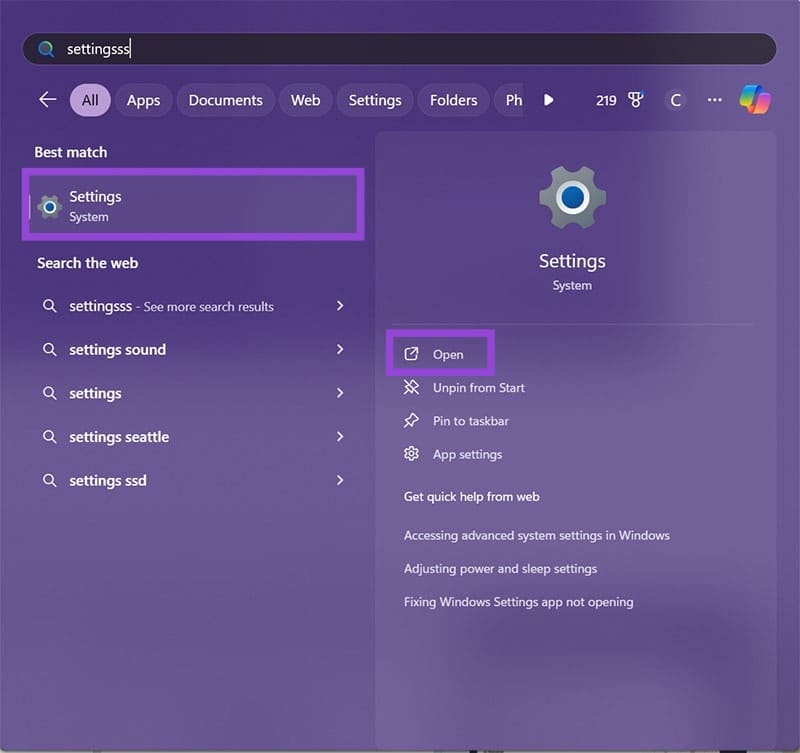
الخطوة 1: انقر على قائمة ابدأ، ثم ابحث عن الإعدادات > التخصيص أو انتقل إليها.



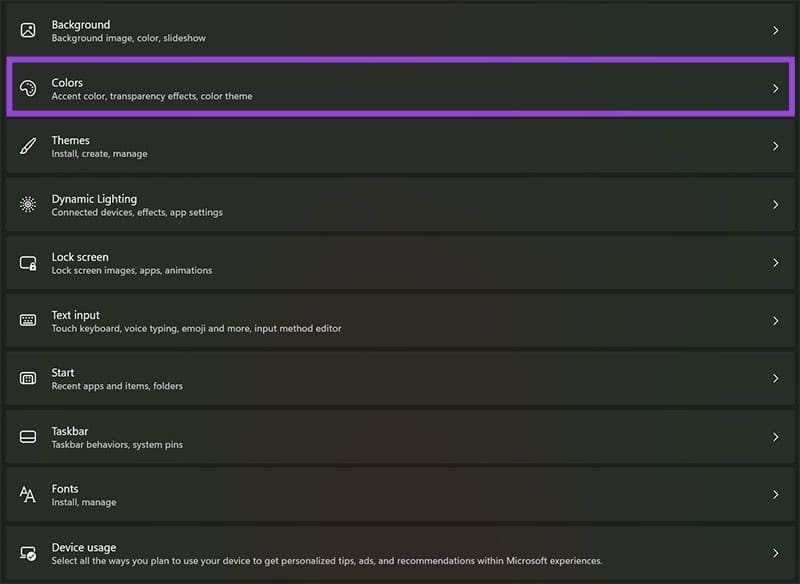
الخطوة 2. بمجرد الوصول إلى شاشة التخصيص، انقر فوق علامة التبويب “الألوان“.
إلى الخطوة 3. في قائمة الألوان، ستجد إعدادات الوضع الفاتح والداكن والمخصص ضمن قائمة اختيار الوضع.

الخطوة 4. سيؤدي اختيار الخيار المخصص إلى ظهور قائمة منسدلة إضافية حيث يمكنك ضبط الإعدادات الافتراضية للإضاءة لأوضاع Windows والتطبيقات.

الخطوة 5. حدد الوضع الذي تريد تطبيق التغييرات عليه فوراً. يمكنك أيضًا تغيير ألوان التمييز وإعدادات الشفافية من صفحة الألوان.
ويندوز 11: التبديل التلقائي بين الوضعين الفاتح والداكن
إذا كنت ترغب في جدولة التبديل بين الوضعين الفاتح والداكن في ويندوز 11، يمكنك ضبط ميزة الإضاءة الليلية للتبديل بينهما تلقائيًا.
إعدادها سهل، ويمكنك جدولة أوقات التبديل ودرجة سطوع الشاشة.
الخطوة 1. لإعداد التبديل التلقائي بين الوضع الداكن والوضع الفاتح في نظام التشغيل Windows 11، انقر فوق قائمة ابدأ وانتقل إلى إعدادات العرض.

الخطوة 2. في قائمة إعدادات العرض، انقر فوق ضوء الليل.

الخطوة 3. في قائمة الإضاءة الليلية، يمكنك تشغيل الألوان الدافئة، وضبط قوة التظليل، وإعداد نافذة الإضاءة الليلية.

إلى الخطوة 4. مع تشغيل وضع الإضاءة الليلية المجدولة، يمكنك ضبط الإطار الزمني بناءً على موقعك أو تحديد الساعات التي ترغب في تشغيل الوضع المظلم فيها يدويًا.

ملاحظة: ستحتاج إلى تفعيل إعدادات الموقع لاستخدام إعدادات غروب الشمس وشروقها.
وبهذا نكون قد انتهينا! يمكنك الآن التبديل بين الوضع الداكن والوضع الفاتح في نظام ويندوز 11 وقتما تشاء، أو حتى إعداد التبديل التلقائي باستخدام ميزة الإضاءة الليلية. يُعد الوضع الداكن مثاليًا إذا كنت تجلس في غرفة مظلمة أو تقضي وقتًا طويلًا أمام جهاز الكمبيوتر. جرّبه الآن إذا لم تكن قد فعلت ذلك من قبل، باتباع هذا الشرح المفصل.
التبديل بين الوضع الداكن والوضع الفاتح في Windows 11 يمنحك تحكمًا كاملًا في شكل النظام وراحة العين حسب وقت الاستخدام. الإعدادات بسيطة ويمكن تغييرها في أي وقت دون الحاجة لإعادة تشغيل الجهاز.
جرّب الأوضاع المختلفة واختر ما يناسبك، وستلاحظ فرقًا واضحًا في الراحة البصرية وتجربة الاستخدام اليومية.