يتيح نظام التشغيل ويندوز 11 ضبط التاريخ والوقت تلقائيًا بالاعتماد على خوادم الوقت عبر الإنترنت، مما يساعد على إبقاء ساعة الكمبيوتر دقيقة ومتزامنة مع التوقيت المحلي. وتُعد هذه الميزة مهمة لضمان عمل التطبيقات والخدمات التي تعتمد على الوقت والتاريخ بشكل صحيح، مثل تحديثات النظام ومتصفحات الإنترنت وبرامج المزامنة.
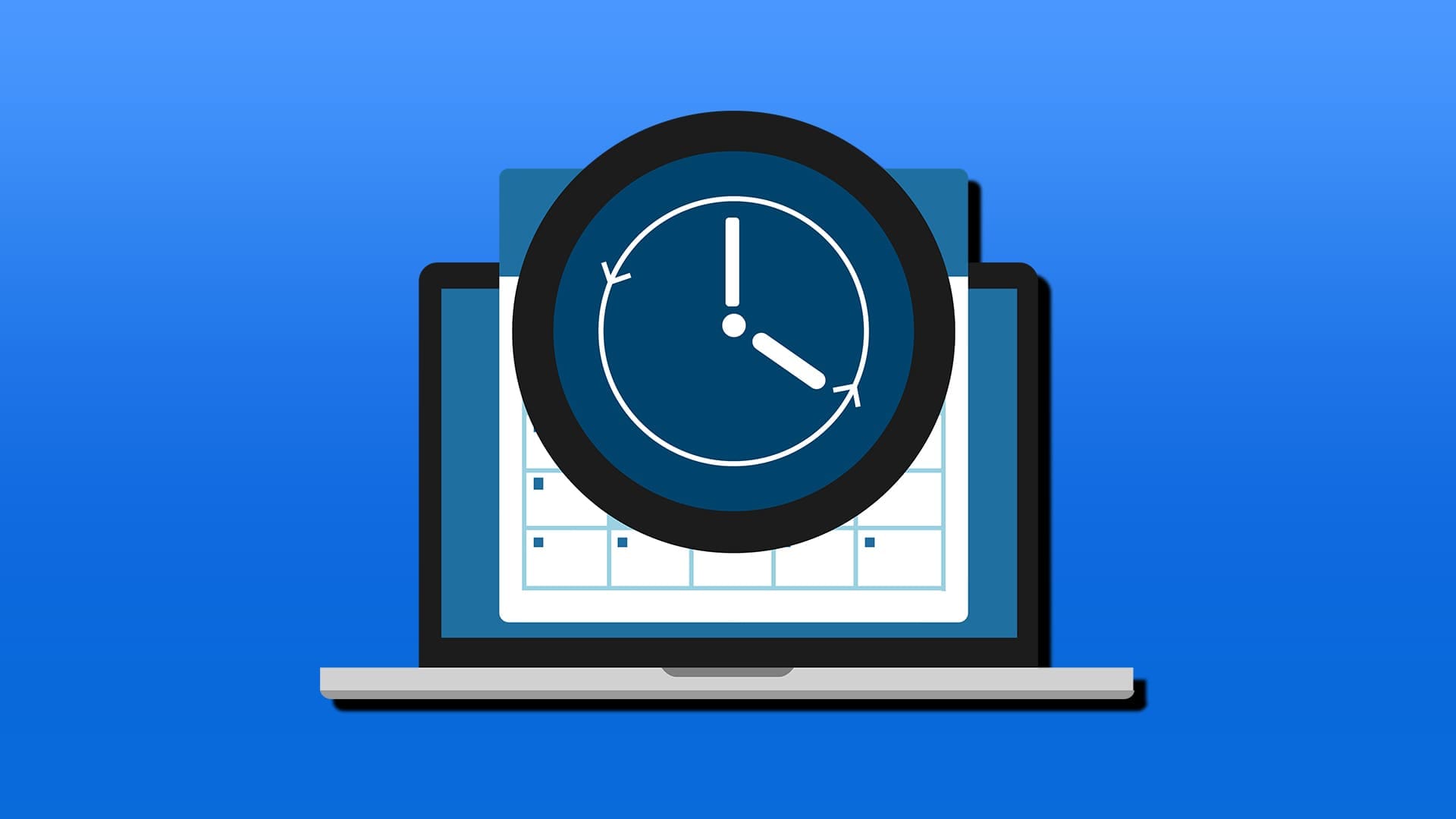
ومع ذلك، قد تحتاج أحيانًا إلى إيقاف ضبط الوقت التلقائي وتعيين الساعة يدويًا، سواء لحل مشكلة عدم دقة التوقيت أو للتحكم في إعدادات التاريخ والوقت بنفسك. ويوفر ويندوز 11 خيارات بسيطة تتيح لك تشغيل المزامنة التلقائية أو تعطيلها من خلال إعدادات النظام.
في هذا الدليل، سنتعرف على كيفية تشغيل أو إيقاف ضبط الوقت تلقائيًا في ويندوز 11 خطوة بخطوة، بالإضافة إلى طريقة ضبط التاريخ والساعة يدويًا، والتحقق من إعدادات المنطقة الزمنية لضمان ظهور الوقت الصحيح على جهازك.
نصائح سريعة
- انتقل إلى الإعدادات > الوقت واللغة > التاريخ والوقت لإيقاف تشغيل ميزة ضبط الوقت تلقائيًا في نظام التشغيل Windows 11.
- اتبع نفس الخطوات لإعادة تشغيلها، وهو ما قد تحتاجه لكي تعمل بعض التطبيقات أو الخدمات بشكل صحيح.
- إذا كان خيار ضبط الوقت التلقائي غير مُفعّل أو مفقودًا، فقد يكون جهاز الكمبيوتر الخاص بك مُدارًا من قِبل مؤسسة أو يخضع لسياسات نظام تُقيّد الوصول إليه.
هل لاحظت يومًا أن الوقت على جهاز الكمبيوتر الذي يعمل بنظام Windows يكون دائمًا صحيحًا؟ ذلك لأن الساعة الداخلية مُعدّة افتراضيًا للتحديث التلقائي، حيث تتحقق من نفسها باستخدام خدمات الإنترنت.
مع ذلك، يمكنك إيقاف تشغيل ميزة ضبط الوقت التلقائي إذا كنت ترغب في ضبط تاريخ ووقت جهاز الكمبيوتر يدويًا. على سبيل المثال، قد تحتاج إلى تصحيح ساعة غير دقيقة أو استخدام وقت مُعدّ يدويًا مؤقتًا. قد ترغب أيضًا في إعادة ضبط مزامنة الوقت التلقائية إذا كنت تواجه مشاكل مع بعض التطبيقات أو الخدمات التي تُبلغ عن مشاكل في التاريخ أو الوقت.
تابع القراءة لمعرفة كيفية إيقاف تشغيل ميزة ضبط الوقت تلقائيًا، وإعادة تشغيلها، والتأكد من تحديث المنطقة الزمنية تلقائيًا أيضًا.
تعطيل وتفعيل ميزة ضبط الوقت تلقائيًا في ويندوز 11
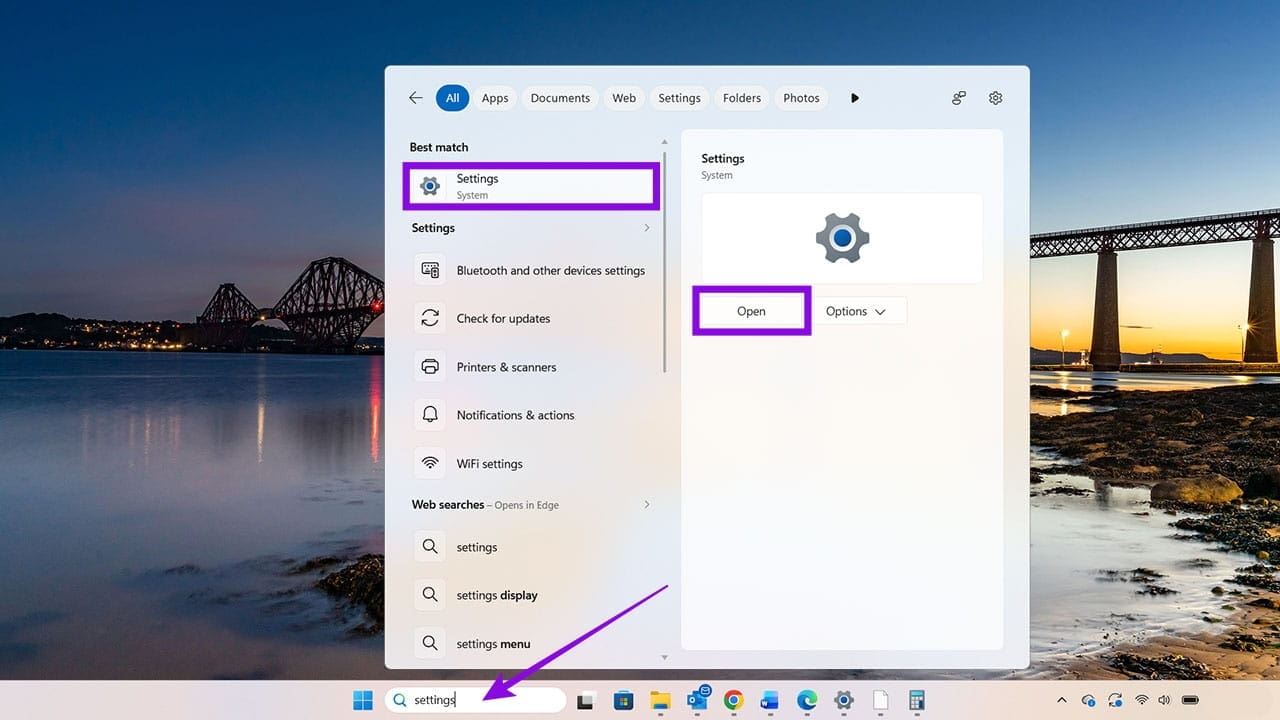
الخطوة 1. افتح “الإعدادات”. يمكنك العثور على هذا باستخدام شريط بحث ويندوز أو بالضغط على مفتاحي WIN + I.
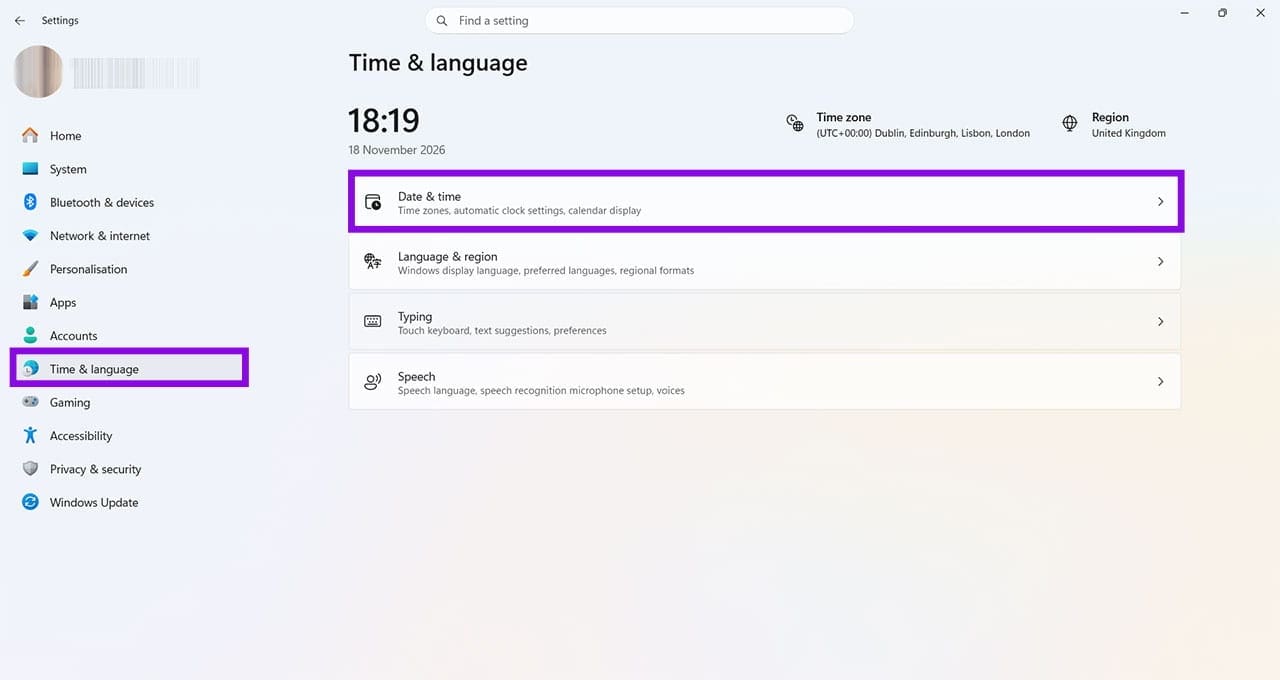
الخطوة 2. ابحث عن “الوقت واللغة” في القائمة الموجودة على اليسار وانقر عليها، ثم انقر على “التاريخ والوقت”، وهو عادةً الخيار الأول القابل للنقر المدرج.


الخطوة 3. ضمن قسم “التاريخ والوقت”، ابحث عن “ضبط الوقت تلقائيًا”. إذا كان الزر قيد التشغيل، فانقر عليه مرة واحدة لإيقاف تشغيله.
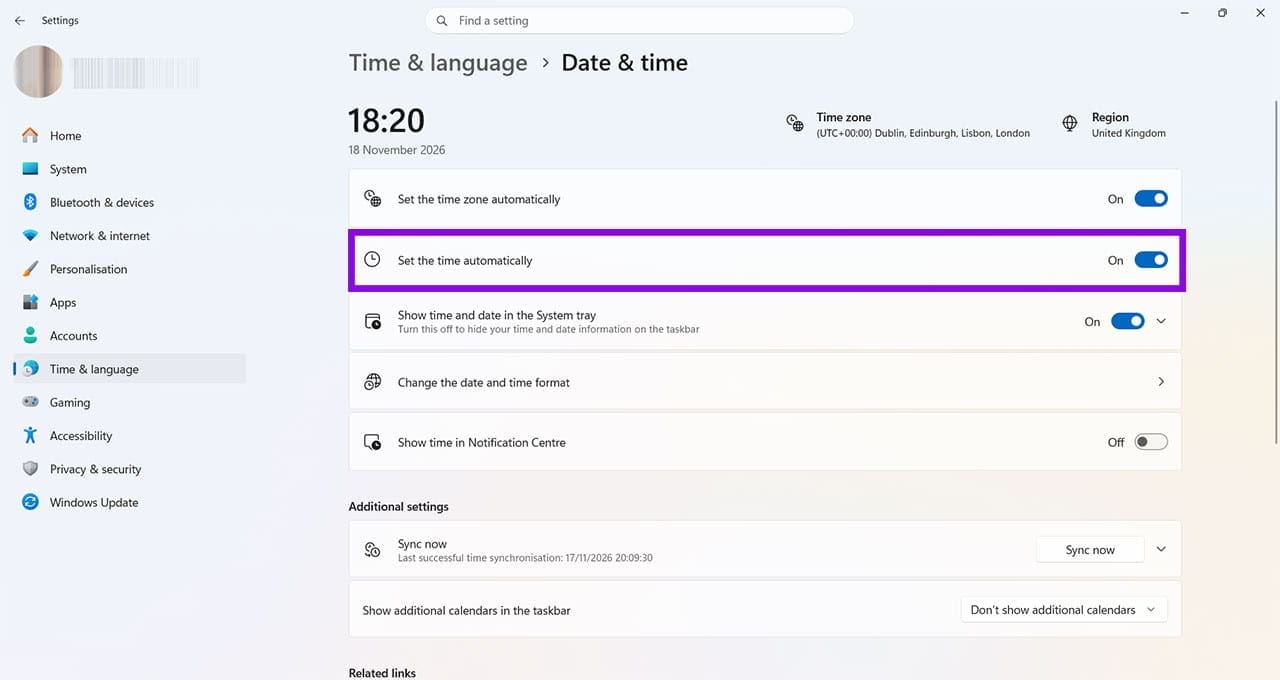
انقر عليه بزر الفأرة الأيسر مرة واحدة لإيقاف تشغيله.
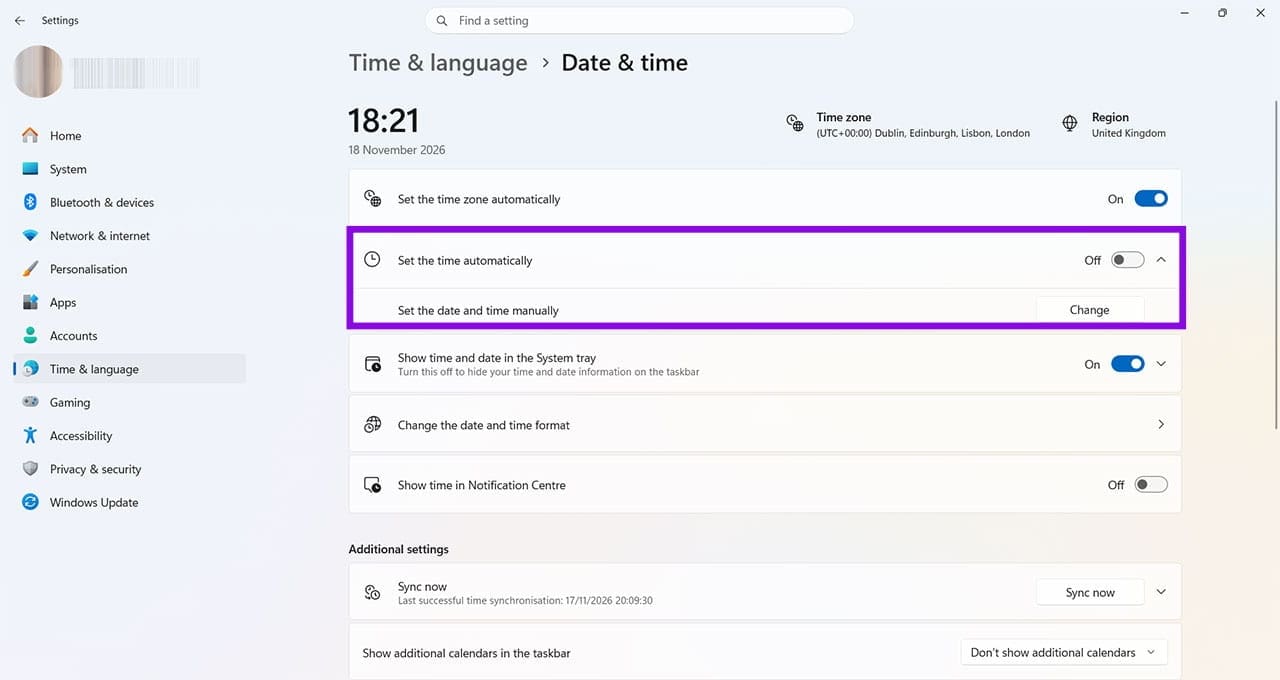
يمكنك أيضاً اختيار ضبط التاريخ والوقت يدوياً. انقر على زر “تغيير” المجاور لهذا الخيار، وستظهر لك إعدادات التاريخ والوقت الحالية.
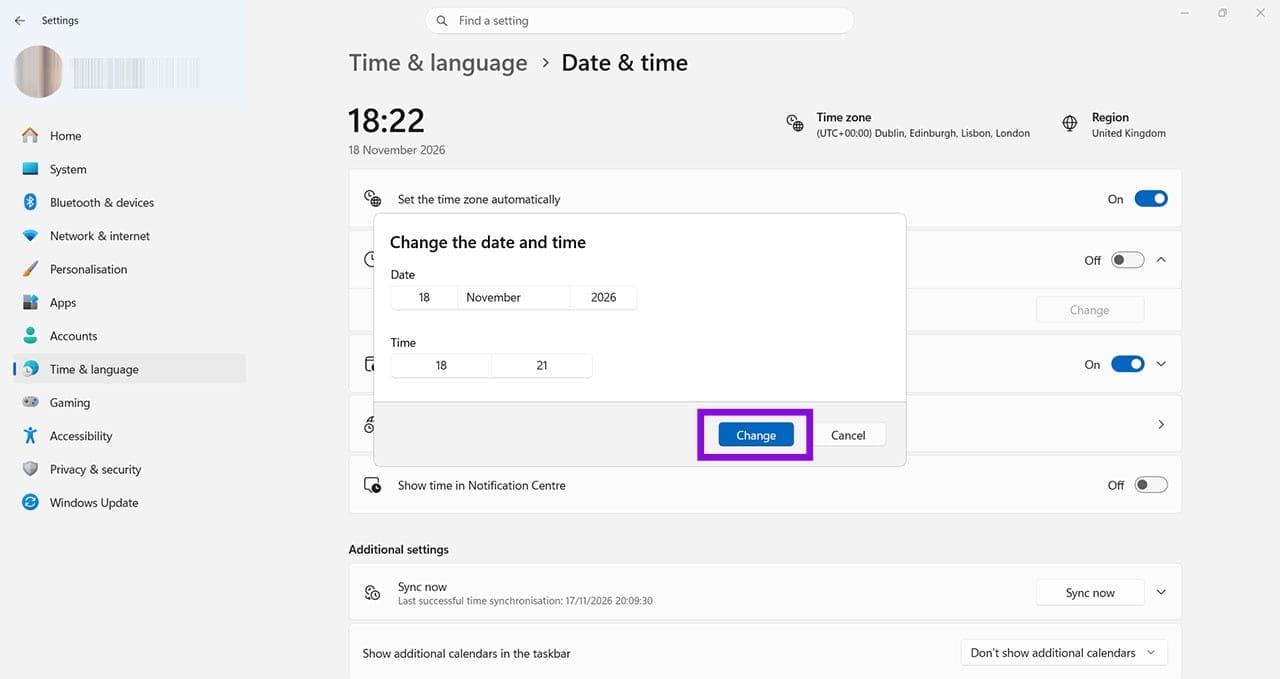
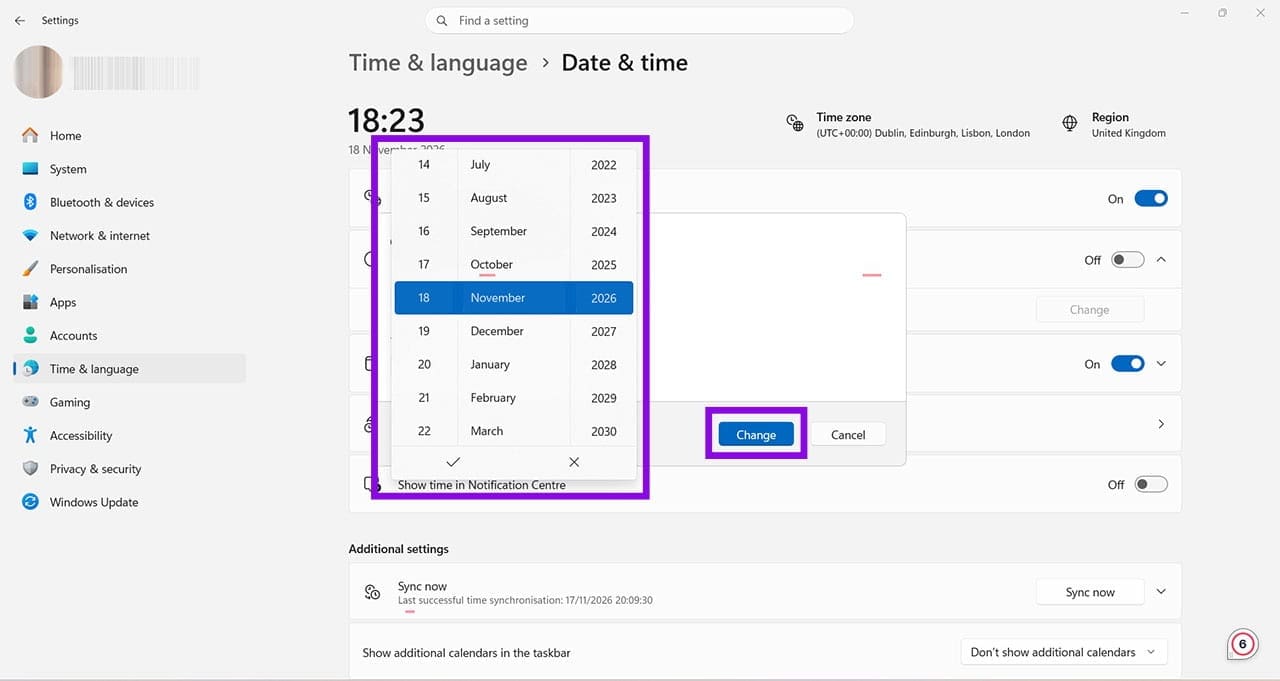
انقر في خانتي التاريخ أو الوقت لعرض خيارات تغيير كليهما. تأكد من النقر على علامة الصح، ثم على زر “تغيير” الأزرق لتطبيق التاريخ و/أو الوقت الذي اخترته.
لإعادة تفعيل خيار “ضبط الوقت تلقائيًا”، اتبع الخطوات نفسها ولكن بترتيب عكسي:
الإعدادات > الوقت واللغة > التاريخ والوقت > فعّل خيار “ضبط الوقت تلقائيًا”.
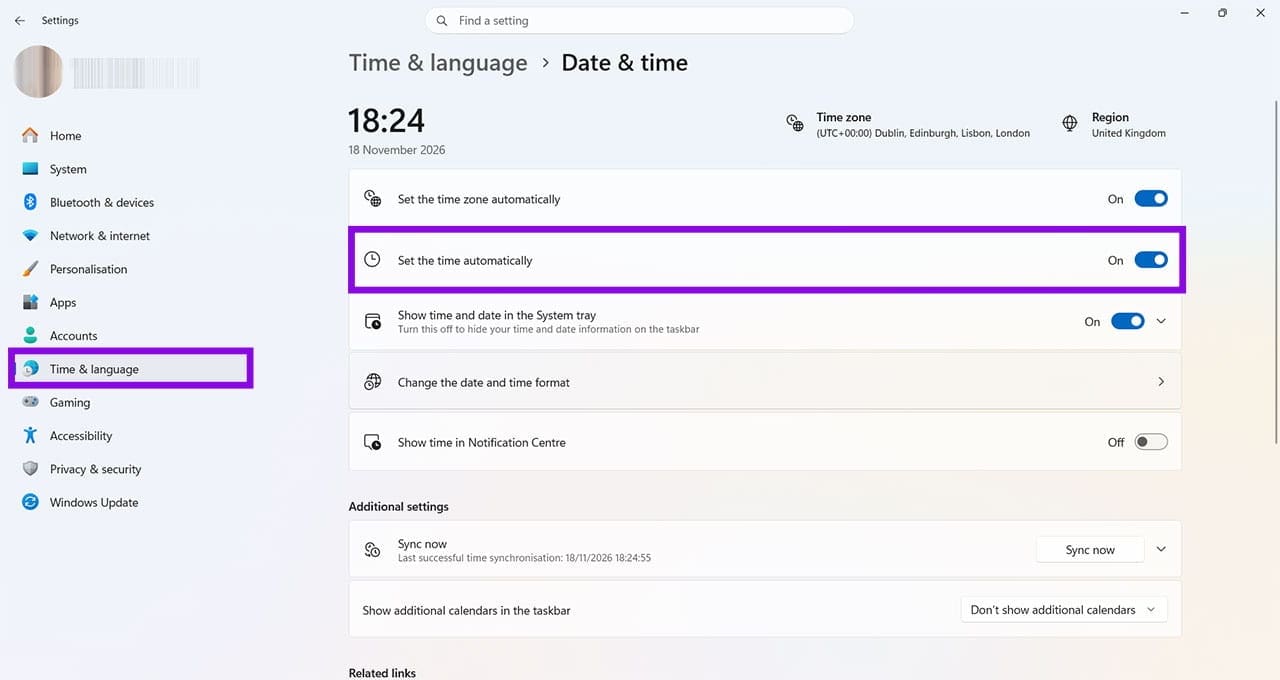
سيؤدي هذا إلى إزالة خيار ضبط الوقت يدويًا. يُرجى أيضًا التأكد من تفعيل خيار “ضبط المنطقة الزمنية تلقائيًا” لضمان صحة الوقت في موقعك الحالي. ملاحظة: يتطلب مزامنة الوقت التلقائية اتصالاً بالشبكة للوصول إلى مصدر الوقت. كما يعتمد الكشف التلقائي عن المنطقة الزمنية على توفر خدمات الموقع وتفعيلها.
إذا كان خيار “ضبط الوقت تلقائيًا” أو “ضبط المنطقة الزمنية تلقائيًا” غير مُفعّل أو غير موجود، فقد يخضع جهاز الكمبيوتر الخاص بك لقيود إدارية أو سياسات النظام. قد يحدث هذا على أجهزة العمل أو المدرسة، حيث يتولى المسؤولون إدارة إعدادات التاريخ والوقت والموقع. لن تعمل بعض التطبيقات والخدمات بشكل صحيح إذا لم يتم ضبط الوقت تلقائيًا. على سبيل المثال، إذا كنت تستخدم خدمات iCloud أو تطبيق أجهزة Apple، فنادرًا ما تتصل هذه الخدمات/التطبيقات بتفاصيل حساب Apple الخاص بك إذا لم يتم ضبط الوقت تلقائيًا. تواصل مع مسؤول تقنية المعلومات إذا كنت بحاجة إلى تغيير الوقت ولم تتمكن من ذلك.
يُعد ضبط الوقت تلقائيًا في ويندوز 11 وسيلة سهلة للحفاظ على دقة ساعة الكمبيوتر ومزامنتها مع التوقيت الصحيح دون تدخل يدوي. ويمكنك تفعيل هذه الميزة أو تعطيلها في أي وقت من إعدادات التاريخ والوقت، بحسب احتياجاتك وطريقة استخدامك للجهاز.
إذا لاحظت اختلافًا في ساعة الكمبيوتر، فتحقق من إعدادات المنطقة الزمنية ومزامنة الوقت عبر الإنترنت قبل اللجوء إلى التعديل اليدوي. واحرص على إبقاء الضبط التلقائي مفعّلًا ما لم تكن لديك حاجة محددة للتحكم في الوقت بنفسك.