يتيح نظام التشغيل ويندوز 11 إمكانية توجيه الصوت الصادر من كل تطبيق إلى جهاز إخراج مختلف، بدلًا من تشغيل جميع الأصوات عبر السماعة نفسها. على سبيل المثال، يمكنك تشغيل الموسيقى من خلال سماعات الرأس، والاستماع إلى صوت الألعاب عبر مكبرات الصوت، مع إبقاء أصوات تطبيقات المحادثة على جهاز صوتي آخر.
تُعد هذه الميزة مفيدة للأشخاص الذين يستخدمون أكثر من جهاز إخراج صوتي على الكمبيوتر، سواء كانت سماعات رأس أو مكبرات صوت أو شاشات مزودة بمكبرات صوت مدمجة. كما تمنحك تحكمًا أكبر في مستوى الصوت وتوزيعه بين التطبيقات دون الحاجة إلى تغيير جهاز الصوت الافتراضي في كل مرة.
في هذا الدليل، سنتعرف على كيفية تخصيص مخرج صوتي مختلف لكل تطبيق في ويندوز 11 باستخدام إعدادات النظام، مع شرح خطوات اختيار جهاز الإخراج المناسب وضبط مستوى الصوت لكل تطبيق على حدة.
نصائح سريعة
- لا يمكنك تطبيق إعدادات إخراج الصوت إلا على التطبيقات قيد التشغيل حاليًا، ولكن من المفترض أن يحتفظ نظام ويندوز بهذه الإعدادات بين الجلسات.
- يمكنك أيضًا تغيير جهاز الصوت الذي سيستخدمه ويندوز للميكروفونات بنفس الطريقة.
- إذا انقطع اتصال جهاز إخراج الصوت وكان أحد التطبيقات يستخدمه، فقد يحاول ويندوز تحويل التطبيق إلى جهاز إخراج صوت آخر متاح، مثل جهاز النظام الافتراضي.
لن يعمل إعداد النظام المدمج مع نسخ متعددة من التطبيق، مثل متصفحات الإنترنت، ولكن يوجد حل بديل.
هناك عدة أسباب مهمة قد تدفعك إلى تعيين مخارج صوت مختلفة للتطبيقات التي يستخدمها ويندوز 11. أهمها، أنه يسمح لك باستخدام تطبيق تسجيل البث مثل OBS مع تجنب تشغيل الموسيقى المحمية بحقوق الطبع والنشر عبر نفس النظام الذي تُشغّل عليه اللعبة. أو يمكنك الاستماع إلى الدردشة الصوتية أثناء تشغيل الموسيقى للآخرين في الغرفة. في كلتا الحالتين، إليك كيفية تغيير إعدادات جهاز الصوت للتطبيقات في ويندوز.
كيفية ضبط مخارج الصوت المختلفة للتطبيقات في ويندوز – خطوة بخطوة
على الرغم من أن ويندوز ورث خيارات التحكم المتقدمة في الصوت من خلال لوحة التحكم، إلا أن خيار “مُخَلِّط الصوت” الأحدث في الإعدادات هو ما ستحتاج إليه. مع ذلك، لا تزال لوحة التحكم مفيدة في تحديد جهاز الصوت الافتراضي إذا كنت تستخدم سماعات الرأس ومكبرات الصوت بشكل منتظم.
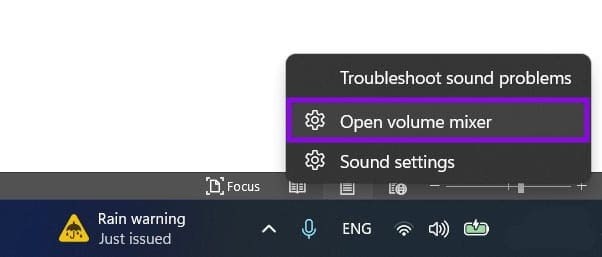
الخطوة 1. انقر بزر الماوس الأيمن على أيقونة الصوت/مستوى الصوت في شريط المهام وحدد “فتح خلاط الصوت”. أو يمكنك الوصول إلى هناك بالانتقال إلى الإعدادات (“Win + I”) ثم الانتقال إلى خيار “الصوت” في علامة تبويب النظام.
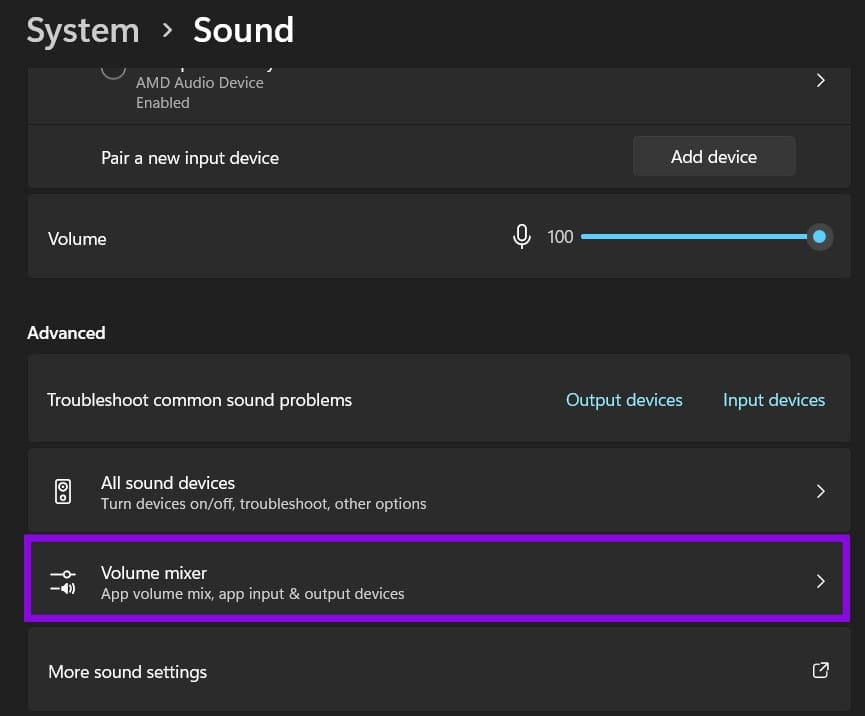
الخطوة 2. قم بالتمرير لأسفل وحدد “خلاط الصوت”.


الخطوة 3. انتقل إلى قسم “التطبيقات” وانقر على التطبيق الذي تريد تغيير إعداداته (يجب أن يكون مفتوحًا أو قيد التشغيل). إذا لم يظهر تطبيقك في القائمة، فحاول فتحه وتشغيل الصوت من خلاله لفترة وجيزة. قد لا يتعرف نظام ويندوز على تطبيق لا يُصدر صوتًا، ولكن هذا نادر الحدوث.
للأسف، لا توجد طريقة لتخصيص إعدادات الصوت لكل تطبيق على حدة.
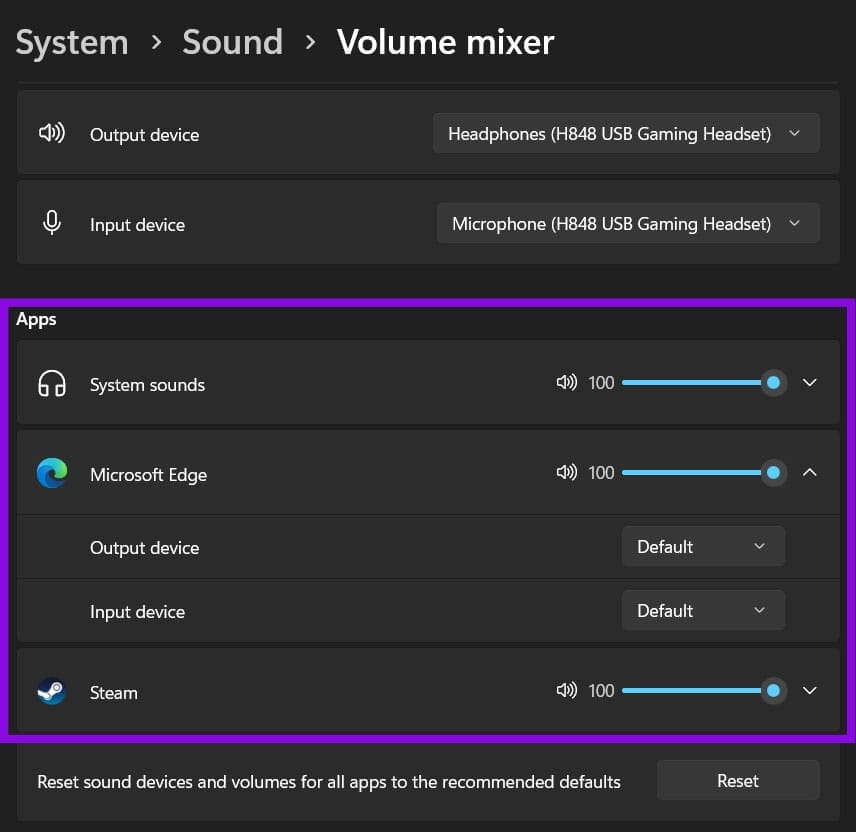
الخطوة 4. بالنسبة لخيار “جهاز الإخراج”، انقر فوق القائمة المنسدلة وحدد جهاز إخراج الصوت.
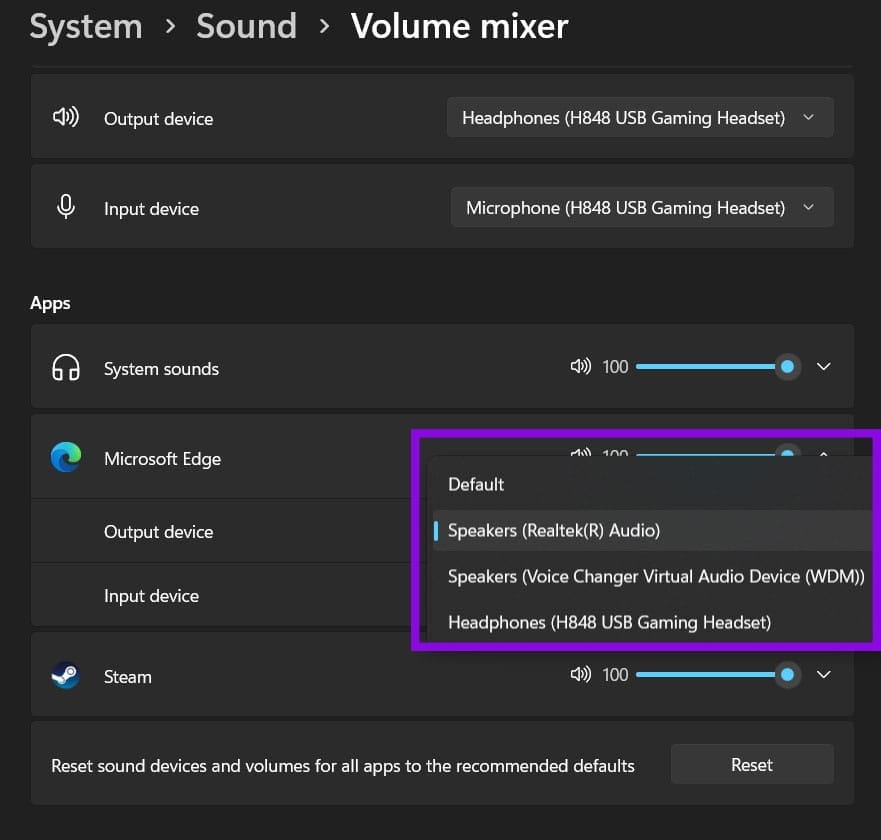
الخطوة 5. يمكنك ضبط شريط تمرير مستوى الصوت لكل تطبيق هنا، والذي سيتم تطبيقه بالتزامن مع إعدادات التحكم في الصوت العامة للجهاز (على سبيل المثال، تشغيل مكبرات الصوت بنسبة 50٪ من مستوى الصوت مع تشغيل تطبيق بنسبة 50٪ سيؤدي إلى مستوى صوت إجمالي يبلغ 25٪ من الحد الأقصى).
يمكنك أيضًا تغيير جهاز إدخال التطبيق من خلال تحديد القائمة المنسدلة “جهاز الإدخال” واختيار ميكروفون متصل أو سماعة رأس مزودة بميكروفون مدمج.
كيفية ضبط أجهزة إخراج صوت مختلفة لنوافذ المتصفح
بما أن المتصفحات تُعامل كتطبيقات، فسيتم استخدام إعداد صوت واحد في نظام ويندوز لجميع علامات التبويب والنوافذ. توجد بعض الحلول البديلة إذا كنت ترغب في فصلها:
- يمكنك استخدام متصفحات مختلفة لمصادر صوتية مختلفة (على سبيل المثال، الموسيقى على متصفح إيدج وفيديوهات يوتيوب على متصفح كروم). يؤدي هذا إلى زيادة طفيفة في استهلاك ذاكرة الوصول العشوائي (RAM)، ولكنه يعمل بشكل جيد دون الحاجة إلى تنزيلات إضافية.
- تتيح لك بعض تطبيقات الويب، مثل زووم وديسكورد وجوجل ميت وتيمز، اختيار جهاز إخراج مشابهًا لكيفية عمل تطبيق سطح المكتب. هذا يلغي إعداد إخراج الجهاز في المتصفح.
- يُعدّ كل من AudioPick في متصفح كروم و”التحكم في مستوى الصوت لكل علامة تبويب” في متصفح فايرفوكس إضافتين تمنحانك تحكمًا دقيقًا في صوت كل علامة تبويب، بما في ذلك إمكانية فصلها إلى أجهزة إخراج مختلفة. يمكن أيضًا
- تثبيت AudioPick على متصفح إيدج. يُمكن لتطبيق خارجي مثل CheVolume فصل نوافذ المتصفح إلى نوافذ منفصلة للتحكم في مستوى الصوت. مع ذلك، فإن CheVolume تطبيق مدفوع بعد فترة تجريبية محدودة. يُمكنك تجربة نسخة مجانية منه في Audio Router (متوفرة للتحميل عبر GitHub)، لكنها لم تعد تُحدّث وقد تتوقف عن العمل.
يمنحك تخصيص مخرج صوت مختلف لكل تطبيق في ويندوز 11 مرونة أكبر في التحكم بالصوت، خاصةً عند استخدام عدة سماعات أو أجهزة إخراج على الكمبيوتر. ومن خلال إعدادات مزج مستوى الصوت (Volume Mixer)، يمكنك تحديد الجهاز المناسب لكل تطبيق وضبط مستوى صوته بشكل مستقل دون التأثير في بقية التطبيقات.
جرّب توزيع الأصوات بالطريقة التي تناسب استخدامك اليومي، وتأكد من توصيل أجهزة الصوت قبل تعديل الإعدادات حتى تظهر ضمن قائمة أجهزة الإخراج المتاحة. بهذه الطريقة، ستحصل على تجربة صوتية أكثر تنظيمًا وراحة أثناء العمل أو اللعب أو الاستماع إلى الموسيقى.