يتيح مستكشف الملفات في ويندوز 11 الوصول بسرعة إلى المجلدات والأقراص والمساحات المستخدمة لتخزين الملفات، لكن قسم «هذا الكمبيوتر» يعرض افتراضيًا مجموعة محدودة من المجلدات المعروفة، مثل المستندات والتنزيلات والصور والموسيقى. وقد ترغب في إضافة مجلدات أخرى تستخدمها باستمرار لتسهيل الوصول إليها دون الحاجة إلى التنقل بين مسارات متعددة.

لحسن الحظ، يمكنك تخصيص قسم «هذا الكمبيوتر» وإضافة مجلداتك المفضلة إليه باستخدام محرر سجل النظام (Registry Editor). وتساعدك هذه الطريقة على تنظيم مستكشف الملفات وجعل المجلدات المهمة متاحة مباشرةً بجانب محركات الأقراص، مما يوفر الوقت ويجعل الوصول إلى ملفاتك أكثر سهولة.
في هذا الدليل، سنشرح كيفية إضافة مجلدات مخصصة إلى «هذا الكمبيوتر» في ويندوز 11 خطوة بخطوة، مع توضيح التعديلات المطلوبة في سجل النظام وكيفية إزالة المجلدات التي أضفتها إذا أردت استعادة المظهر الافتراضي.
نصائح سريعة
- نظرًا للتغييرات التي طرأت على عرض مستكشف الملفات في نظام التشغيل Windows 11، ستحتاج إلى تعديلات متقدمة في سجل النظام لإضافة مجلدات مخصصة إلى “هذا الكمبيوتر”. هناك طريقة أسهل للحصول على نتيجة مماثلة، وهي استخدام خيار “تثبيت للوصول السريع” في قائمة السياق عند النقر بزر الماوس الأيمن على أي مجلد.
- لا تؤثر معظم التغييرات في إدارة المجلدات بالضرورة على كلٍ من جزء التنقل على اليسار وعرض “هذا الكمبيوتر” الرئيسي، وذلك بحسب طريقة تنفيذها.
- قد تُغير تحديثات Windows أو تُزيل إمكانية تخصيص مجلدات “هذا الكمبيوتر”.
قبل بضع سنوات، عدّلت Microsoft مظهر عرض “هذا الكمبيوتر”، حيث أزالت المجلدات الافتراضية وأبقته كملخص للنظام ومحركات الأقراص المتصلة. مع ذلك، لا يزال بإمكانك إجراء بعض التعديلات البسيطة لإضافة مجلدات مخصصة إلى “هذا الكمبيوتر”. إليك ما تحتاج معرفته.
كيفية إضافة مجلدات مخصصة إلى “هذا الكمبيوتر”
إحدى أكثر الطرق موثوقية لإضافة مجلد جديد هي جعله مجلدًا مُسجلاً في نظام التشغيل. يختلف هذا إلى حد ما عن الطريقة التقليدية التي ينظم بها نظام التشغيل ويندوز المجلدات، ولهذا السبب قد لا يظهر هذا المجلد كاختصار عادي.
الخطوة 1: أنشئ مجلدًا جديدًا مرتبطًا بـ “هذا الكمبيوتر”. في مثالنا، سننشئ مجلدًا باسم “Tools” في القرص C:. هذه الطريقة أسهل من تعديل مجلد موجود، كما أنها تجعله فارغًا ويسهل الوصول إليه.
الخطوة 2: افتح PowerShell أو Windows Terminal. لا تحتاج إلى تشغيله كمسؤول لهذه العملية لأن تغييرات سجل النظام تنطبق فقط على حساب المستخدم الحالي.
الخطوة 3: نفّذ الأمر التالي:
New-Guid


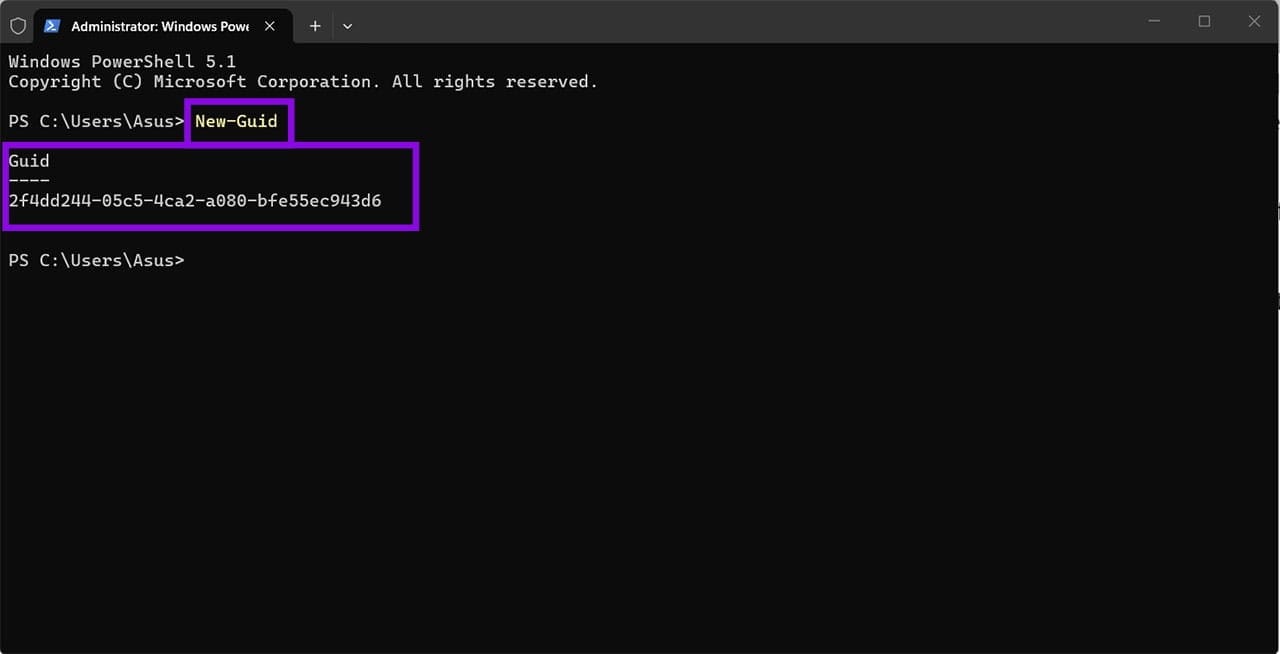
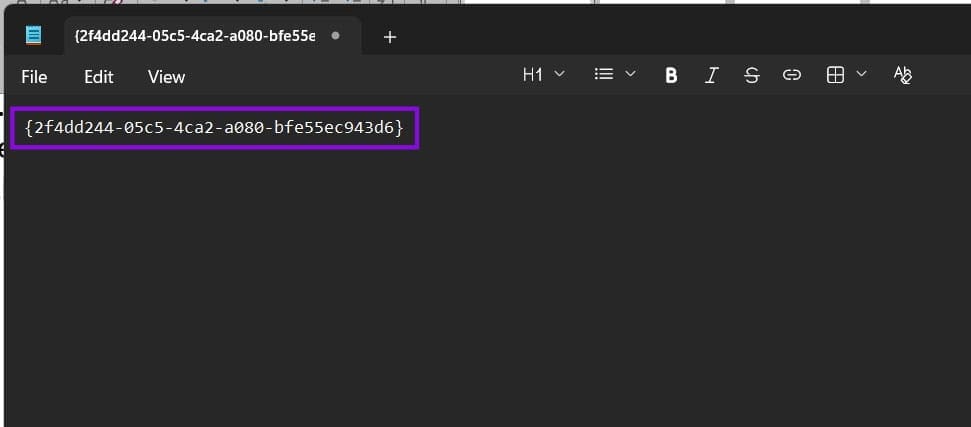
الخطوة 4. حدد وانسخ السلسلة الأبجدية الرقمية التي ظهرت كنتيجة. افتح برنامج المفكرة واحفظها في سطر واحد (ستحتاج إلى الرجوع إليها كلما أدخلت قيمة “GUID”)، ثم ضع أقواسًا معقوفة في كل طرف.
الخطوة 5. في ملف نصي جديد، أدخل الكود التالي:
Windows Registry Editor Version 5.00
[HKEY_CURRENT_USER\Software\Classes\CLSID\{GUID}]
@=”My Tools”
“DescriptionID”=dword:00000003
“InfoTip”=”Opens the My Tools” مجلد”
[HKEY_CURRENT_USER\Software\Classes\CLSID\{GUID}\InProcServer32]
@=hex(2):25,00,53,00,79,00,73,00,74,00,65,00,6d,00,52,00,6f,00,6f,00,74,00,25,00,5c,00,53,00,79,00,73,00,74,00,65,00,6d,00,33,00,32,00,5c,00,73,00,68,00,65,00,6c,00,6c,00,33,00,32,00,2e,00,64,00,6c,00,6c,0 0,00,00
“ThreadingModel”=”Both”
[HKEY_CURRENT_USER\Software\Classes\CLSID\{GUID}\Instance]
“CLSID”=”{0E5AAE11-A475-4c5b-AB00-C66DE400274E}”
[HKEY_CURRENT_USER\Software\Classes\CLSID\{GUID}\Instance\InitPropertyBag]
“Attributes”=dword:00000011
“TargetFolderPath”=”C:\\Tools”
[HKEY_CURRENT_USER\Software\Classes\CLSID\{GUID}\ShellFolder]
“Attributes”=dword:f080004d
“FolderValueFlags”=dword:00000029
“SortOrderIndex”=dword:00000000
[HKEY_CURRENT_USER\Software\Classes\CLSID\{GUID}\DefaultIcon]
@=hex(2):25,00,53,00,79,00,73,00,74,00,65,00,6d,00,52,00 ,6f,00,6f,00,74,00,25,00,5c,00,53,00,79,00,73,00,74,00,65,00,6d,00,33,00,32,00,5c,00,73,00,68,00,65,00,6c,00,6c,00,33,00,32,00,2e,00,64,00,6c,00,6c,00,2c,00,33,00,35,00,00,00
[HKEY_CURRENT_USER\Software\Microsoft\Windows\CurrentVersion\Explorer\MyComputer\NameSpace\{GUID}]
@=”My Tools”
لاحظ أن علامات الاقتباس هنا يجب أن تكون مستقيمة (لا يدعم محرر التسجيل علامات الاقتباس المنحنية). بالنسبة للقيم النصية داخل علامات الاقتباس، يجب مضاعفة أي شرطات مائلة في جزء العنوان.
الخطوة 6: غيّر قيمة GUID إلى النص الذي أدخلته سابقًا (بحيث يبقى بين قوسين). استبدل “أدواتي” في النهاية بالاسم الذي تريد أن يعرضه مستكشف الملفات. يمكنك فتح شاشة “الاستبدال” بالضغط على “Ctrl + H”.
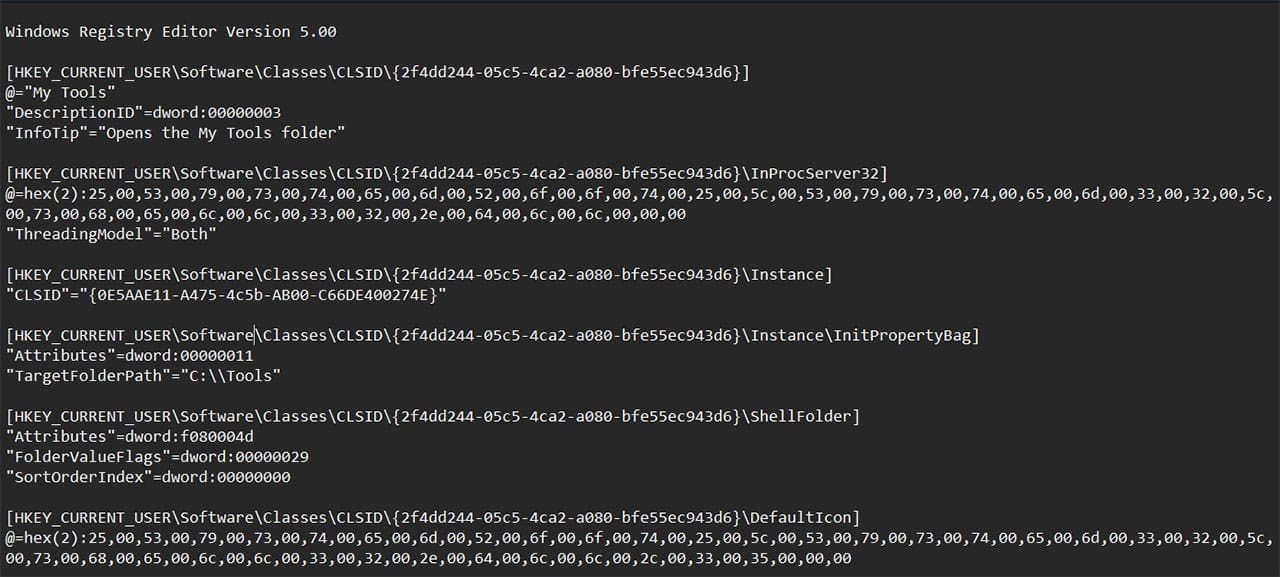
يُشير إدخال “تلميح المعلومات” إلى ما سيظهر في تلميح الأدوات، ويمكنك تخصيصه.
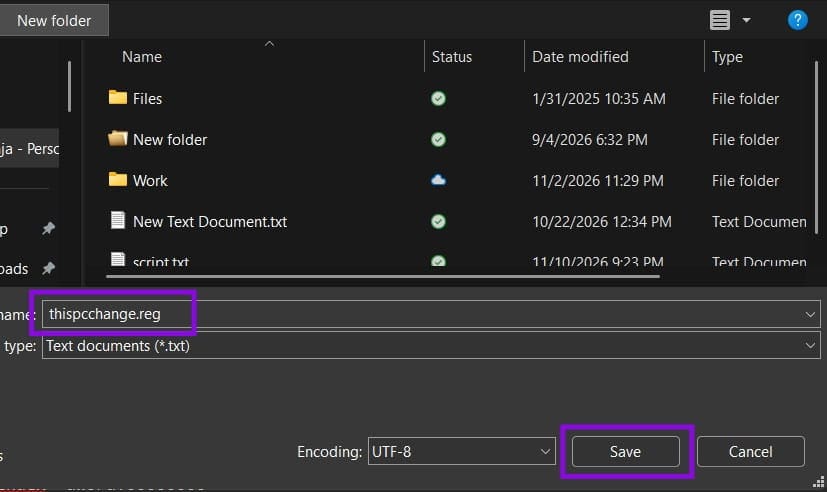
الخطوة 7. احفظ ملف المفكرة بامتداد .reg وبأي اسم تريده.
الخطوة 8. انقر نقراً مزدوجاً على الملف المحفوظ.
الخطوة 9. افتح مدير المهام وابحث عن “مستكشف ويندوز” أو “explorer.exe”. انقر بزر الماوس الأيمن عليه واختر “إعادة التشغيل”.
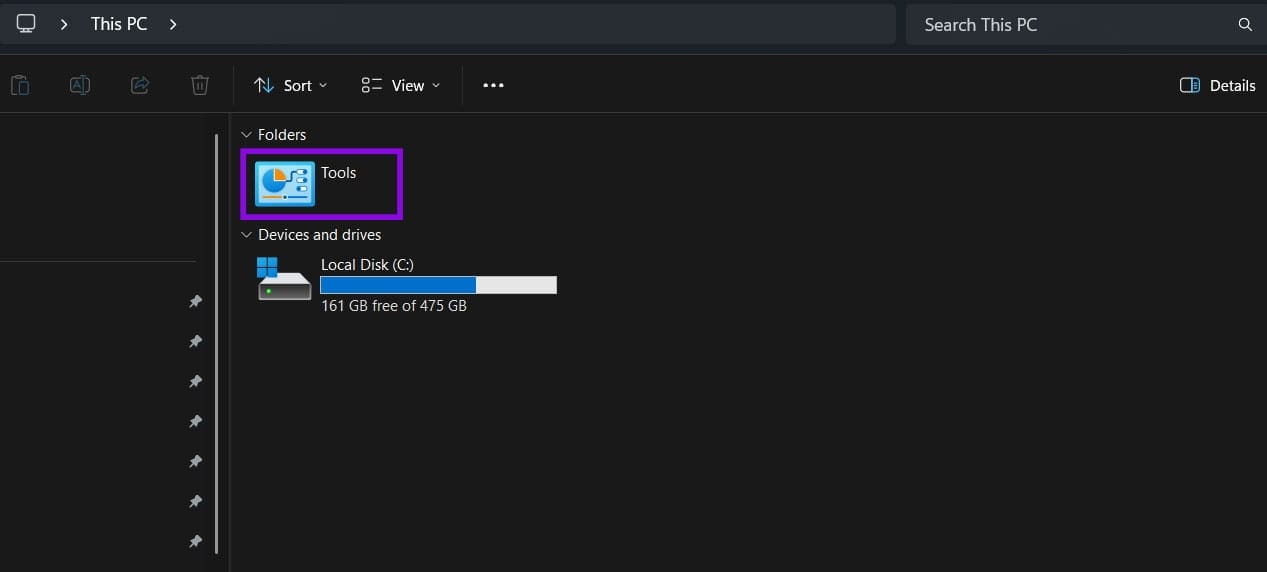
عند فتح مجلد “هذا الكمبيوتر”، ستجد مجلدًا جديدًا يحمل أيقونة “الأدوات” الافتراضية.
إذا أردت تغيير الأيقونة، يمكنك استخدام علامة تبويب “الخصائص” للعثور على أيقونة جديدة (وهذا أسهل من البحث عن رمزها).
أو يمكنك إنشاء ملف .ico مخصص.
التراجع عن المجلد المخصص
لا يمكنك إعادة محرر التسجيل إلى حالته السابقة للتراجع عن التغييرات التي أجريتها هنا. للتراجع عن التغييرات، ستحتاج إلى إزالة مفتاحي التسجيل اللذين أنشأتهما. مع ذلك، لن يؤدي هذا إلى حذف المجلد نفسه أو محتوياته، بل سيحذف مساره فقط من “هذا الكمبيوتر”.
الخطوة 1: انتقل إلى HKEY_CURRENT_USER\Software\Microsoft\Windows\CurrentVersion\Explorer\MyComputer\NameSpace، وانقر بزر الماوس الأيمن على المعرّف الفريد العالمي (GUID) الذي أنشأته (في حالتنا، “{2f4dd244-05c5-4ca2-a080-bfe55ec943d6}”)، ثم اختر “حذف“.
الخطوة 2. انتقل إلى HKEY_CURRENT_USER\Software\Classes\CLSID، وابحث عن نفس GUID، واحذفه أيضًا.
تُعد إضافة مجلدات مخصصة إلى قسم «هذا الكمبيوتر» في ويندوز 11 طريقة مفيدة لتخصيص مستكشف الملفات وتسهيل الوصول إلى المجلدات التي تستخدمها يوميًا. ومن خلال تعديل بعض القيم في سجل النظام، يمكنك جعل المجلدات المهمة تظهر مباشرةً بجانب محركات الأقراص دون الحاجة إلى تغيير مواقع تخزين الملفات.
قبل إجراء أي تعديلات على سجل النظام، احرص على إنشاء نسخة احتياطية منه لتجنب المشكلات المحتملة. ويمكنك أيضًا إزالة الإدخالات التي أضفتها متى شئت إذا رغبت في العودة إلى طريقة العرض الافتراضية.