يستخدم نظام التشغيل ويندوز 11 وميض أيقونات التطبيقات في شريط المهام لتنبيهك عند وصول إشعار جديد أو محاولة أحد البرامج لفت انتباهك. لكن تكرار هذا الوميض قد يصبح مزعجًا، خاصةً عند العمل على عدة نوافذ أو استخدام تطبيقات ترسل إشعارات باستمرار.

لحسن الحظ، يتيح ويندوز 11 إمكانية التحكم في عدد مرات وميض أزرار التطبيقات في شريط المهام من خلال تعديل إعدادات سجل النظام (Registry). وبذلك يمكنك تحديد عدد مرات ظهور التنبيه المرئي بما يتناسب مع احتياجاتك، بدلًا من الاعتماد على الإعدادات الافتراضية.
في هذا الدليل، سنتعرف على كيفية تغيير عدد مرات وميض تطبيقات شريط المهام في ويندوز 11 خطوة بخطوة، مع توضيح القيمة التي يجب تعديلها في سجل النظام وكيفية استعادة الإعدادات الافتراضية عند الحاجة.
نصائح سريعة
- يجب أن يتمتع الحساب الذي تُجري عليه التغييرات بصلاحيات المسؤول للوصول إلى ملفات نظام التشغيل.
- بعض التطبيقات لا تستخدم هذه الميزة، ولا يمكنك تغيير عدد مرات وميضها الافتراضي في ويندوز 11. بدلاً من ذلك، يمكنك محاولة تعديل وقت إرسال التطبيق للإشعارات.
- لا يمكنك تعطيل عدد مرات وميض أيقونات شريط مهام ويندوز تمامًا، ولكن ضبط قيمة منخفضة يقلل من المقاطعات.
يمكن لعناصر شريط مهام ويندوز 11 إرسال تنبيهات، أو عرض شارات إشعارات، أو الوميض عدة مرات عند حدوث تغيير أو الحاجة إلى إدخالك. عادةً ما يكون هذا السلوك ثابتًا بين التطبيقات، حيث يومض معظمها سبع مرات. إليك كيفية تغيير عدد مرات وميض تطبيقات شريط مهام ويندوز 11.
الخيار 1 – تغيير عدد مرات وميض شريط مهام ويندوز 11 عبر سجل النظام
أسهل طريقة لإجراء تغيير هي تعديل سجل نظام ويندوز 11. لاحظ أن هذا ينطبق فقط على المستخدم الحالي، لذا ستحتاج إلى تكرار العملية إذا انتقلت إلى مستخدم آخر.
الخطوة 1: ابحث عن محرر التسجيل (أو “regedit”) وافتحه. وافق على رسالة التحكم في حساب المستخدم، حيث يعمل البرنامج بصلاحيات المسؤول افتراضيًا.
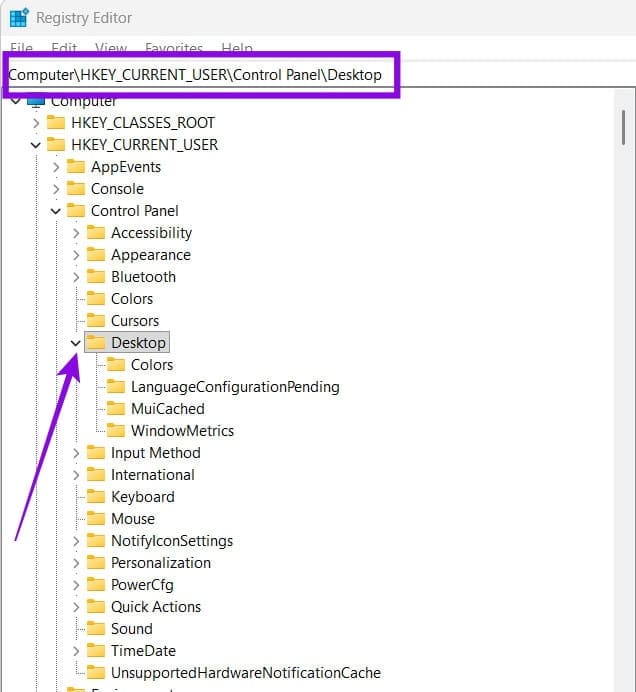
الخطوة 2: انتقل إلى العنوان التالي:
Computer\HKEY_CURRENT_USER\Control Panel\Desktop
قد لا ينتقل المحرر بشكل صحيح عند لصق العنوان في شريط التنقل، لذا ستحتاج إلى تصفح المجلدات في لوحة التنقل على اليسار.



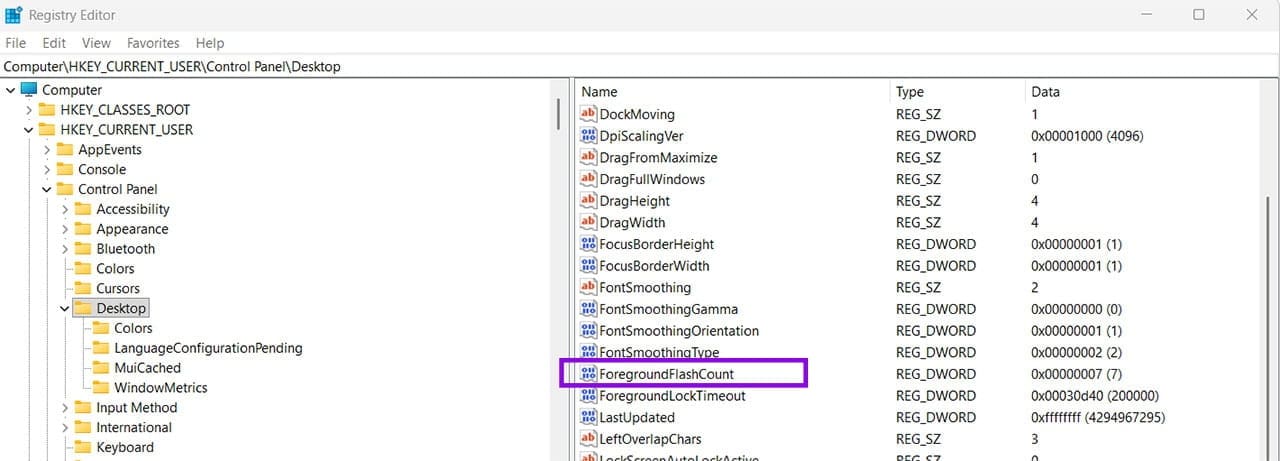
الخطوة 3. في اللوحة الموجودة على اليمين، ابحث عن الخيار “ForegroundFlashCount”، ثم انقر عليه نقراً مزدوجاً. يجب أن تكون قيمته الافتراضية سبعة (7).
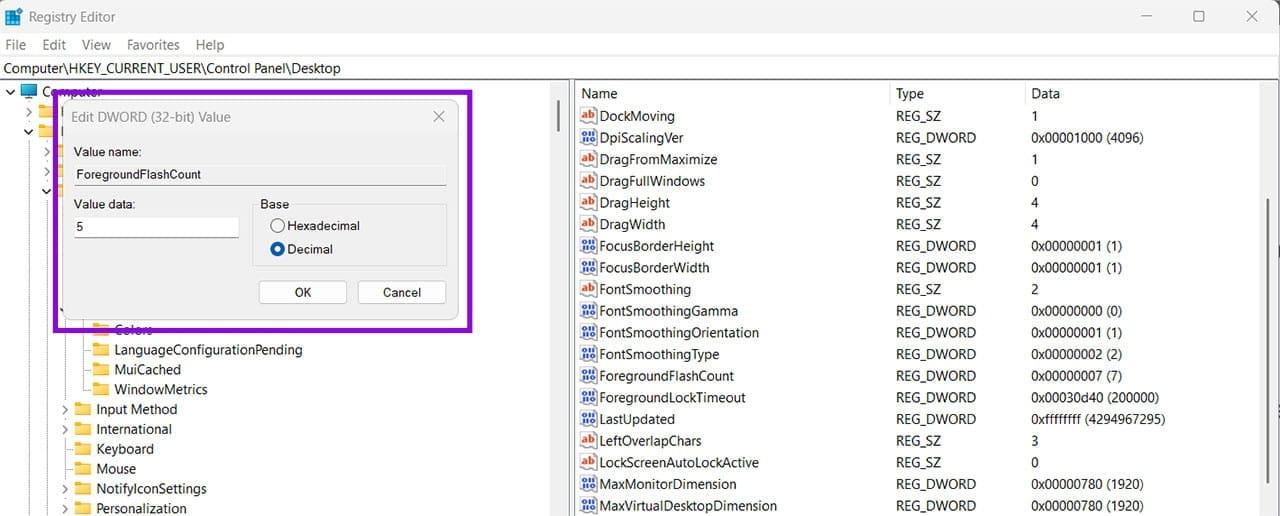
الخطوة 4. غيّر القيمة إلى ما تريد، ثم انقر على “موافق” لحفظ القيمة الجديدة. ملاحظات هامة:
- غيّر المُحدِّد إلى “عشري” إذا كنت ترغب في استخدام قيمة 10 أو أعلى (لأن إدخال “10” في النظام الست عشري يُساوي 16).
- تغيير القيمة إلى 0 لا يُعطِّل فعليًا عدد وميض أيقونات التطبيقات في شريط المهام. بل ستستمر في الوميض إلى أجل غير مسمى حتى تفتح البرنامج المعني.
- ضبط القيمة على 1 يجعل الأيقونة تومض مرة واحدة ثم تتوقف، وهو ما قد يصعب ملاحظته. مع ذلك، سيظل شريط المهام يومض، وسترسل معظم التطبيقات إشعارات على أي حال.
الخطوة 5. أغلق محرر التسجيل واحفظ عملك الحالي في التطبيقات الأخرى.
الخطوة 6. افتح مدير المهام وابحث عن “explorer.exe” أو “Windows Explorer” في قائمة البرامج النشطة.
الخطوة 7. انقر بزر الماوس الأيمن على الإدخال وحدد “إعادة التشغيل”.
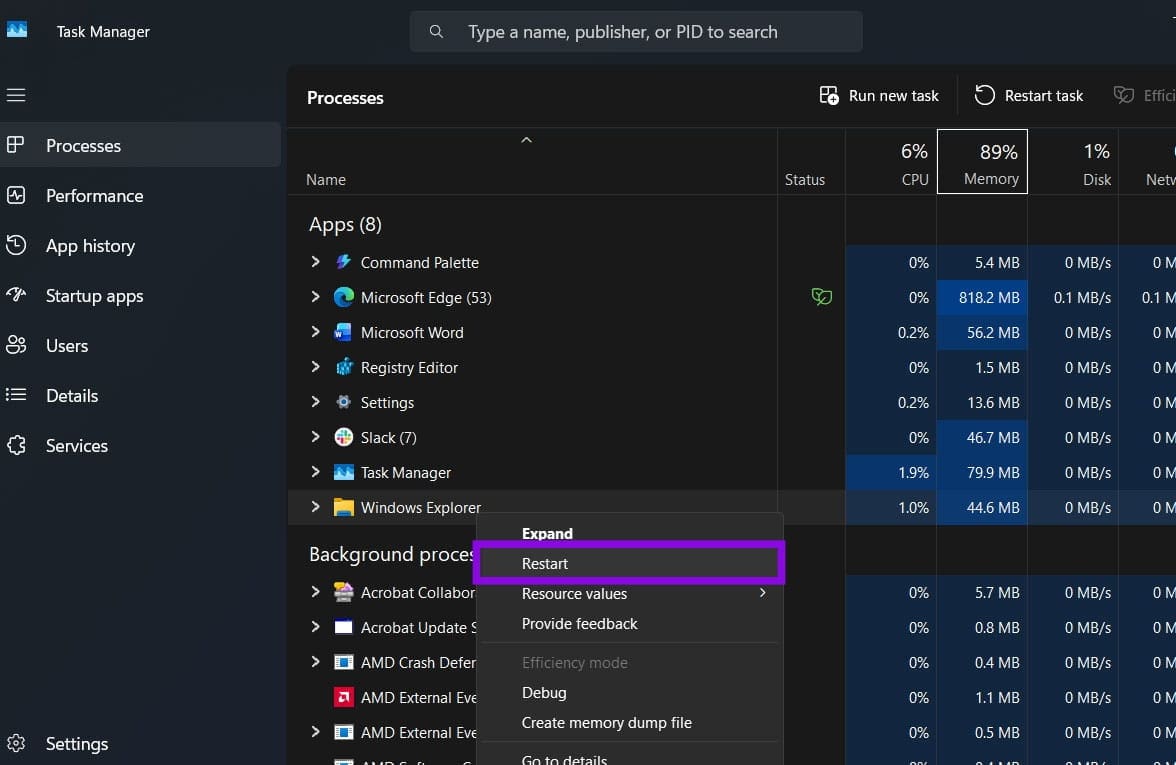
الخطوة 8. سيستغرق مستكشف ويندوز بضع ثوانٍ لإعادة التشغيل وإعادة تحميل شريط المهام.
يمكنك بعد ذلك التحقق مما إذا كان تغيير عدد الوميض قد نجح. بعض التطبيقات لا تستخدم ميزة الوميض القياسية لشريط مهام ويندوز، لذا سيتعين إدارتها بشكل منفصل.
الخيار 2– استخدام PowerShell لتغيير عدد ومضات نظام التشغيل Windows 11
يمكنك أيضًا استخدام أمر PowerShell بسيط للكتابة إلى سجل النظام.
الخطوة 1. انقر بزر الماوس الأيمن على أيقونة ابدأ وحدد “الطرفية (المسؤول)”. وافق على مطالبة التحكم في حساب المستخدم.
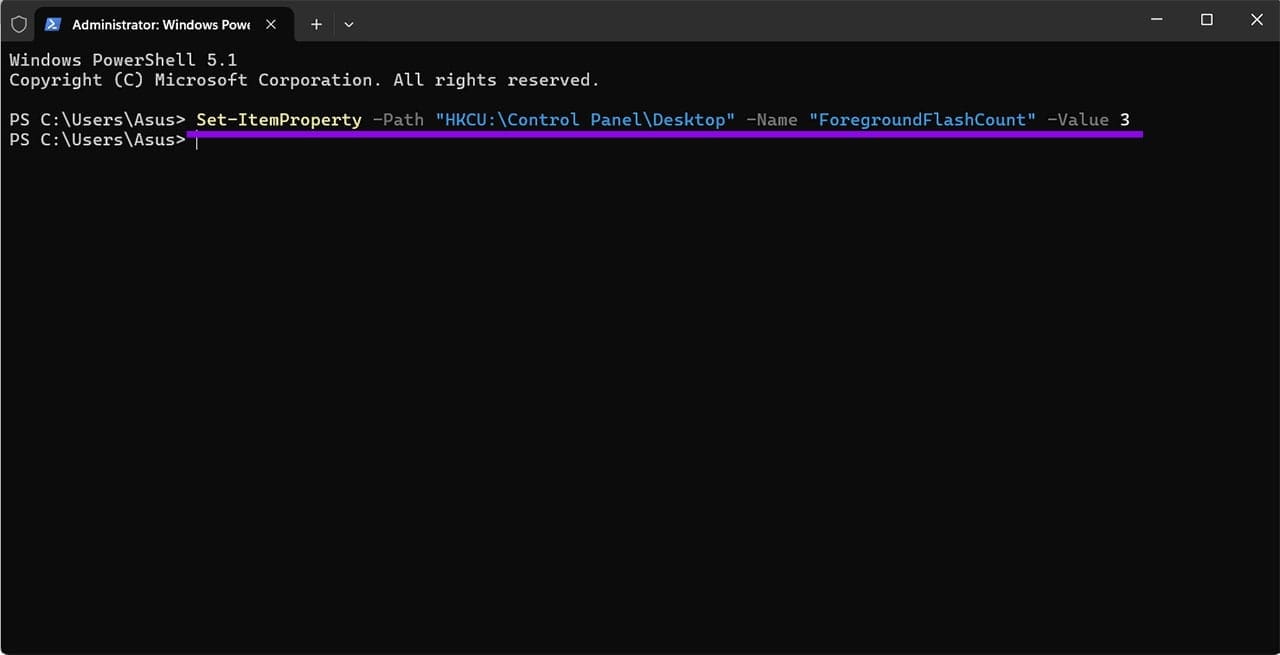
الخطوة 2: انسخ الأمر التالي والصقه في PowerShell ثم قم بتشغيله. غيّر القيمة بين القوسين إلى عدد الومضات التي تريدها (ثم احذف القوسين):
Set-ItemProperty -Path “HKCU:\Control Panel\Desktop” -Name “ForegroundFlashCount” -Value <الرقم>
قواعد الأرقام هي نفسها في محرر التسجيل (7 هو القيمة الافتراضية، و0 تعني وميضًا مستمرًا).
الخطوة 3: لا يُظهر PowerShell أي ملاحظات على الأمر. هذا طبيعي. إذا ظهر خطأ، فتحقق جيدًا من صيغة الأمر.
الخطوة 4. انتقل إلى إدارة المهام وأعد تشغيل مستكشف الملفات. أو بدلاً من ذلك، نفّذ الأمر التالي:
Stop-Process -Name explorer -Force
ستحتاج إلى تأكيد هذا الأمر لتطبيقه.
يساعدك تغيير عدد مرات وميض تطبيقات شريط المهام في ويندوز 11 على التحكم في التنبيهات المرئية وتقليل الإزعاج الناتج عن تكرار وميض الأيقونات أثناء العمل. ويمكنك إجراء هذا التعديل من خلال سجل النظام باتباع الخطوات الموضحة في المقال.
قبل تعديل سجل النظام، يُنصح بإنشاء نسخة احتياطية منه لتجنب أي مشكلات غير متوقعة. وإذا لم تكن راضيًا عن النتيجة، يمكنك إعادة القيمة إلى إعدادها الافتراضي لاستعادة سلوك شريط المهام الأصلي.