كتابة النصوص عموديًا في Excel تساعد على تنظيم البيانات بشكل أفضل، خاصة عند التعامل مع جداول تحتوي على أعمدة متعددة أو عناوين طويلة. يمكن تحويل النصوص إلى وضع عمودي بخطوات بسيطة، مما يسهل قراءة الجدول ويجعل تصميمه أكثر وضوحًا واحترافية. هذه الطريقة مفيدة لتوفير مساحة وتحسين مظهر المستند دون الحاجة إلى تعديل حجم الأعمدة بشكل كبير.

نصائح سريعة
- الكتابة عموديًا في Excel سهلة بشكل عام، حيث أن جميع الخيارات المتاحة تأتي من دوال جاهزة.
- قد تحتاج إلى تغيير حجم الصفوف أو الأعمدة لمراعاة المساحة الإضافية التي يشغلها النص العمودي.
- للأسف، جميع الخيارات الافتراضية تسمح لك بكتابة حرف واحد فقط لكل “صف”.
في بعض الحالات، تبدو أسماء الفئات أو الخيارات الأخرى أفضل أو أكثر تنظيمًا مع النص العمودي بدلًا من الأفقي، خاصةً إذا كنت تحاول عرض جدول طويل على الشاشة. إليك كيفية الكتابة عموديًا في Excel لضمان الحصول على أفضل مظهر لبياناتك.
الخيار 1: استخدام خيارات اتجاه النص الافتراضية لجعل النص عموديًا في Excel
الحل الأبسط بكثير هو استخدام خيار اتجاه النص الافتراضي في إعدادات خط Excel. فهو ببساطة يحاذي النص مع محور آخر، مما يسمح لك بالكتابة فيه دون انقطاع.
الخطوة 1: حدد الخلية أو الخلايا التي تريد جعل النص عموديًا فيها في Excel.
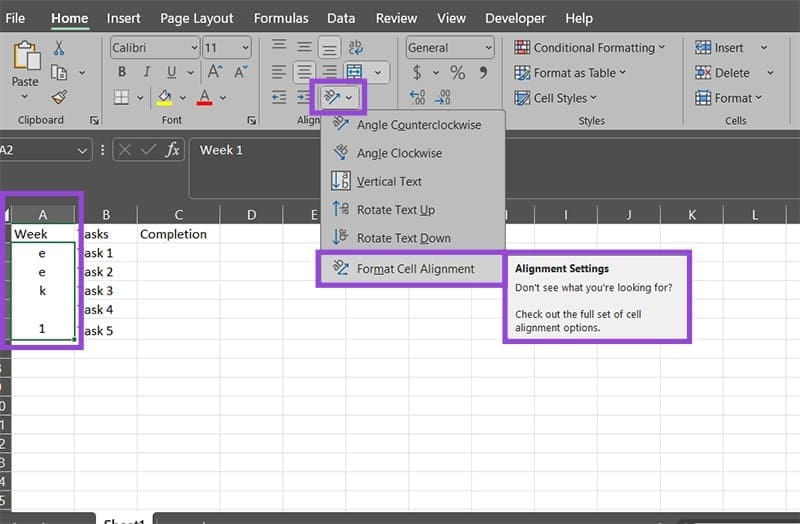
الخطوة 2. في قسم “المحاذاة” من شريط الأدوات في الأعلى (في علامة التبويب “الصفحة الرئيسية”)، انقر فوق أيقونة “الاتجاه”، التي تحتوي على “ab” فوق سهم بزاوية 45 درجة.

الخطوة 3. ستظهر لك عدة خيارات مختلفة. استخدم أحد الخيارات التالية:
- نص عمودي: يُحوّل النص إلى الوضع العمودي (حيث تبقى الأحرف في الوضع الصحيح لأعلى بدلًا من تدويرها).
- تدوير النص للأسفل: يُحوّل النص من الأعلى إلى الأسفل.
- تدوير النص للأعلى: يُحوّل النص للقراءة من الأسفل إلى الأعلى.
يُتيح خيار “النص العمودي” قراءة النص حرفًا بحرف. مع ذلك، يُرجى ملاحظة أن هذا الخيار يتطلب أن تكون الخلية الناتجة ذات ارتفاع كبير، وإلا فقد يتم اقتصاص النص.
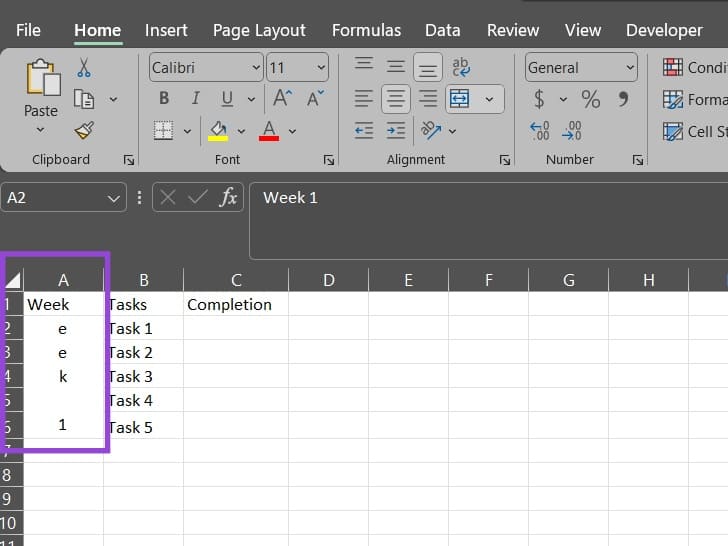


إذا كنت ترغب في إصلاح ذلك، يمكنك تقليل تباعد الأحرف.
الخطوة 4 (للنص العمودي): انقر على الخلايا التي تريد تعديلها، ثم انقر على سهم “إعدادات المحاذاة” (أو الخيار الأخير في قائمة “الاتجاه”).
الخطوة 5. حدد المربع “تقليص الحجم ليناسب” ثم اضغط على “موافق” في النافذة المنبثقة.

سيتقلص النص الآن ليناسب حدود الخلية (وقد يصبح صغيرًا جدًا في بعض الحالات).
تتوفر هذه الخيارات نفسها عند استخدام ميزة “مربع النص” لوضع النص أعلى الجدول نفسه.
الخيار 2: استخدام التفاف النص للكتابة عموديًا في Excel
إذا استخدمت خيار “النص العمودي” الافتراضي، فستقتصر على حرف واحد فقط في كل صف، مما قد يشغل مساحة كبيرة أو يُصغر حجمه. يمكنك استخدام التفاف النص لكتابة نص في أسطر متعددة مع الحفاظ على الاتجاه العام للنص.
الخطوة 1: انقر على الخلية التي تريد الكتابة عموديًا فيها.
الخطوة 2: اضبط عرض العمود بحيث لا يظهر سوى حرف أو حرفين. يُرجى ملاحظة أن هذا قد يتطلب تغييرات إضافية في بعض رؤوس الصفوف أو المحتوى. يمكنك النقر بزر الماوس الأيمن على رأس العمود، وتحديد “عرض العمود”، ثم إدخال رقم صغير مثل 2 أو 3 للحصول على نتائج جيدة.
إلى الخطوة 3: انقر على “التفاف النص” من خيارات المحاذاة.
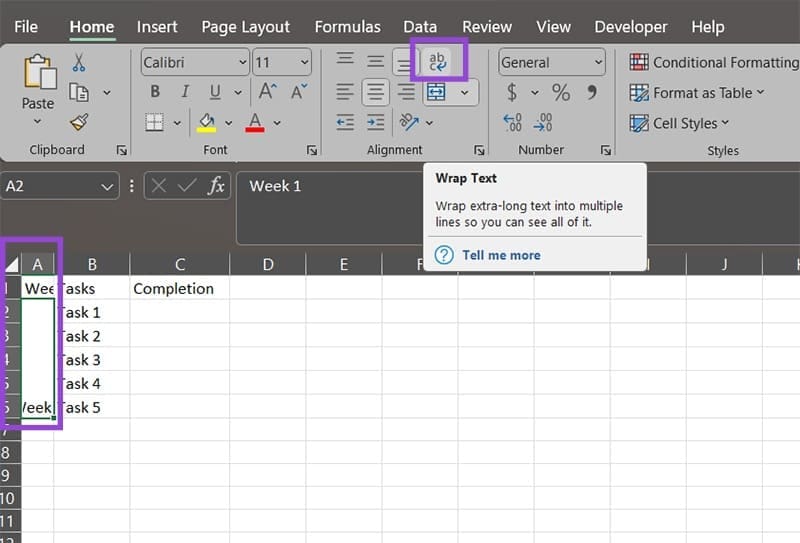
الخطوة 4. أعد ضبط النص أو عرض العمود إذا لزم الأمر. يمكنك أيضًا تغيير حجم الخط أو إضافة مسافات فارغة إذا كنت بحاجة إلى فصل النص.
يرجى ملاحظة أن التحرير الفوري لن يعمل بشكل جيد، لذا ستحتاج إلى النقر على خلية أخرى للتحقق من شكل النص.