سجلات الأعطال وشاشة الموت الزرقاء في Windows توفر معلومات مهمة لتحديد سبب توقف النظام أو حدوث الأخطاء المفاجئة. الاطلاع على هذه السجلات يساعد على فهم المشكلة واتخاذ الخطوات الصحيحة لإصلاحها بسرعة. يمكن الوصول إلى سجلات الأعطال وتحليلها بسهولة باستخدام أدوات Windows المدمجة، مما يمنح المستخدم القدرة على مراقبة أداء النظام وتقليل فرص تكرار الأخطاء المستقبلية.

نصائح سريعة
- في كل مرة يحدث فيها عطل أو شاشة زرقاء (BSOD) في نظام ويندوز، يتم إنشاء سجل.
- هناك طرق عديدة للوصول إلى هذه السجلات المخزنة على القرص الصلب لنظامك.
- يمكنك استخدام “عارض الأحداث”، أو الاطلاع عليها في “مراقبة الموثوقية“، أو الوصول إليها عبر موجه الأوامر.
إذا فُقد كل ما كنت تعمل عليه خلال الساعة الماضية فجأةً بسبب “شاشة زرقاء” (BSOD) وإعادة التشغيل، فلا شك أنك ستحتاج إلى بعض الإجابات. والخبر السار هو أن ويندوز يحتفظ بسجلات لهذه الأخطاء القاتلة ليتمكن المستخدمون من تشخيص سبب إيقاف التشغيل بشكل أفضل.
في هذه المقالة، سنوضح لك كيفية العثور على سجلات شاشة الموت الزرقاء (BSOD) لنظام ويندوز ومكان تخزينها. وكما هو الحال مع معظم حلول ويندوز، هناك أكثر من طريقة لتحقيق ذلك.
العثور على سجلات شاشة الموت الزرقاء (BSOD) لنظام ويندوز – حلول مختلفة لنفس المشكلة
عندما يتوقف جهاز الكمبيوتر عن العمل بشكل غير متوقع، ينشئ ويندوز سجل تعطل للاطلاع عليه. أين يخزن ويندوز سجلات الأعطال؟ تُضاف هذه السجلات إلى القرص الصلب للنظام للوصول إليها لاحقًا. هناك عدة طرق للوصول إلى هذه السجلات، بعضها أكثر تعقيدًا من غيرها. لنبدأ:
استخدام عارض الأحداث
لعلّ أسهل وأسهل طريقة للتحقق من السجلات هي استخدام عارض الأحداث، وهو أداة مخصصة لتتبع جميع الأحداث على جهازك، بما في ذلك الأعطال. إليك ما يجب فعله:
الخطوة 1. انقر بزر الماوس الأيمن على زر “ابدأ” واختر “عارض الأحداث” من القائمة.
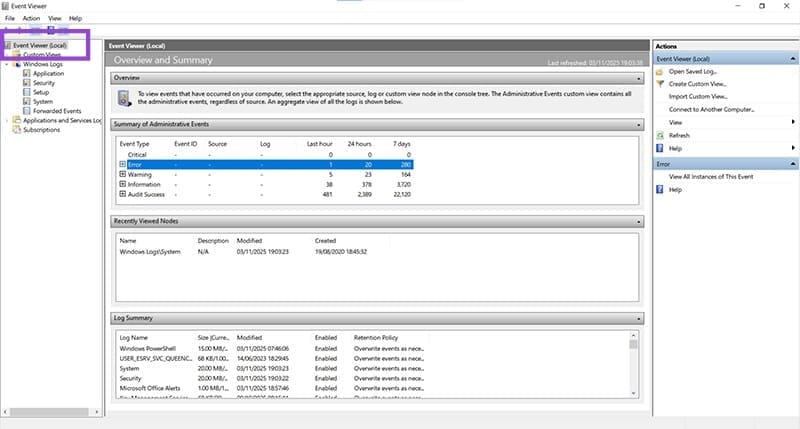
الخطوة 2. ستُفتح نافذة جديدة، وسيتم تحميل جميع الأحداث. انقر على “عارض الأحداث (محلي)” من الشريط الجانبي الأيسر.



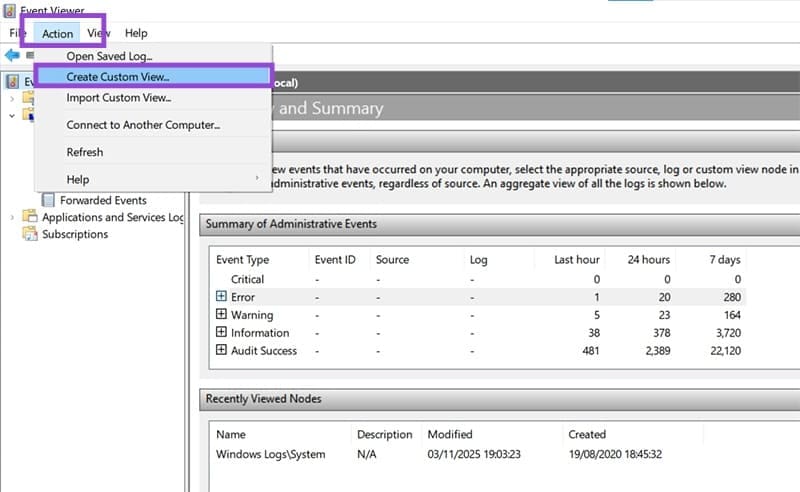
إلى الخطوة 3. ليست كل الأحداث مرتبطة بالأعطال. ستحتاج إلى إجراء بحث مخصص. للقيام بذلك، انقر على “إجراء” في القائمة، ثم على “إنشاء عرض مخصص“.
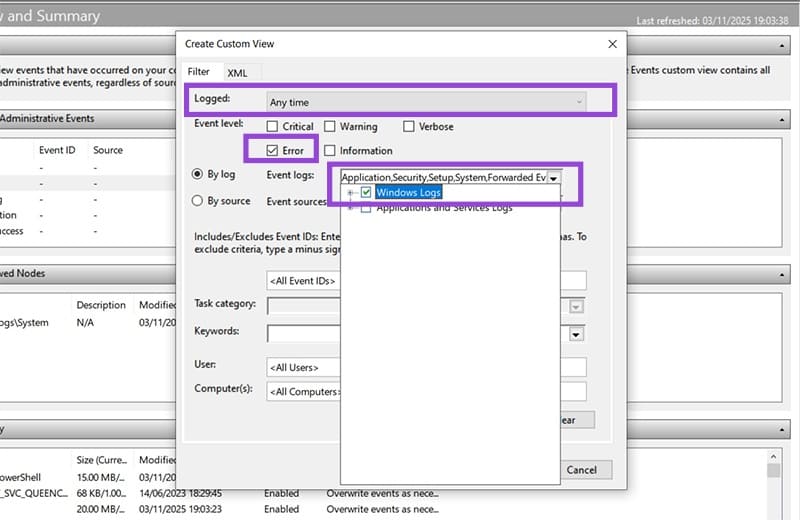
الخطوة 4. سيتم فتح نافذة جديدة. اختر الإطار الزمني من القائمة المنسدلة “مُسجَّل”، وتأكد من تحديد مربع “الخطأ“. ضمن “سجلات الأحداث”، اختر “سجلات Windows” لتضمين أخطاء النظام فقط.
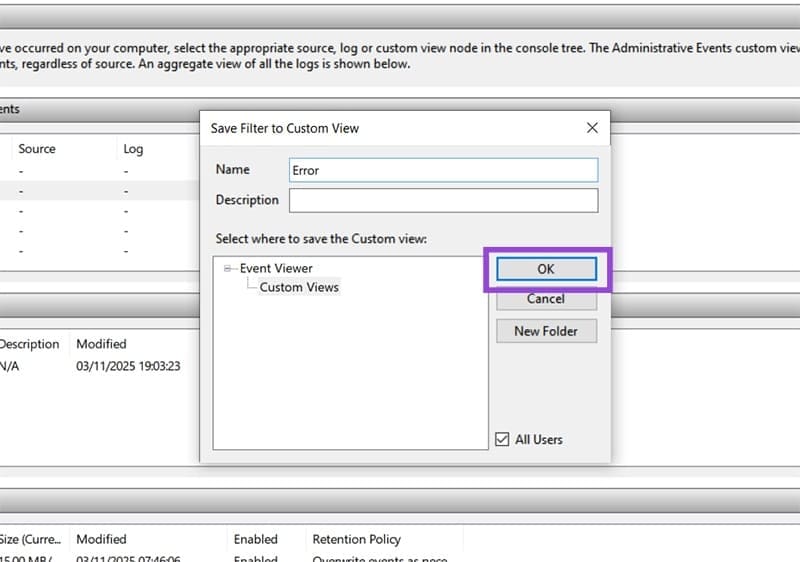
الخطوة 5. انقر فوق زر “موافق” لإنهاء العملية. سيُطلب منك تسمية الفلتر الجديد. قم بذلك، ثم انقر على “موافق“.
إلى الخطوة 6. ستظهر الآن أخطاءك ضمن الإطار الزمني المُحدد. استخدم وقت ظهور شاشة الموت الزرقاء للبحث عن مُعرّفات الأخطاء التي تُشير عادةً إلى الأعطال (1001 أو 41).
مراقب الموثوقية
يُعد مراقب الموثوقية طريقة بصرية رائعة لتتبع أخطاء شاشة الموت الزرقاء وتعطل النظام. يمكنك استخدام الجدول الزمني للأخطاء لتتبع الأعطال المُحددة ومعرفة المزيد. إليك ما يجب فعله:
الخطوة 1. اكتب “سجل الموثوقية” في شريط البحث واختر الخيار الذي يظهر.
الخطوة 2. في النافذة الجديدة، سترى جدولًا زمنيًا لموثوقية جهازك، والذي يُمكنك تغييره بين “أيام” و”أسابيع”. ما عليك سوى النقر على عمود لعرض تقارير الأخطاء التي حدثت والعثور على سجلات شاشة الموت الزرقاء.
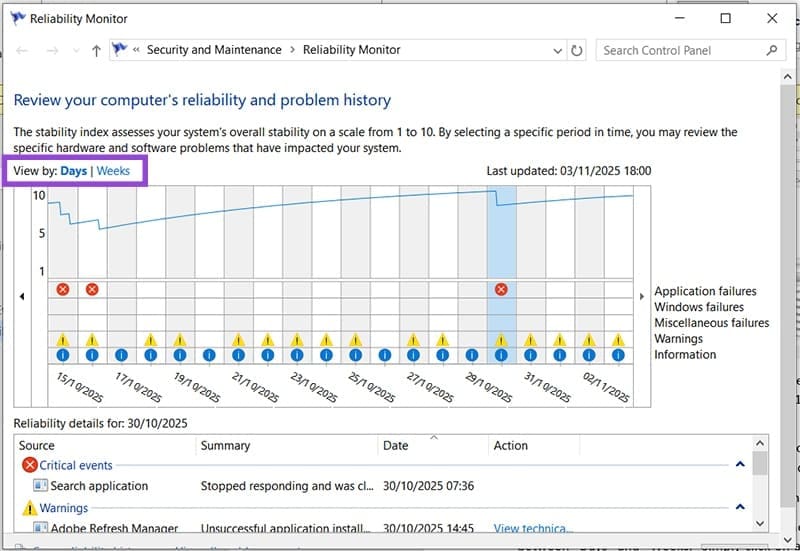
إلى الخطوة 3. انقر فوق “عرض التفاصيل الفنية” لرؤية السجل. بعد الانتهاء، انقر على “موافق” للخروج.
باستخدام موجه الأوامر
إذا كنت لا تمانع التعامل مع أكوام من النصوص والكتابة في واجهة سطر الأوامر، فجرب استخدام موجه الأوامر. إليك ما يجب فعله:
الخطوة 1. افتح نافذة “تشغيل” (Win + R) واكتب “cmd” في المربع ثم اضغط (Ctrl + Shift + Enter) لتشغيله كمسؤول.
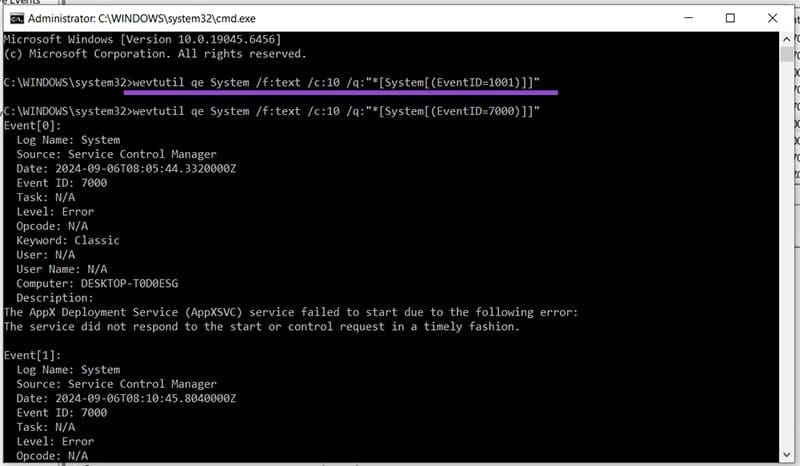
الخطوة 2. في موجه الأوامر، اكتب الأمر التالي في “wevtutil qe System /f:text /c:20 /q:”*[System[(EventID=1001)]]” قبل الضغط على “Enter”. اكتب “c:20″، وهو في هذه الحالة عدد الأحداث التي ترغب في رؤيتها، و”EventID=1001″، وهو مُعرِّف إيقاف التشغيل. يمكنك تغيير هذه القيم حسب الحاجة.
الخطوة 3: سيعرض موجه الأوامر بعد ذلك أحدث الأخطاء مع سجلاتها.