الوضع الداكن في تطبيقات Microsoft Office يقلل إجهاد العين ويحسن التركيز أثناء العمل لساعات طويلة، سواء على Word أو Excel أو PowerPoint. يوفر هذا الإعداد تجربة أكثر راحة، ويمنح الواجهة مظهرًا أنيقًا متناسقًا مع أجهزة الكمبيوتر الحديثة. يمكن تفعيل الوضع الداكن بخطوات بسيطة، مما يسمح بالاستفادة منه فورًا دون أي تعقيدات أو إعدادات متقدمة.

نصائح سريعة
- تأتي جميع تطبيقات مايكروسوفت أوفيس مزودة بإمكانية تفعيل الوضع الداكن.
- يمكن تعطيله أو تفعيله بسهولة من خلال قائمة “الحساب” في أي تطبيق، أو من خلال “الخيارات”.
- بمجرد تفعيل الوضع الداكن، يمكنك أيضًا تفعيله من خلال تبويب “عرض” في أي تطبيق.
هل يزعجك شكل إكسل الأبيض الساطع، أم أنك تبحث فقط عن سمة تتناسب مع بقية سطح مكتبك؟ مهما كان سببك، يوفر مايكروسوفت أوفيس العديد من الطرق المختلفة لتغيير سمة سطح مكتبك، بالإضافة إلى تفعيل الوضع الداكن.
في هذه المقالة، سنوضح لك كيفية إضفاء لمسة جمالية مميزة على مساحة عملك.
كيفية تفعيل الوضع الداكن في Microsoft Office
تحتوي جميع الإصدارات الحديثة من مايكروسوفت أوفيس، سواءً 365 أو 2024، على طرق مدمجة لتغيير السمة العامة ولوحة ألوان الواجهة. علاوة على ذلك، لديك خيارات متعددة ليس فقط في اللون، بل أيضًا في وقت تفعيل الوضع الداكن. أدناه، أدرجنا طرقًا مختلفة لتفعيله.
التغيير عبر حسابك
أسرع طريقة لتغيير الوضع الداكن في أوفيس هي عبر إعدادات حسابك. سيؤدي إجراء هذا التغيير في برنامج واحد إلى تحويل مجموعة أوفيس بأكملها إلى الوضع الداكن. سنستخدم وورد كمثال:
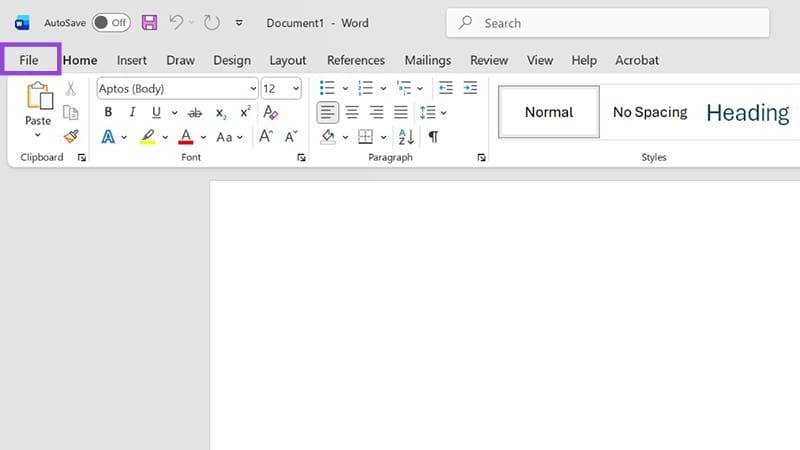
الخطوة 1. افتح وورد وانقر على “ملف” في القائمة العلوية.

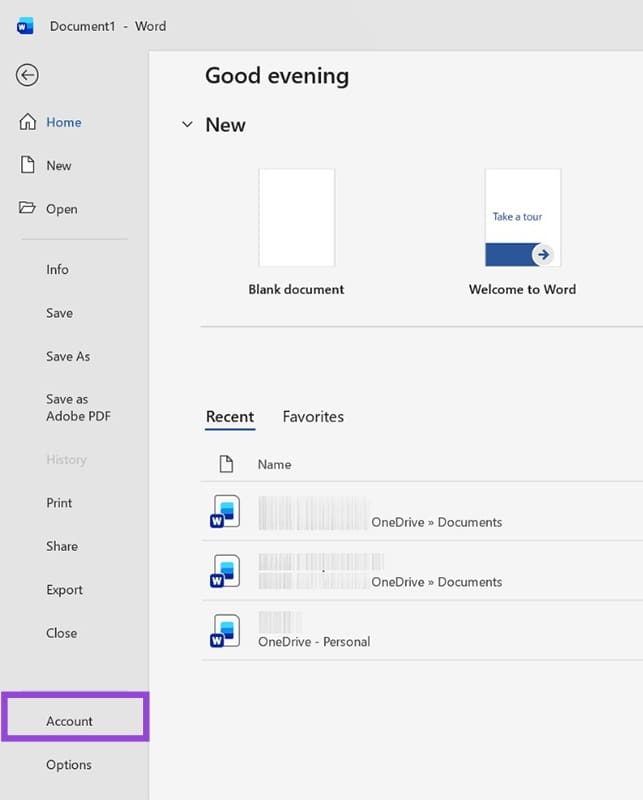
الخطوة 2. على الشريط الجانبي، انقر فوق “الحساب“.



إلى الخطوة 3. ابحث عن “مظهر المكتب” في النافذة الرئيسية وانقر على القائمة المنسدلة أسفله. اختر “أسود” للدخول إلى الوضع الداكن.

الخطوة 4. ليست هناك حاجة لحفظ التغييرات. جميع تطبيقات Office ستكون الآن في الوضع المُظلم.
ادخل الوضع المُظلم عبر الخيارات
يمكنك أيضًا القيام بنفس الخطوات السابقة بتغيير خيارات تطبيق Office. سيظل الوضع المُظلم مُطبقًا على جميع التطبيقات الأخرى. إليك ما عليك فعله:
الخطوة 1: انقر على علامة التبويب “ملف” في القائمة العلوية.
الخطوة 2. في الشريط الجانبي، انقر فوق “الخيارات” في الجزء السفلي الأيسر من الشاشة.

إلى الخطوة 3. ستظهر نافذة جديدة. ابقَ في تبويب “عام”، ثم ابحث عن “تخصيص نسخة مايكروسوفت أوفيس”.
الخطوة 4. انقر على القائمة المنسدلة بجوار “سمة المكتب” واختر “أسود”.
الخطوة 5. اضغط على “موافق” لتأكيد التغييرات.
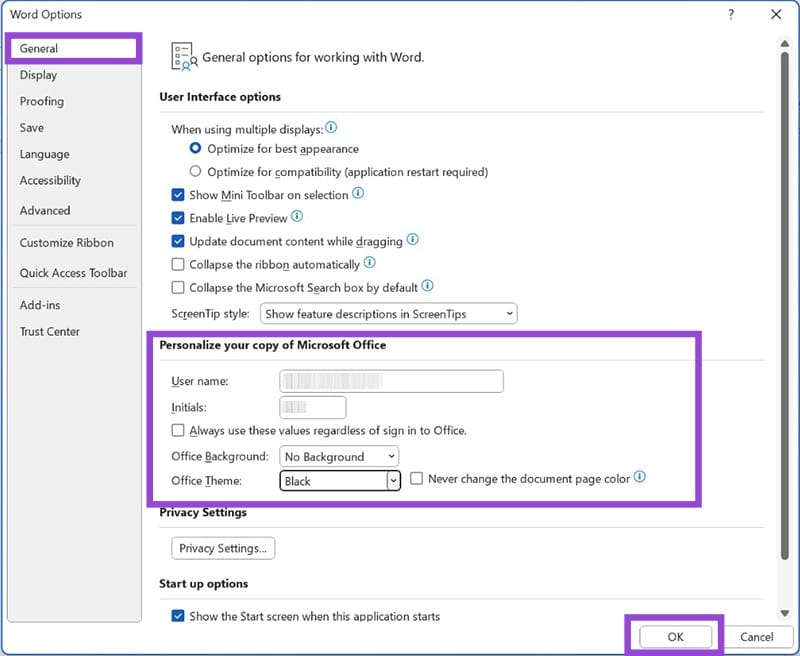
من المشاكل التي قد تواجهها مع الوضع الداكن تغييره للمستند أو جدول البيانات أو غيره مما تعمل عليه ليتوافق مع سمة Office. قد يكون هذا مُشكلة إذا كنت ترغب في طباعة ما تعمل عليه، على سبيل المثال. إذا كنت ترغب في الحفاظ على صفحة المستند خالية من تغييرات الوضع الداكن، فتأكد من تحديد مربع “عدم تغيير لون صفحة المستند أبدًا” بجوار “سمة Office”.
تغيير الأوضاع بسرعة
قد لا يُزعجك المظهر الساطع لـ Office خلال النهار، ولكنه قد يُسبب لك إرهاقًا لعينيك ليلًا. الخبر السار هو أنه إذا كان الوضع الداكن مُفعّلًا، يُمكنك تعطيله بسرعة من خلال علامة تبويب “عرض” في أي تطبيق Office. إليك الطريقة:
الخطوة 1: افتح تطبيقك (مثل Microsoft Word).
الخطوة 2: انقر على علامة تبويب “عرض” في القائمة العلوية.
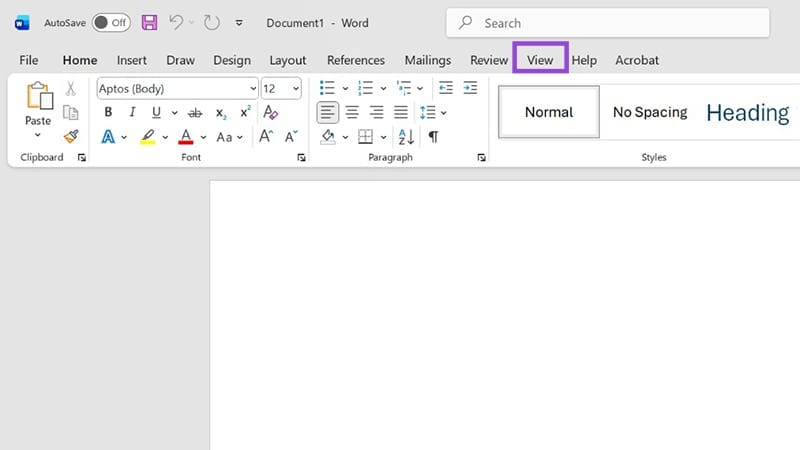
الخطوة 3. إذا كان الوضع الداكن مُفعّلاً، سترى زر “تبديل الأوضاع” في علامة التبويب. انقر عليه للتبديل بين الأوضاع بسرعة وقتما تشاء.