يمتلئ مجلد التنزيلات في ويندوز بسرعة بالملفات المختلفة مثل الصور والمستندات والبرامج، مما يجعل العثور على الملفات المهمة أمرًا صعبًا مع مرور الوقت. وعندما تتراكم الملفات بشكل عشوائي، يصبح تنظيمها يدويًا مهمة متعبة تستغرق وقتًا طويلًا.

لحسن الحظ، يوفّر نظام ويندوز مجموعة من الميزات المدمجة التي يمكن استخدامها لأتمتة ترتيب الملفات داخل مجلد التنزيلات. هذه الأدوات تساعد على فرز الملفات تلقائيًا، ونقلها إلى مجلدات مناسبة، والحفاظ على مساحة العمل الرقمية منظمة دون الحاجة إلى برامج إضافية.
باستخدام بعض الميزات المخفية مثل قواعد الفرز التلقائي، والمهام المجدولة، وخيارات إدارة الملفات الذكية، يمكن تحويل مجلد التنزيلات من مكان فوضوي إلى نظام منظم يعمل تلقائيًا. هذا الأسلوب لا يحسن الإنتاجية فقط، بل يساعد أيضًا على العثور على الملفات بسرعة والحفاظ على ترتيب الحاسوب.
لسنوات، كان مجلد التنزيلات لديّ أشبه بمكب نفايات. لقطات شاشة، ملفات PDF عشوائية، برامج تثبيت تعريفات، ملفات ZIP فتحتها مرة ونسيتها. جميعها استقرت هناك ولم تغادر. لم يكن الأمر أنني أجهل كيفية تنظيفه، بل ببساطة لم تكن لديّ آلية محددة. كل متصفح يفتح مجلد التنزيلات افتراضيًا. كل عملية حفظ سريعة تنتهي هناك. مع مرور الوقت، يتحول إلى أرشيف دائم للملفات المؤقتة.
المشكلة أن مجلد التنزيلات لم يُصمم أبدًا ليكون مساحة تخزين طويلة الأمد. من المفترض أن يكون منطقة مؤقتة، مكانًا لحفظ الملفات قبل نقلها إلى مكانها الصحيح. بمجرد أن غيرت نظرتي إليه، أصبح كل شيء واضحًا. عندما أقول “أتمتة”، لا أقصد تثبيت برنامج تنظيف خارجي أو كتابة برنامج نصي معقد. بل أقصد إعداد نظام ويندوز بحيث تُنظم الملفات نفسها، وتنتهي صلاحيتها وفقًا لجدول زمني، أو لا تتراكم من الأساس. وعندما أقول “مخفي”، لا أقصد تعديلات سرية على سجل النظام. أتحدث هنا عن الميزات المدمجة الموجودة في قوائم فرعية، وهي أدواتٌ وفّرها نظام ويندوز لسنوات، لكنّ معظم المستخدمين لا يُكلّفون أنفسهم عناء استخدامها.
اجعل عملية التنظيف سهلة وواضحة باستخدام فلاتر مستكشف الملفات المدمجة.
صنّف الملفات حسب النوع، ورتّبها حسب التاريخ، لكشف الملفات غير المرغوب فيها.
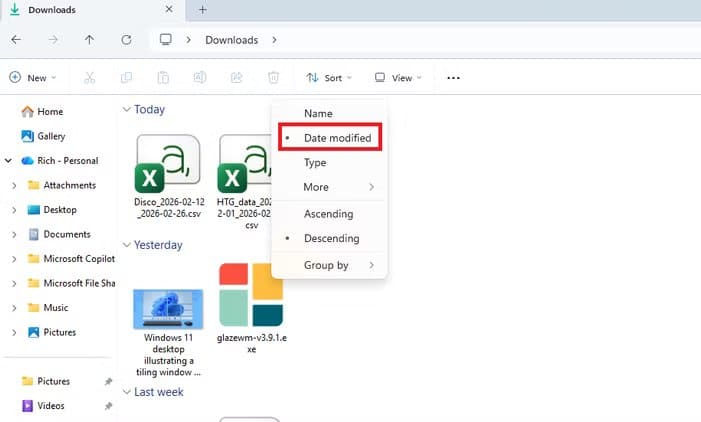
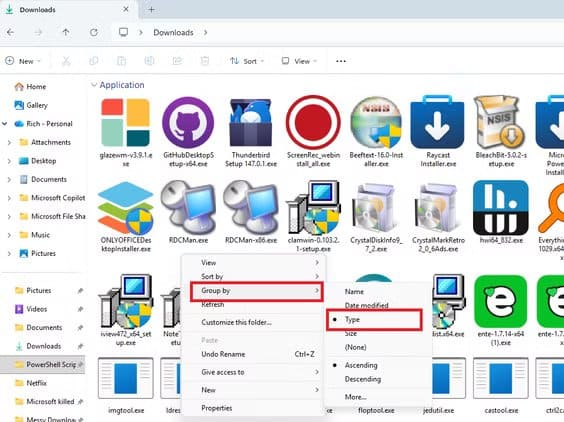
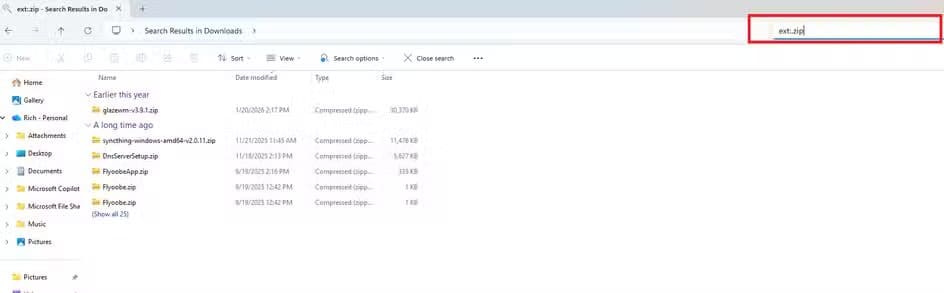
قبل أتمتة أي شيء، بدأتُ بشيء بسيط: تسهيل رؤية الفوضى. يحتوي مستكشف الملفات على أدوات تجميع وتصفية مدمجة تحوّل مجلد التنزيلات إلى محرك قرارات بدلاً من مجرد تصفح عشوائي. عند تجميع الملفات حسب النوع وفرزها حسب تاريخ التعديل، تظهر الأنماط فورًا. تتجمع برامج التثبيت القديمة معًا، وتتراكم لقطات الشاشة العشوائية في مكان واحد، وتوجد ملفات ZIP ضخمة نسيتها وكأنها تتوسل لحذفها. هذه ليست أتمتة بالمعنى الحرفي، لكنها تجعل قرارات التنظيف واضحة. فبدلاً من البحث المضني، تقوم بالفرز. تظهر الملفات الواضحة تلقائيًا.
إليك كيفية إعداد ذلك: افتح مجلد التنزيلات في مستكشف الملفات، وانقر على قائمة “فرز” ثم اختر “تاريخ التعديل” لتظهر أحدث الملفات في الأعلى. بعد ذلك، انقر بزر الماوس الأيمن في مساحة فارغة من المجلد، واختر “تجميع حسب”، ثم “النوع”. على الفور، يفصل نظام ويندوز المستندات والتطبيقات والصور والملفات المضغوطة في أقسام منظمة. يمكنك أيضًا استخدام مربع البحث في الزاوية العلوية اليمنى وكتابة عبارة مثل kind:=application أو ext:.zip لتصفية الملفات بشكل أدق. في غضون ثوانٍ، لن تنظر إلى الفوضى بعد الآن. بل ستنظر إلى فئات منظمة تجعل عملية التنظيف سريعة وسهلة.
استخدم ميزة “مستشعر التخزين” لحذف الملفات القديمة بشكل دوري
اجعل مجلد التنزيلات ينظف نفسه تلقائيًا
هنا يبدأ دور “الأتمتة”. “مستشعر التخزين” ميزة مدمجة في نظام ويندوز، تُتيح لك حذف الملفات تلقائيًا وفقًا لجدول زمني، ومعظم المستخدمين إما يجهلون وجودها أو قاموا بتعطيلها عند اقتراح ويندوز لها لأول مرة. أتفهم السبب. فعبارة “التنظيف التلقائي” توحي بأن ويندوز على وشك حذف ملفات مهمة، ولا أحد يرغب في أن يتخذ جهازه قرارات دون علمه. لكن “مستشعر التخزين” ليس أداة حذف غامضة. عند ضبطه بشكل صحيح، يصبح أداة صيانة بسيطة وفعّالة، تمنع تراكم الملفات غير المرغوب فيها، خاصةً في مجلد مثل “التنزيلات” حيث يكون نصف الملفات “مؤقتة” عن طريق الخطأ.
الطريقة الآمنة لاستخدامه هي تحديد الملفات التي يُسمح له بحذفها بدقة. يستطيع “مستشعر التخزين” حذف الملفات المؤقتة، وإفراغ سلة المحذوفات بعد عدد محدد من الأيام، وبالطبع، يُمكنه تنظيف مجلد “التنزيلات” أيضًا. وهذا هو السبب الذي يدفع البعض لتعطيله. لا يرغبون في أن يحذف نظام ويندوز ملفات لم يحفظوها بعد. الحل بسيط: حدد فترة زمنية مناسبة (أو أوقف تشغيل مجلد التنزيلات تمامًا حتى تثق به)، وابدأ بحذر. إذا وجّهت ميزة “مستشعر التخزين” لحذف ملفات التنزيلات التي لم تفتحها خلال 30 أو 60 يومًا فقط، فلن يكون ذلك خطيرًا. إنه ببساطة تطبيق للقاعدة التي كنت تتمنى اتباعها بالفعل. مجلد التنزيلات هو مساحة تخزين مؤقتة، وليس مخزنًا آمنًا.
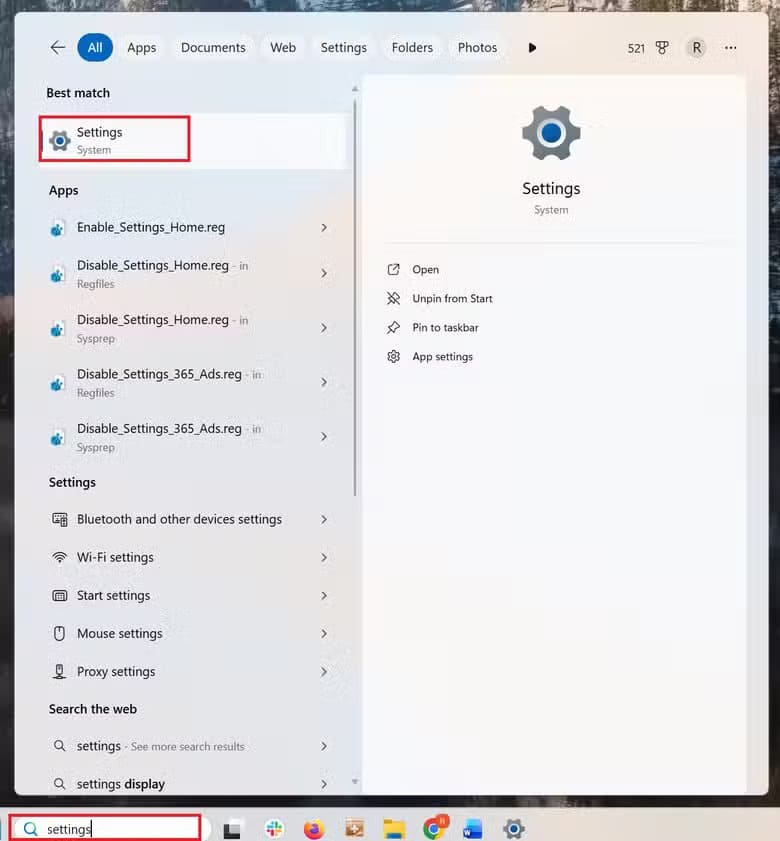


كيفية تفعيل ميزة “مستشعر التخزين” وضبطها بأمان
- افتح الإعدادات.
- انتقل إلى النظام > التخزين.
- فعّل “مستشعر التخزين”.
- انقر على “مستشعر التخزين” لفتح إعداداته.
- ضمن “تشغيل مستشعر التخزين”، اختر جدولًا زمنيًا مثل “كل أسبوع” (أو “كل شهر” إذا كنت ترغب في البدء تدريجيًا).
اضبط “حذف الملفات من سلة المحذوفات إذا بقيت فيها لأكثر من” على مدة معقولة، مثل 30 يومًا.
بالنسبة للتنزيلات، ابحث عن “حذف الملفات من مجلد التنزيلات إذا لم يتم فتحها لأكثر من” واختر خيارًا مناسبًا مثل 60 يومًا (أو اختر “أبدًا” إذا لم تكن مستعدًا بعد).
بمجرد ضبط هذا الإعداد، لن تُشكّل الملفات غير الضرورية مشكلةً لك. لن تحتاج بعد الآن إلى تنظيف دوري سريع. سيتولى نظام ويندوز نقل الملفات غير المرغوب فيها، وسيظل مجلد التنزيلات في دوره “المؤقت” كما هو مُصمم له.
إذا كنت ترغب في مزيد من التحكم، يمكنك إنشاء مهمة مجدولة لتنظيف الملفات القديمة تلقائيًا. مع ذلك، بالنسبة لمعظم المستخدمين، فإن “مستشعر التخزين” أكثر من كافٍ.
أعد توجيه الملفات قبل وصولها إلى مجلد التنزيلات
امنع تراكم الملفات من البداية
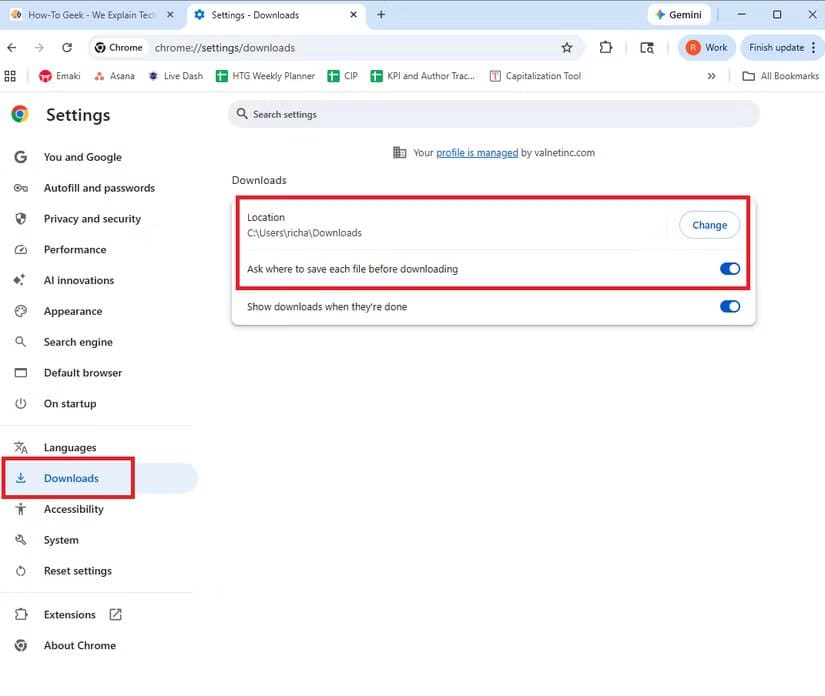
تتولى ميزة “مستشعر التخزين” عملية التنظيف، لكن الأفضل هو منع تراكم الملفات قبل حدوثه. افتراضيًا، يقوم كل متصفح بنقل جميع الملفات إلى مجلد “التنزيلات” دون سؤال المستخدم. هذا مريح، ولكنه أيضًا سبب تحوّل المجلد إلى أرشيف دائم. تغيير هذا الإعداد لا يستغرق سوى 30 ثانية، ويقلل الفوضى فورًا. في إعدادات متصفحك، ابحث عن “التنزيلات”، ثم غيّر الموقع الافتراضي إلى موقع أكثر تحديدًا، أو فعّل خيار “السؤال عن مكان حفظ كل ملف قبل تنزيله”. في متصفحي Chrome أو Edge، افتح “الإعدادات” > “التنزيلات”، ثم فعّل خيار “السؤال عن مكان حفظ كل ملف قبل تنزيله”. من هذه اللحظة، ستتخذ قرارًا واعيًا بشأن مكان حفظ الملف قبل وصوله إلى مجلد “التنزيلات”.
ينطبق المبدأ نفسه على أي شيء آخر يُحفظ في مجلد “التنزيلات”. إذا كنت تستخدم أداة التقاط لقطات شاشة خارجية، أو طابعة PDF، أو تطبيقًا لتحويل الملفات، فتحقق من موقع حفظها في الإعدادات. غالبًا ما يكون موقع الحفظ الافتراضي في “التنزيلات” لسهولة ذلك. غيّر هذا الموقع إلى “المستندات” أو “الصور” أو مجلد مشروع مخصص. الهدف ليس التعقيد. يُقلل هذا من تراكم الملفات غير المقصود. إذا كان للملف مكان مُحدد، يُنقل إليه مُباشرةً. يجب أن يكون مجلد التنزيلات منطقة تخزين مؤقتة، لا مكانًا للتخلص من الملفات.
توقف عن إدارة مجلد التنزيلات يدويًا
بمجرد إعداد هذه الميزة، لم يعد مجلد التنزيلات يُشكل عبئًا عليّ. لم أعد أتصفح مئات الملفات، ولا أقوم بعمليات تنظيف دورية. تُحذف الملفات المهمة وفقًا لجدول زمني، وتُنقل الملفات المهمة إلى أماكنها الصحيحة مُباشرةً. أخيرًا، أصبح مجلد التنزيلات يؤدي وظيفته الأساسية: حفظ الملفات مؤقتًا، لا تخزينها للأبد.
الأفضل من ذلك كله، أن كل هذا لم يتطلب برامج إضافية أو تعديلات مُعقدة. كان نظام ويندوز مُجهزًا بهذه الأدوات. كل ما كان عليّ فعله هو تفعيلها والحرص على كيفية وصول الملفات إلى جهازي. بعض التغييرات البسيطة جعلت التجربة أكثر سلاسة ووضوحًا. هذا هو نوع الأتمتة الذي أُريده حقًا.