تفاجأ بعض المستخدمين بأن خزنة OneDrive الشخصية أصبحت فارغة فجأة، رغم التأكد من حفظ الملفات فيها سابقًا. هذا الموقف قد يسبب قلقًا كبيرًا، خصوصًا أن الخزنة مخصّصة للملفات الحساسة والمهمة.
غالبًا لا يعني اختفاء الملفات أنها حُذفت نهائيًا، بل قد يكون السبب خللًا مؤقتًا في المزامنة، تسجيل الدخول بحساب مختلف، أو عدم تحميل محتوى الخزنة بعد فتحها بشكل صحيح. في حالات أخرى، قد تؤثر إعدادات الأمان أو الاتصال بالإنترنت على ظهور الملفات.
الخبر الجيد أن المشكلة شائعة نسبيًا، ويمكن حلها في معظم الحالات دون فقدان البيانات. المطلوب فقط هو التحقق من بعض النقاط الأساسية قبل القلق أو اتخاذ خطوات جذرية.
في هذا الدليل، ستتعرّف على الأسباب الأكثر شيوعًا لفراغ خزنة OneDrive الشخصية فجأة، مع حلول عملية لاستعادة الملفات والتحقق من سلامتها.
نصائح سريعة
- قد يكون لظهور خزنتك الشخصية فارغة في OneDrive أسباب عديدة، ولكن السبب الأكثر شيوعًا هو المزامنة.
- من المهم التحقق من اتصالك وحالة المزامنة قبل أي شيء آخر.
- سواءً كنت تستخدم تطبيقًا على الإنترنت أو تطبيق سطح المكتب، هناك حلول يمكنك تجربتها، بدءًا من تسجيل الخروج ثم تسجيل الدخول، وصولًا إلى التحقق من حالة اشتراكك.
خزنتك الشخصية في OneDrive هي ذلك المكان المميز الذي يمكنك فيه تخزين ملفاتك بأمان، مع العلم بوجود مستوى إضافي من حماية الهوية. إذا وجدتها فارغة فجأة، فإلى جانب الشعور بالذعر، ستتساءل على الأرجح عن كيفية حل المشكلة.
في هذه المقالة، سنتناول مشكلة فراغ خزنتك الشخصية في OneDrive وبعض نصائح استكشاف الأخطاء وإصلاحها.
ما سبب هذا الخطأ؟
هناك عدة أسباب قد تؤدي إلى ظهور خطأ “الخزنة الشخصية مفقودة في OneDrive”، منها:
- مشاكل في مزامنة OneDrive ناتجة عن مشاكل في الاتصال أو التطبيق.
- مشكلة في OneDrive نفسه، مثل خلل أو عطل برمجي.
- تغيير بيانات تسجيل الدخول، أو استخدام حساب مختلف.
- انتهاء صلاحية الاشتراك.
- قد تكون ملفاتك قد حُذفت عن طريق الخطأ.
كيفية إصلاح مشكلة “الخزنة الشخصية فارغة في OneDrive”
لنستعرض بعض الحلول.
التحقق من المزامنة
أول خطوة هي التأكد من اكتمال مزامنة OneDrive. غالبًا ما يكون التأخير أو ضعف الاتصال سببًا للمشاكل. امنح جهاز الكمبيوتر وOneDrive بعض الوقت للمزامنة، واختبر اتصالك بالإنترنت للتأكد.



استخدام متصفح أو جهاز آخر
قد تكون مشكلة “الخزنة الشخصية فارغة” مرتبطة بمتصفحك أو جهازك الحالي. وكما هو الحال في معظم الأمور، من الجيد استشارة شخص آخر. حاول تسجيل الدخول إلى OneDrive من متصفح أو جهاز آخر. إذا ظلّت مساحة التخزين الشخصية فارغة على هذه الأجهزة، فقد حان الوقت للبحث عن حلول أخرى.
تأكيد اشتراكك
إذا انتهت صلاحية اشتراكك في OneDrive، فقد لا تتمكن من الوصول إلى ملفاتك. ستظل مساحة التخزين الشخصية متاحة دائمًا، ولكن تحميل الملفات أمر مختلف. يمكنك التحقق من اشتراكك باتباع الخطوات التالية:
الخطوة 1: في OneDrive، انقر على أيقونة الإعدادات في الزاوية العلوية اليمنى من متصفحك.
الخطوة 2: في الشريط الجانبي، انقر على “الخطط والترقيات”.

إلى الخطوة 3. تحقق من اشتراكك الحالي، وجدد خطتك أو قم بترقيتها إذا انتهت صلاحيتها.
تحقق من سلة محذوفات OneDrive
إذا حُذفت ملفاتك الشخصية، سواءً عن طريق الخطأ أو غيره، فسيتم إرسالها إلى سلة محذوفات OneDrive لمدة 30 يومًا قبل حذفها نهائيًا. إليك كيفية التحقق:
الخطوة 1. في الشريط الجانبي لبرنامج OneDrive، انقر فوق رمز سلة المحذوفات.
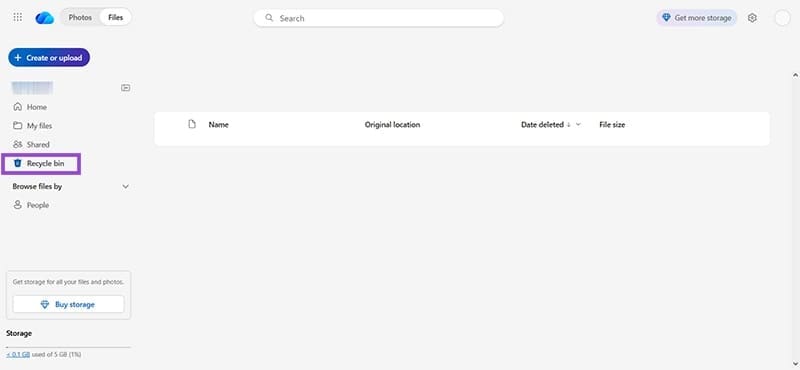
الخطوة 2. انقر على “عرض عناصر الخزنة الشخصية” واستعرض الملفات المحذوفة. إذا وجدت أي ملفات من خزنتك الشخصية، فانقر بزر الماوس الأيمن عليها واختر “استعادة” من القائمة.
تسجيل الخروج ثم تسجيل الدخول
إذا كنت تستخدم OneDrive على جهاز الكمبيوتر، يمكنك محاولة استعادة بياناتك بتسجيل الخروج من حسابك ثم تسجيل الدخول مرة أخرى. إليك الخطوات:
الخطوة 1. افتح OneDrive من خلال شريط النظام.
الخطوة 2. انقر على أيقونة الإعدادات وانتقل إلى علامة التبويب “الحساب” في الشريط الجانبي.
إلى الخطوة 3. حدد خيار “إلغاء ربط هذا الكمبيوتر” أسفل الصورة الرمزية.

الخطوة 4: بعد فصل الحساب، افتح تطبيق OneDrive مرة أخرى عبر شريط البحث.
الخطوة 5: أدخل بيانات تسجيل الدخول الخاصة بك وسجّل الدخول مجدداً.

إعادة ضبط OneDrive على سطح المكتب
إذا استمرت مشكلة تطبيق سطح المكتب، يمكنك محاولة إعادة ضبطه. إليك الطريقة:
الخطوة 1: افتح مربع الحوار “تشغيل” (Win + R) وأدخل الأمر التالي: “%localappdata%\Microsoft\OneDrive\onedrive.exe /reset” ثم اضغط على “موافق“.
الخطوة 2: أعد تشغيل جهاز الكمبيوتر.
اختفاء محتويات خزنة OneDrive الشخصية غالبًا ما يكون ناتجًا عن خلل مؤقت أو إعداد بسيط، وليس فقدانًا فعليًا للملفات. التحقق من الحساب والمزامنة وحالة الخزنة يحل المشكلة في معظم الحالات.
إن واجهت الموقف، تصرّف بهدوء وابدأ بالخطوات الأساسية، وستتمكن غالبًا من استعادة ملفاتك الحساسة بسرعة والحفاظ على أمانها دون أي خسائر.