تُعد مشكلة عدم ظهور أجهزة الأمان في إدارة الأجهزة في ويندوز من الأعطال التي قد تؤثر على وظائف مهمة مثل التشفير أو التعرف على البصمة. غالبًا ما يلاحظ المستخدم اختفاء قسم Security Devices بشكل مفاجئ دون سبب واضح.
يرتبط هذا الخلل عادةً بتعريفات مفقودة أو إعدادات غير مفعّلة في النظام أو حتى تغييرات في إعدادات BIOS. لذلك، فإن تشخيص السبب بدقة هو الخطوة الأولى لإصلاح المشكلة واستعادة عمل الأجهزة بشكل طبيعي.
في هذا الدليل، نقدم مجموعة من الحلول العملية التي تساعدك على إعادة ظهور أجهزة الأمان في إدارة الأجهزة، مع خطوات واضحة يمكن تطبيقها بسهولة حتى للمستخدمين غير المتخصصين.
نصائح سريعة
- عدم ظهور أجهزة الأمان في إدارة الأجهزة عادةً ما يكون مرتبطًا بوحدة النظام الأساسي الموثوقة (TPM).
- تأكد من إظهار الأجهزة المخفية وأن جهاز الكمبيوتر الخاص بك مُحدّث.
- يمكنك أيضًا التحقق من حالة TPM من خلال نظام التشغيل Windows أو BIOS.
تندرج قارئات البيانات البيومترية ووحدات TPM وغيرها من ميزات التحقق ضمن أجهزة الأمان، ويمكن الوصول إليها جميعًا من إدارة الأجهزة، بشرط ظهور هذا التصنيف. إذا كنت تواجه مشكلة في عدم ظهور أجهزة الأمان في إدارة الأجهزة على جهاز الكمبيوتر الخاص بك، فلا تقلق؛ في هذه المقالة، نقدم لك خمسة حلول لإصلاح المشكلة.
ما سبب عدم ظهور أجهزة الأمان في إدارة الأجهزة؟
السبب الرئيسي لعدم ظهور أجهزة الأمان هو عدم اكتشاف جهازك لوحدة النظام الأساسي الموثوقة (TPM). مع ذلك، توجد أسباب أخرى، منها:
- جهاز TPM مخفي أو معطل
- وجود مشاكل في برنامج تشغيل TPM
- تلف بعض ملفات النظام
حل المشكلة
لنستعرض خمسة حلول لحل مشكلة أجهزة الأمان:
التأكد من عدم إخفاء أجهزة الأمان
قد تُسبب الخيارات والأيقونات والمجلدات المخفية إزعاجًا، لكن حلها سهل. وينطبق هذا أيضًا على إدارة الأجهزة. إذا لم تجد أجهزة الأمان في إدارة الأجهزة، فمن الأفضل التأكد من عدم إخفائها قبل تجربة حلول أخرى:
الخطوة 1: افتح مربع حوار التشغيل (Win + R) واكتب “devmgmt.msc” ثم اضغط على “Enter“.
الخطوة 2: في نافذة إدارة الأجهزة، انقر على “عرض” ثم اختر “إظهار الأجهزة المخفية”.


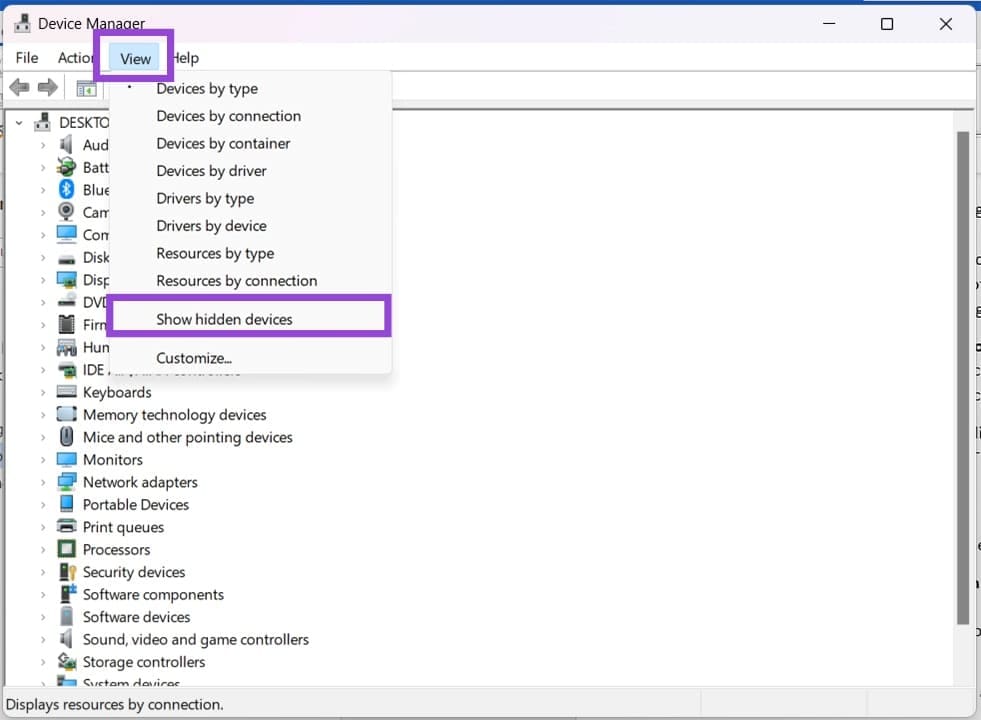
الخطوة 3. انتقل إلى أسفل القائمة حتى تجد “أجهزة الأمان”. إذا لم تجدها، فقد حان الوقت لتجربة حلول أخرى.
تحديث جهاز الكمبيوتر
قد يؤدي استخدام برامج قديمة إلى مشاكل عديدة في جهاز الكمبيوتر، بما في ذلك برامج تشغيل مكونات مثل وحدة TPM. قبل المتابعة، تأكد من تحديث نظام Windows بالكامل، بما في ذلك التحديثات الاختيارية.
فحص وحدة TPM
بما أن هذه المشكلة ترتبط غالبًا بوحدة TPM، فإن الخطوة الأولى المهمة هي فحص حالتها. إليك ما عليك فعله:
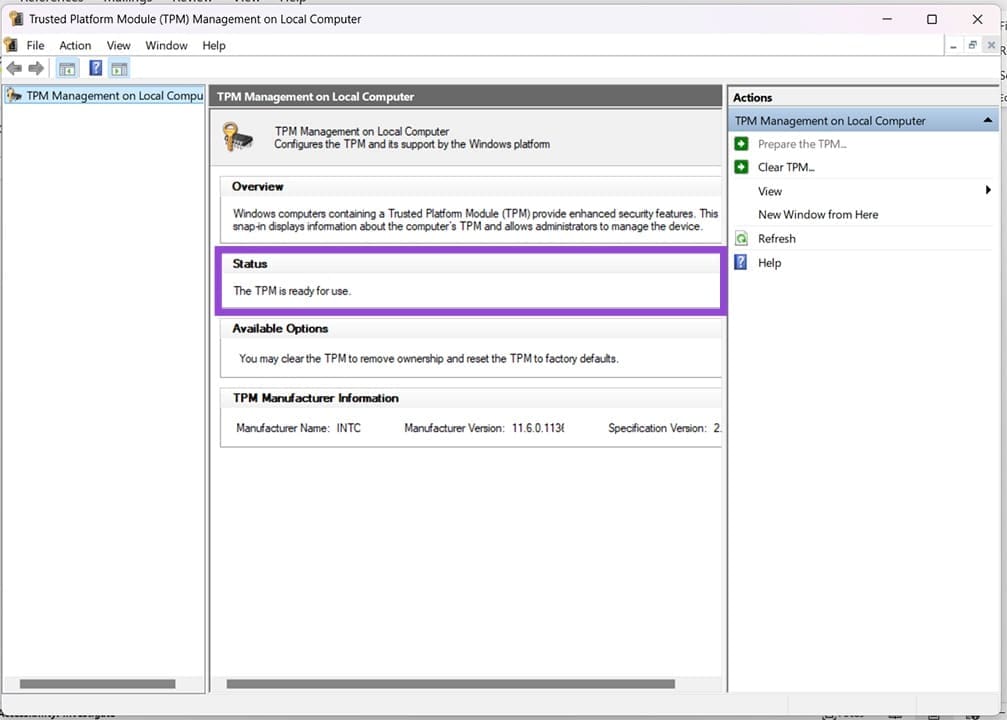
الخطوة 1. افتح مربع حوار “تشغيل” (Win + R) واكتب “tpm.msc” ثم اضغط على “Enter“.
الخطوة 2. ستُفتح لك نافذة جديدة. إذا عُرضت بشكل صحيح، وكان قسم “الحالة” يُشير إلى أن كل شيء يعمل، فلا داعي للقلق.
تحقق من وحدة TPM في BIOS
يُعدّ BIOS أساس عمل جميع مكونات جهاز الكمبيوتر. إذا واجهت مشاكل في TPM، فستحتاج إلى الدخول إلى BIOS والتأكد من تفعيلها. تختلف إعدادات BIOS وخيارات القائمة باختلاف الشركة المصنعة، ولكن إليك بعض الإرشادات العامة:
الخطوة 1: أعد تشغيل جهازك واضغط على مفتاح BIOS (عادةً مفتاح وظيفة أو مفتاح حرف خاص) للدخول إلى BIOS.
الخطوة 2: بعد الدخول، ابحث عن خيار يُشير إلى “الحوسبة الموثوقة” أو “TPM” أو “الأمان” أو “وحدة النظام الأساسي الموثوقة” أو “متقدم” أو ما شابه، وتأكد من تفعيل وحدة TPM.
الخطوة 3: بعد الانتهاء، احفظ التغييرات، وشغّل نظام Windows، وتحقق من حل المشكلة.
تشغيل أداة فحص ملفات النظام (SFC)
إذا كنت تشك في أن تلف النظام هو السبب، يمكنك تشغيل أداة فحص ملفات النظام (SFC) من موجه الأوامر:
الخطوة 1: افتح مربع الحوار “تشغيل” (Win + R) واكتب “cmd”، ثم اضغط على (Ctrl + Shift + Enter) لتشغيلها كمسؤول.
الخطوة 2: في موجه الأوامر، اكتب: “sfc /scannow” واضغط على “Enter”.
الخطوة 3: أعد تشغيل جهازك بعد انتهاء العملية.