قد تواجه مشكلة في برنامج VMware Workstation عند محاولة فحص المجلدات المحلية أو الوصول إلى الملفات الموجودة على جهاز الكمبيوتر، حيث يعجز البرنامج عن عرض بعض الدلائل أو قراءة محتوياتها، وقد تظهر رسالة خطأ تمنعك من متابعة العمل على الآلة الافتراضية. يمكن أن تحدث هذه المشكلة عند استيراد جهاز افتراضي أو فتح مجلد مشترك أو تحديد مسار يحتوي على ملفات النظام.
ترتبط مشكلة عدم قدرة VMware على فحص المجلدات المحلية بعدة أسباب محتملة، من بينها نقص أذونات الوصول، أو تشغيل البرنامج دون صلاحيات المسؤول، أو وجود قيود يفرضها Windows على بعض المجلدات، إضافة إلى مشكلات في مسارات الملفات أو إعدادات البرنامج نفسه.
لحسن الحظ، يمكن معالجة هذه المشكلة باتباع مجموعة من الخطوات العملية، بدءًا من التحقق من أذونات المجلدات وتشغيل VMware بصلاحيات المسؤول، وصولًا إلى مراجعة إعدادات المجلدات المشتركة وتحديث البرنامج عند الحاجة. سنوضح في هذا المقال كيفية تحديد سبب المشكلة واختيار الحل المناسب دون التأثير في ملفاتك أو إعدادات أجهزتك الافتراضية.
نصائح سريعة
- إذا تعذر عليك مسح دليل محلي، فقد تتمكن من نقل الملفات أو المجلدات إلى الجهاز الظاهري باستخدام ميزة السحب والإفلات أو ميزة المجلدات المشتركة في VMware Workstation، إذا كانت مدعومة ومفعّلة.
- يمكن لأداة الضغط المدمجة في نظام Windows إنشاء ملف ZIP مضغوط، مما قد يُسهّل نسخه إلى الجهاز الظاهري. بدلاً من ذلك، يمكنك استخدام برنامج ضغط مثل WinRAR.
في معظم الحالات، إذا لم يتمكن VMware Workstation من مسح الدليل المحلي، فمن المحتمل وجود مشكلة في الوصول إلى المجلد. في حالات نادرة، قد لا يكون الجهاز الظاهري نفسه مُهيأً بشكل صحيح للوصول إلى ملفاتك. عندما يتعذر عليك مسح الدليل المحلي، قد يتمكن VMware من حل هذه المشكلة بتغيير بعض الإعدادات أو باستخدام ملف مختلف. إليك الطريقة.
الحل 1: تعذر مسح الدليل المحلي، VMware يحتاج إلى إذن قراءة.
في بعض الحالات، قد لا يتمكن برنامج VMware Workstation من الوصول إلى مجلد ما لأن حساب Windows الخاص به يفتقر إلى الصلاحيات اللازمة. يمكنك التحقق من صلاحيات المجلد في مستكشف الملفات.
الخطوة 1: ابحث عن المجلد الذي تحاول نسخ الملفات منه.
الخطوة 2: انقر بزر الماوس الأيمن على المجلد واختر “خصائص”.
الخطوة 3: انتقل إلى علامة التبويب “الأمان”.
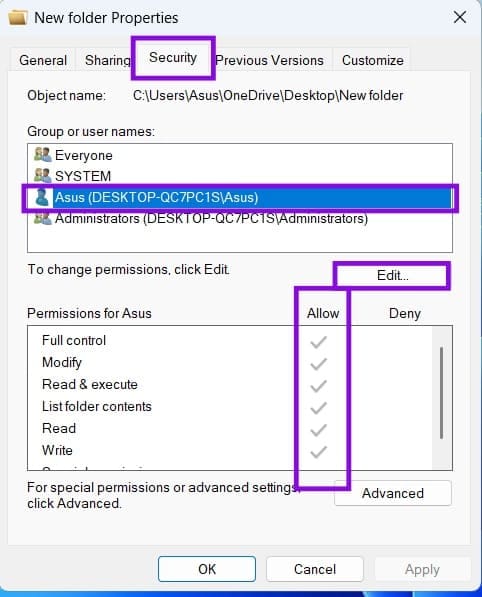



الخطوة 4: ابحث عن اسم حسابك. يجب أن يمتلك إما “التحكم الكامل” أو كلاً من صلاحيات “الكتابة” و”القراءة”. إذا لم يكن الأمر كذلك، فانتقل إلى “تحرير” وأضف الصلاحيات.
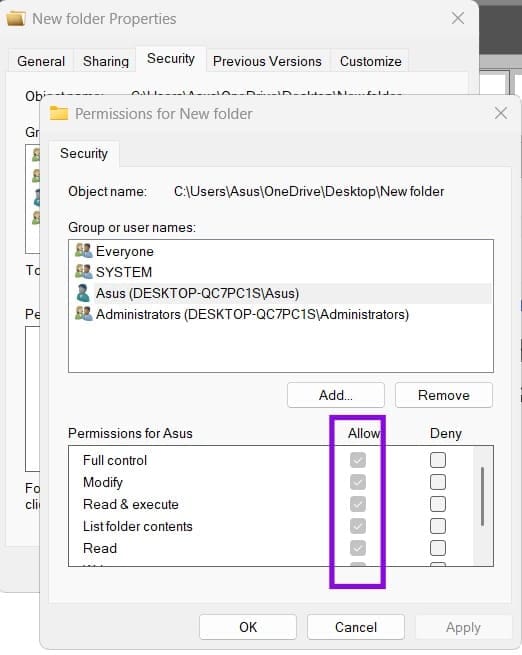
الخطوة 5. انقر على “تطبيق” لحفظ التغييرات، ثم أغلق مربعات الحوار، وحاول مرة أخرى.
الحل 2 – نقل المجلد خارج المساحة المحمية
في بعض الحالات، قد تمنع إعدادات الأمان أو أذونات الملفات برنامج VMware Workstation من الوصول إلى الملفات الموجودة في المجلدات المحمية، مثل سطح المكتب، أو المجلدات التي يديرها OneDrive.
الخطوة 1. ابحث عن المجلد الذي تحاول الوصول إليه.
الخطوة 2. أنشئ مجلدًا جديدًا في موقع يسهل الوصول إليه على محرك الأقراص C: أو D:. سمِّه باسم يسهل تذكره، مثل “نسخة الجهاز الظاهري” أو “نسخة احتياطية للجهاز الظاهري”.
الخطوة 3. أضف الملفات التي تحاول نسخها إلى المجلد الجديد.
الخطوة 4. حاول الوصول إلى المجلد الجديد من برنامج VMware Workstation.
الحل 3 – إغلاق جميع التطبيقات التي قد تتداخل مع العملية
إذا كان تطبيق آخر يستخدم ملفًا تحاول نسخه أو يقفله، فقد يمنع ذلك الوصول إلى الملف أو نقله. إغلاق التطبيق قد يساعد في استبعاد هذا الاحتمال.
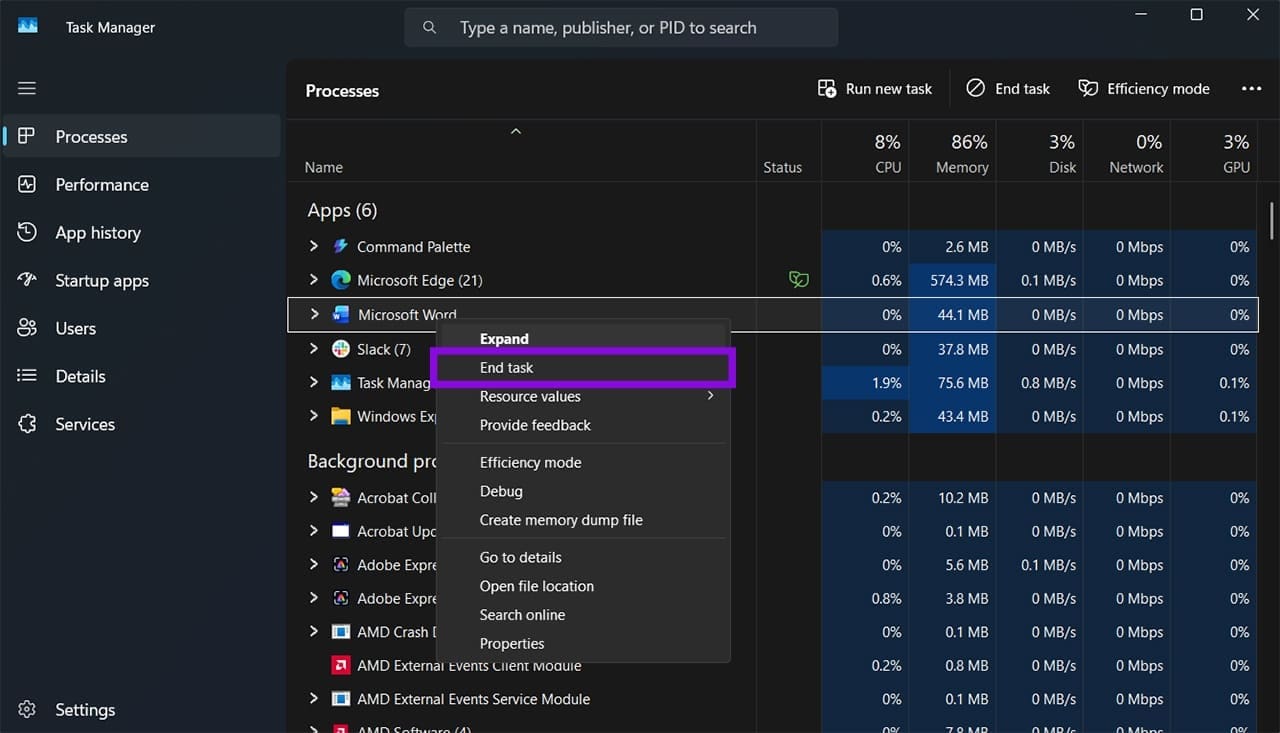
الخطوة 1: افتح مدير المهام على جهاز الكمبيوتر المضيف.
الخطوة 2: ابحث عن أي تطبيقات نشطة قد تستخدم الملفات التي تقوم بالوصول إليها. قد تشمل هذه التطبيقات تطبيقات Office، أو برامج نقل الملفات الأخرى، أو نوافذ الطرفية التي تُجري عمليات على الملفات، أو أدوات النسخ الاحتياطي والمزامنة مثل OneDrive.
الخطوة 3: انقر بزر الماوس الأيمن على التطبيقات واختر “إنهاء المهمة”.
الحل 4- إنشاء مجلد مضغوط
إذا تعذر عليك سحب الملفات وإفلاتها من نظام التشغيل إلى الجهاز الظاهري، فقد يكون إنشاء مجلد مضغوط منفصل حلاً مناسباً، لأنه لا يحتوي على المسار الكامل أو الفروع التي لا يستطيع VMware تحليلها.
الخطوة 1: استخدم خاصية ضغط الملفات المدمجة في نظام Windows، أو نزّل برنامج WinRAR وثبّته.
الخطوة 2: انقر بزر الماوس الأيمن على المجلد الذي تريد نسخه، وافتح قائمة “WinRAR”، ثم اختر “إضافة إلى [الاسم].rar”. سيؤدي هذا إلى إنشاء ملف RAR مضغوط في نفس المجلد.
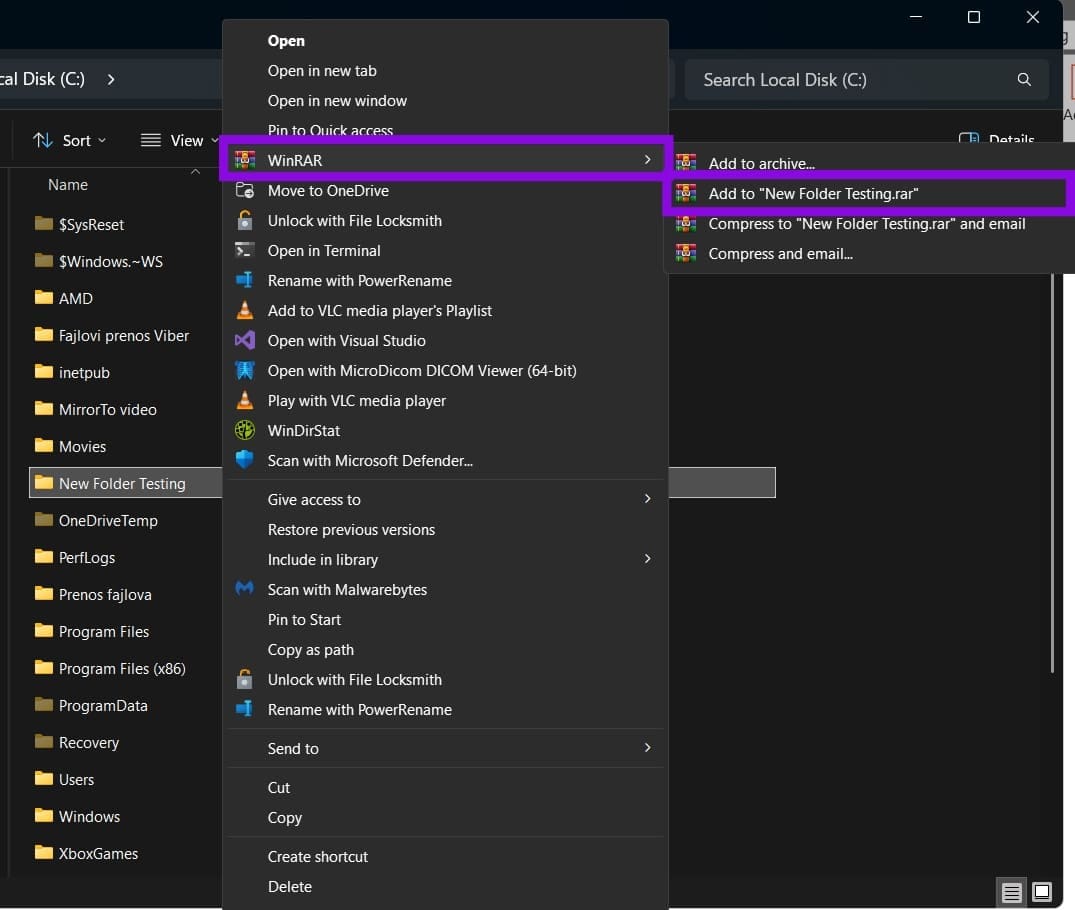
الخطوة 3: انسخ الملف المضغوط الجديد إلى الجهاز الظاهري عن طريق السحب والإفلات.
الحل 5: تعطيل الوصول المُتحكم به إلى المجلدات
قد يُلغي إعداد “الوصول المُتحكم به إلى المجلدات” في برنامج Microsoft Defender أذونات القراءة/الكتابة التقليدية. إذ يُمكنه منع التطبيقات غير الموثوقة من إجراء تغييرات على الملفات في المجلدات المحمية، لذا تحقق مما إذا كان قد حظر برنامج VMware Workstation.
الخطوة 1: ابحث عن “أمان Windows” في شريط البحث أو “الإعدادات” وافتحه.
الخطوة 2: حدد “الحماية من الفيروسات والتهديدات”.
الخطوة 3: مرر لأسفل وحدد “إدارة الوصول المُتحكم به إلى المجلدات”.
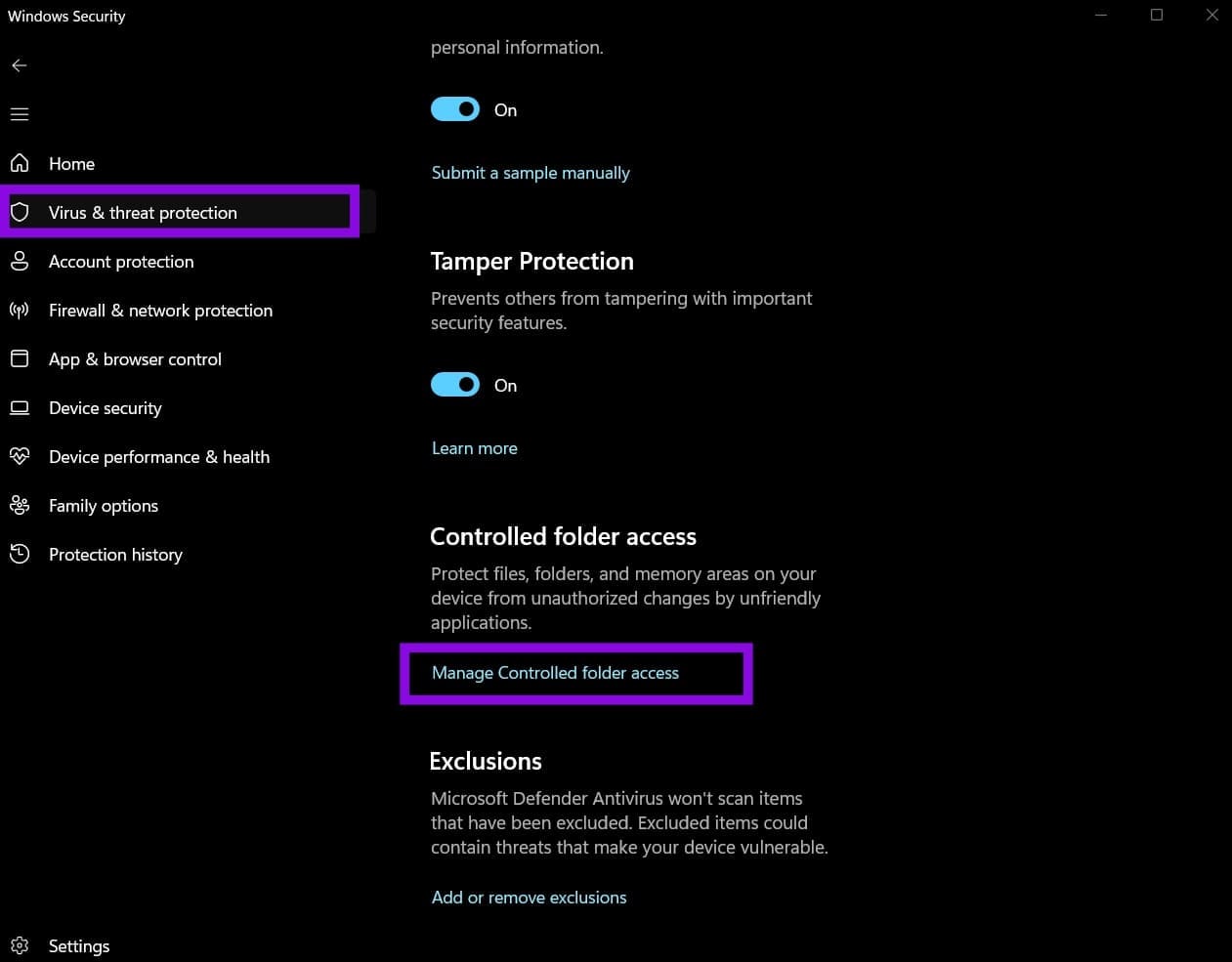
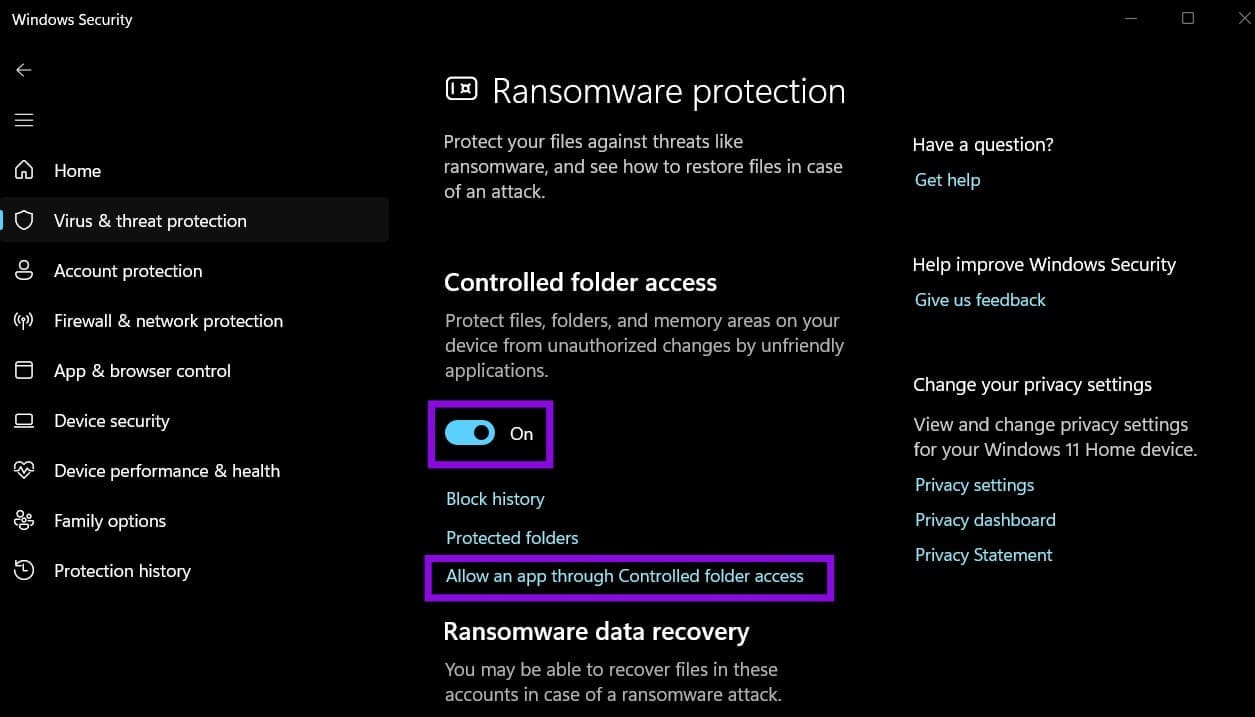
الخطوة 4. اضبط الإعداد على “إيقاف” أو حدد “السماح لتطبيق من خلال الوصول إلى المجلد المتحكم فيه”، ثم أضف VMware Workstation إلى القائمة.
لا تعني مشكلة عجز VMware عن فحص المجلدات المحلية بالضرورة وجود خلل كبير في البرنامج؛ ففي كثير من الحالات تكون مرتبطة بأذونات الوصول أو قيود Windows أو إعدادات المجلدات المشتركة. لذلك، يُفضّل البدء بالحلول البسيطة والتحقق من صلاحيات المجلد ومساره قبل الانتقال إلى إعادة تثبيت البرنامج أو إجراء تغييرات أوسع.
إذا استمرت المشكلة، فتحقق من إصدار VMware المستخدم ورسالة الخطأ التي تظهر لديك، لأن تحديد السبب بدقة يساعد على اختيار الحل المناسب وتجنب التأثير في ملفات الأجهزة الافتراضية الموجودة على جهازك.