قد تكتشف بعد إعادة ضبط نظام ويندوز أو إعادة تعيين الكمبيوتر إلى إعدادات المصنع أن الجهاز لم يعد قادرًا على الاتصال بالإنترنت، رغم أن شبكة Wi-Fi تعمل بصورة طبيعية على الهواتف والأجهزة الأخرى. وقد تظهر المشكلة على شكل اختفاء شبكات Wi-Fi، أو تعذّر الاتصال بالشبكة، أو ظهور رسالة تفيد بعدم توفر الإنترنت، سواء كنت تستخدم اتصالًا لاسلكيًا أو كابل Ethernet.
تحدث مشكلة انقطاع الإنترنت بعد إعادة ضبط ويندوز لأسباب مختلفة، أبرزها فقدان تعريف بطاقة الشبكة أو تثبيت تعريف غير متوافق، أو إعادة تعيين إعدادات TCP/IP وDNS بطريقة تؤثر في الاتصال، بالإضافة إلى احتمال تعطيل محول الشبكة أو وجود مشكلة في إعدادات جهاز التوجيه.
في هذا الدليل، سنتعرف على كيفية إصلاح مشكلة عدم اتصال ويندوز بالإنترنت بعد إعادة ضبطه، من خلال خطوات عملية تبدأ بفحص محول الشبكة وتعريفاته، ثم إعادة ضبط إعدادات الاتصال وتشغيل مستكشف أخطاء الشبكة، وصولًا إلى تثبيت التعريف الصحيح يدويًا عند الحاجة.
نصائح سريعة
- إذا لم تتمكن من الاتصال بالإنترنت بعد إعادة ضبط الشبكة، يتيح لك نظام التشغيل Windows 11 تشغيل أداة استكشاف أخطاء الشبكة والإنترنت وإصلاحها.
- في حال فقدان بعض برامج التشغيل، يمكنك الاتصال بالإنترنت عبر ربط هاتفك الذكي لتنزيل الملفات المفقودة.
- يمكنك أيضًا تجربة إعادة ضبط الشبكة مرة أخرى لاستعادة إعدادات الشبكة في Windows إلى الوضع الافتراضي.
قد تواجه أحيانًا بعض المشاكل أو الأخطاء في Windows 11 التي تتطلب إعادة ضبط كاملة. تُعيد إعادة ضبط جهاز الكمبيوتر تثبيت Windows، ويمكنها إصلاح العديد من المشاكل عن طريق استعادة إعدادات النظام إلى الوضع الافتراضي. مع ذلك، لاحظ بعض المستخدمين أن الإنترنت لا يعمل بعد اكتمال عملية إعادة الضبط.
إليك ثلاث طرق يمكنك تجربتها لاستعادة اتصالك بالإنترنت بعد إعادة ضبط Windows.
عدم القدرة على الاتصال بالإنترنت بعد إعادة ضبط الشبكة في Windows 11: الحل الأول – تشغيل أداة استكشاف أخطاء الشبكة وإصلاحها
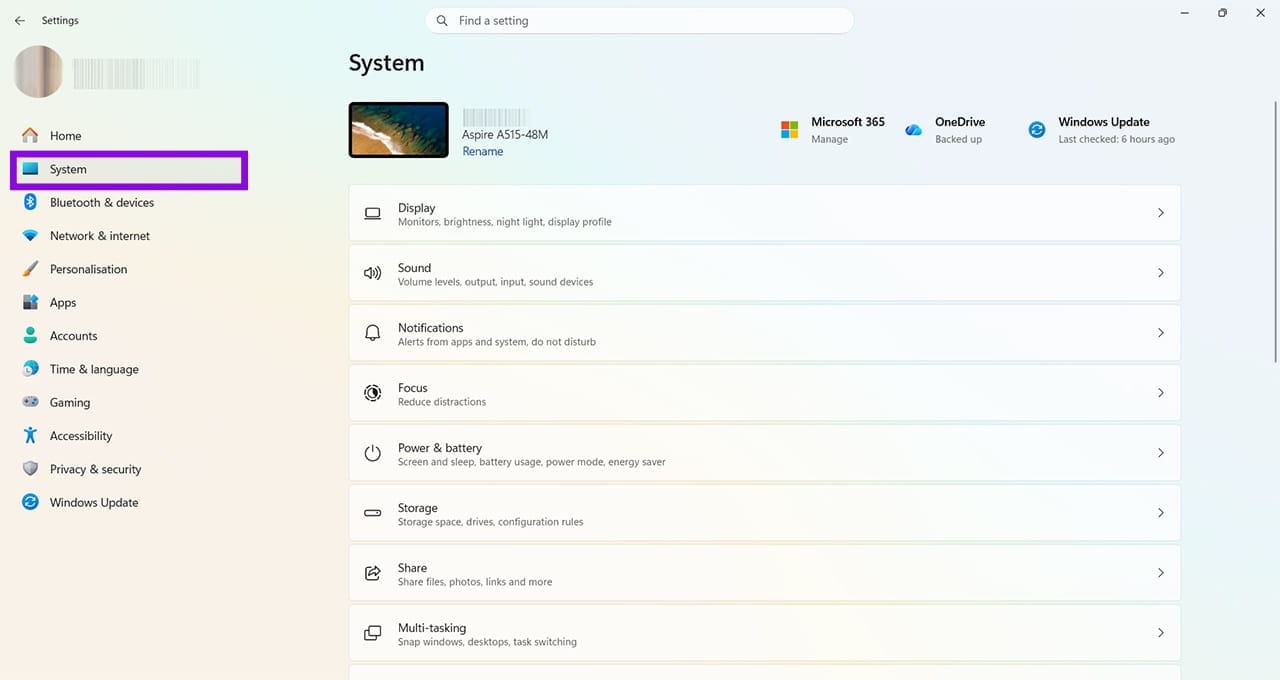
الخطوة 1: يحتوي Windows على أدوات مدمجة لاستكشاف الأخطاء وإصلاحها للمساعدة في تشخيص المشاكل الشائعة وإصلاحها. للوصول إلى أداة استكشاف أخطاء الشبكة وإصلاحها، افتح الإعدادات > النظام.
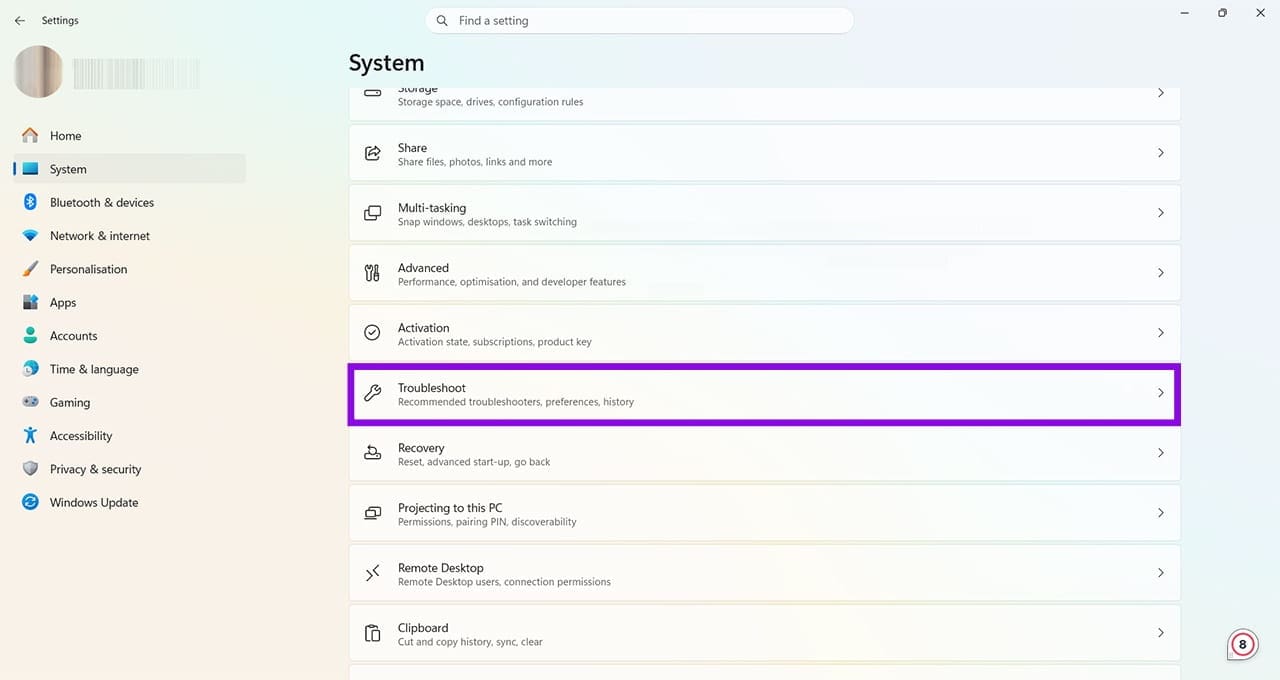
الخطوة 2: مرر لأسفل حتى تجد “استكشاف الأخطاء وإصلاحها”. انقر هنا.
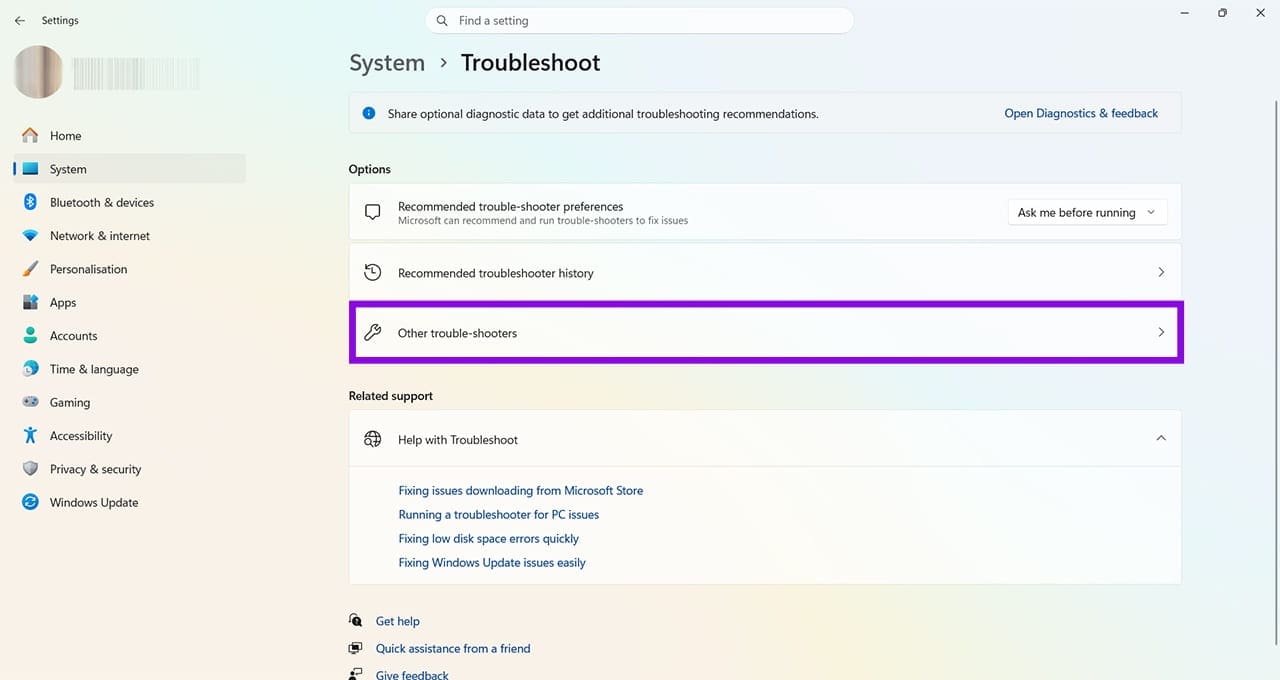
الخطوة 3. انقر على “أدوات استكشاف الأخطاء وإصلاحها الأخرى”.
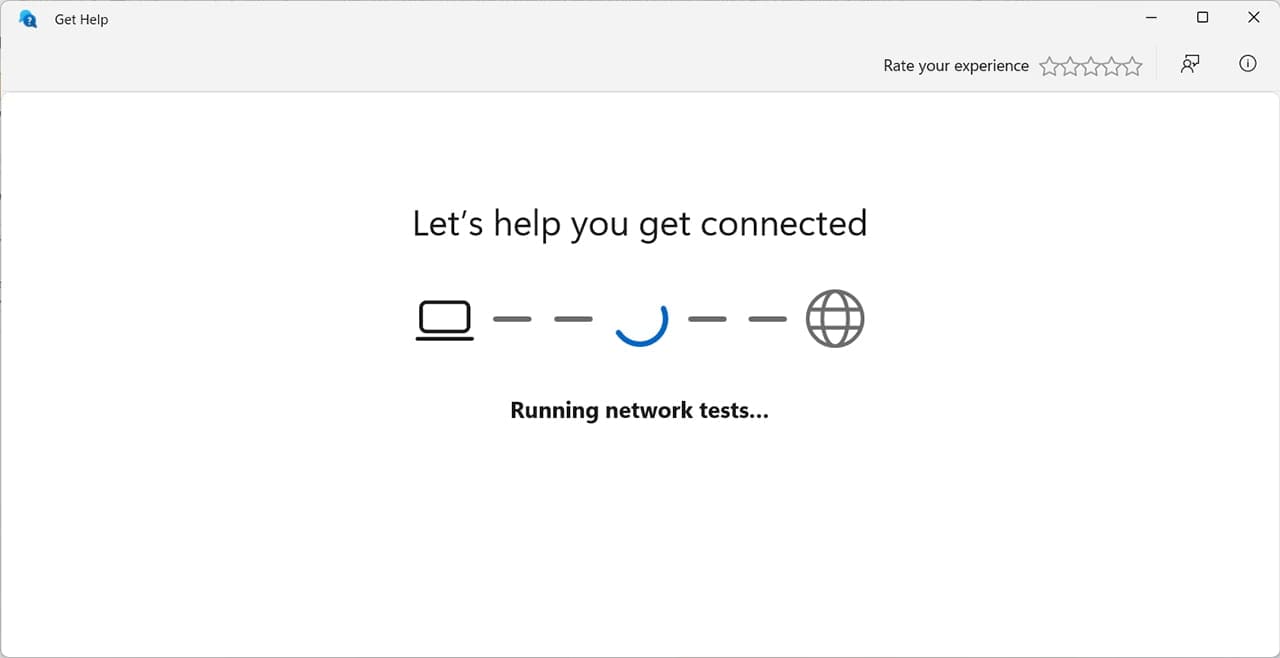
الخطوة 4. ابحث عن “الشبكة والإنترنت”، واضغط على “تشغيل” بجوار هذا الخيار.
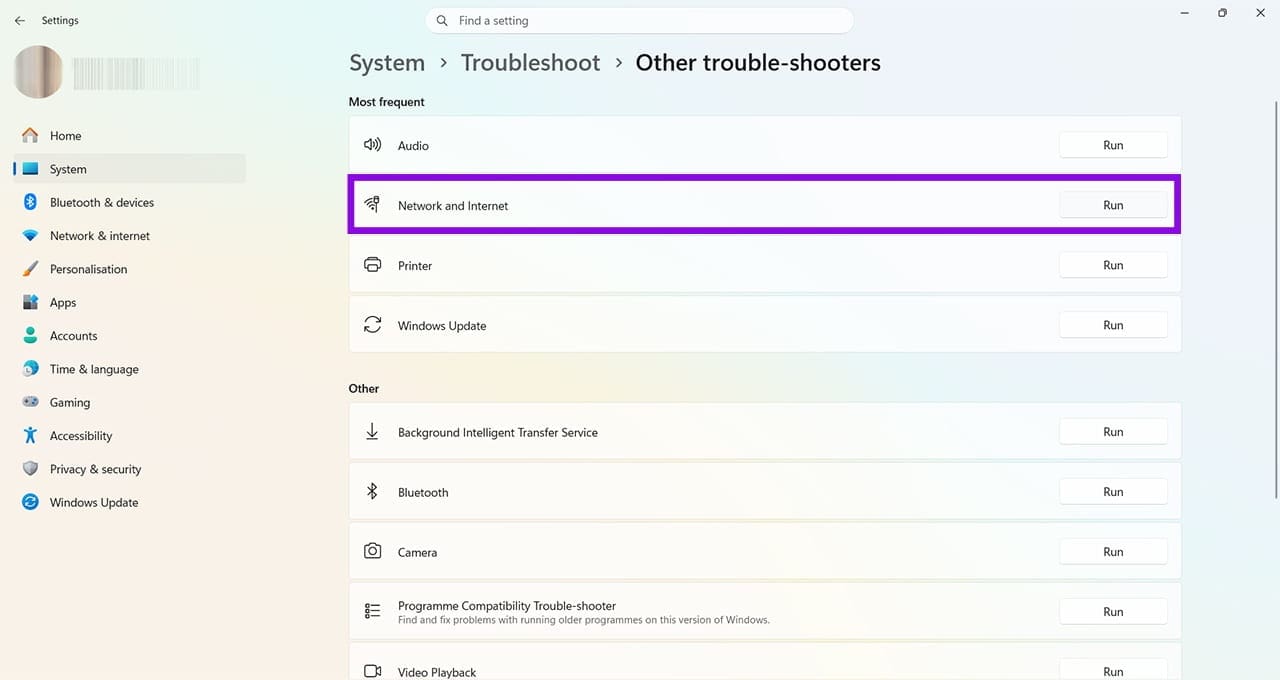
الخطوة 5. سيحاول نظام التشغيل Windows الاتصال، ومن المفترض أن يقوم بتشخيص أي مشاكل وتقديم حلول محتملة عبر هذه النافذة.
مشكلة عدم عمل الإنترنت في ويندوز بعد إعادة ضبط المصنع: الحل الثاني – التحقق من وجود برامج تشغيل مفقودة
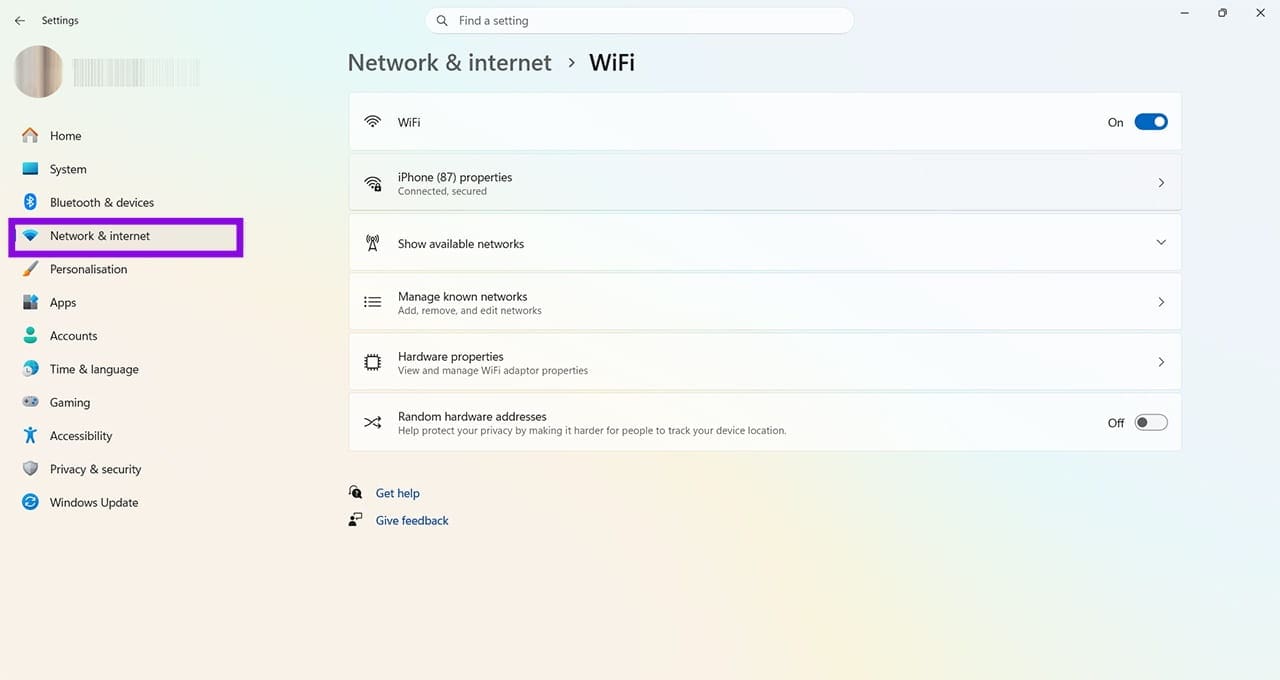
الخطوة 1: قد يبدو البحث عن برامج تشغيل محول الشبكة عبر الإنترنت غير منطقي عندما يكون اتصالك بالإنترنت معطلاً. لذا، تستخدم هذه الطريقة هاتفك الذكي كنقطة اتصال واي فاي لإتمام هذه المهمة. قم بتوصيل هاتفك الذكي بجهاز الكمبيوتر الذي يعمل بنظام ويندوز باستخدام كابل USB، وفعّل خاصية مشاركة الإنترنت عبر USB على هاتفك، ثم تحقق مما إذا كان ويندوز يتعرف على الاتصال من خلال الإعدادات > الشبكة والإنترنت.
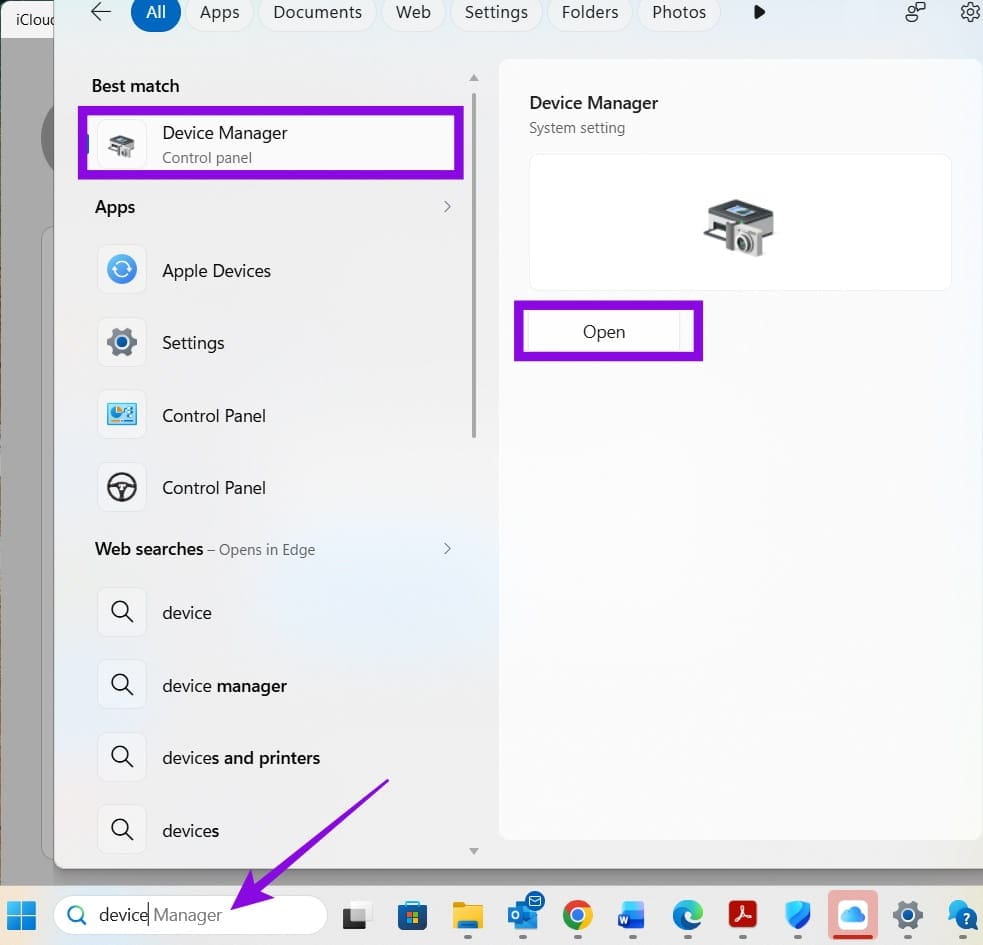
الخطوة 2: بعد التأكد من وجود اتصال إنترنت فعال، يمكنك التحقق من وجود أحدث برامج التشغيل. ابدأ بالبحث عن “إدارة الأجهزة” باستخدام شريط البحث أو قائمة ابدأ.
الخطوة 3. افتح “إدارة الأجهزة” وابحث عن “محولات الشبكة”.
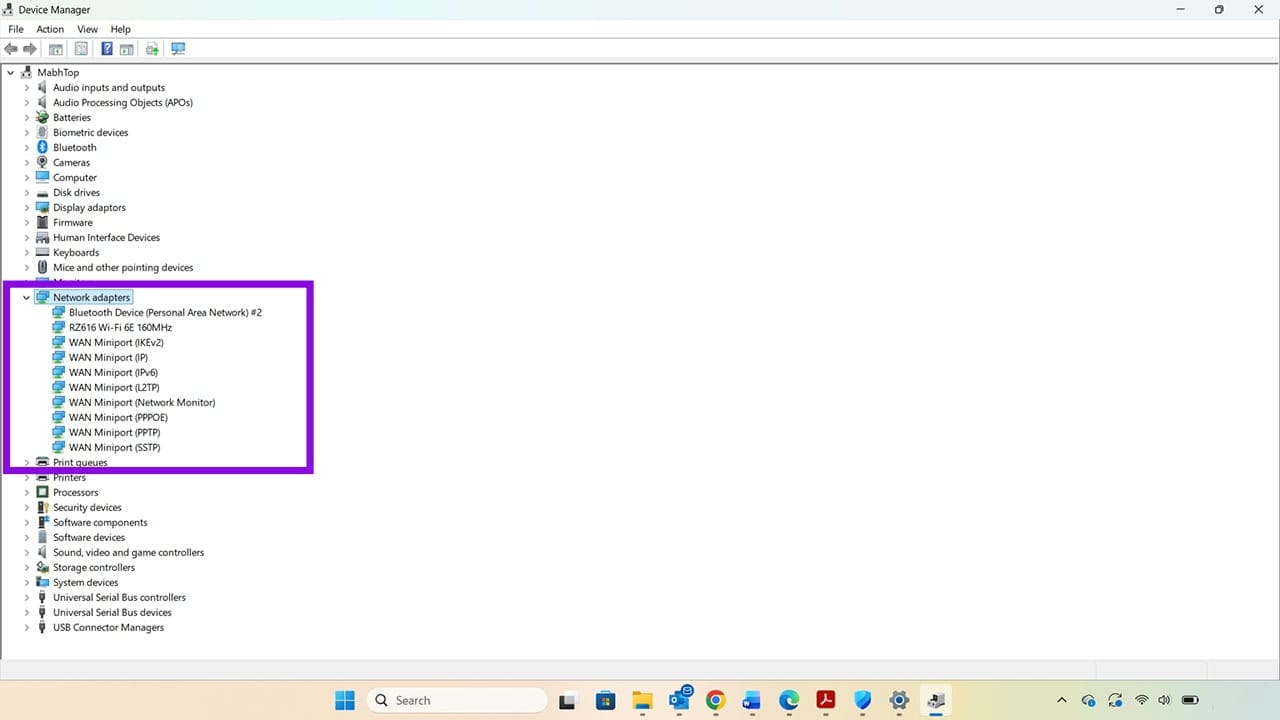
الخطوة 4. انقر بزر الماوس الأيمن على كل محول شبكة وحدد “تحديث برنامج التشغيل”. اتبع التعليمات للبحث عن برامج التشغيل المتاحة.
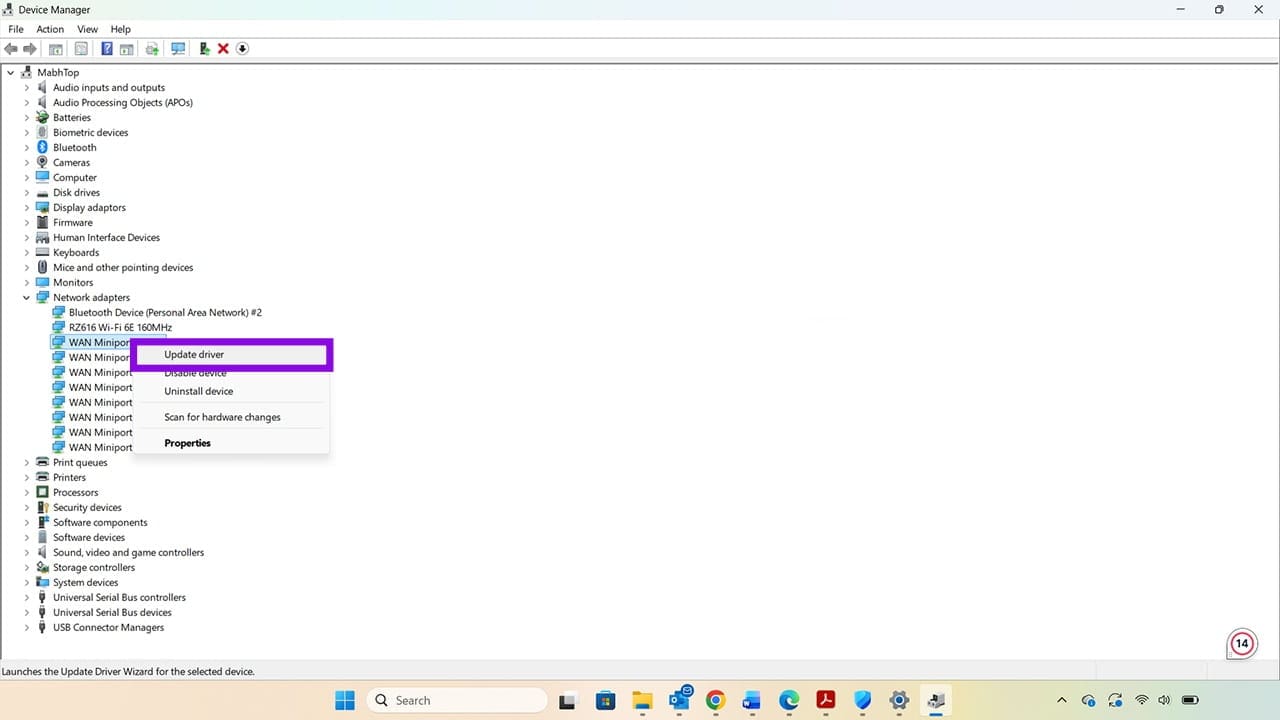
الآن وقد أصبح لديك اتصال إنترنت فعال، سيتم تنزيل وتثبيت أي برامج تشغيل جديدة مطلوبة.
تعذر الاتصال بالإنترنت بعد إعادة ضبط إعدادات الشبكة في ويندوز 11: الحل رقم 3 – إعادة ضبط إعدادات الشبكة
الخطوة 1: إذا لم ينجح استخدام أداة استكشاف الأخطاء وإصلاحها وتحديث برامج التشغيل، فقد تحتاج إلى إعادة ضبط إعدادات الشبكة لجهازك. للقيام بذلك، انتقل إلى الإعدادات > الشبكة والإنترنت > إعدادات الشبكة المتقدمة.
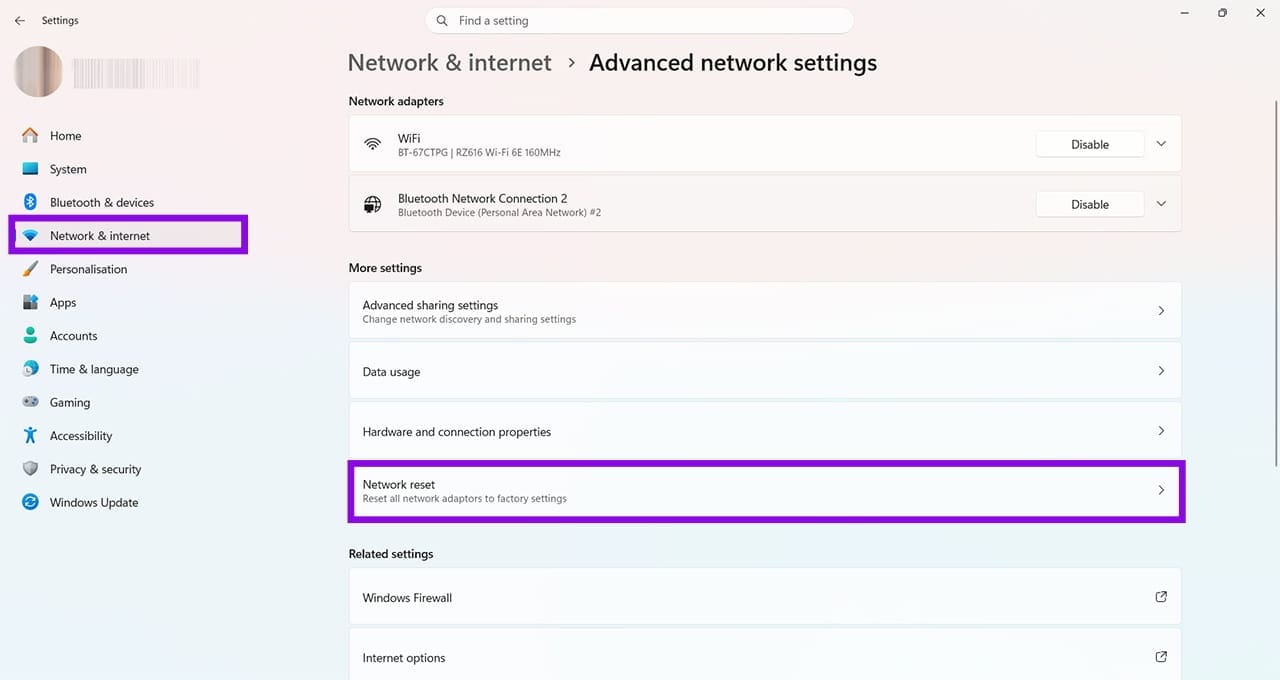
الخطوة 2: انقر على “إعادة ضبط الشبكة”، ثم أكد رغبتك في القيام بذلك بالنقر على “إعادة الضبط الآن”.
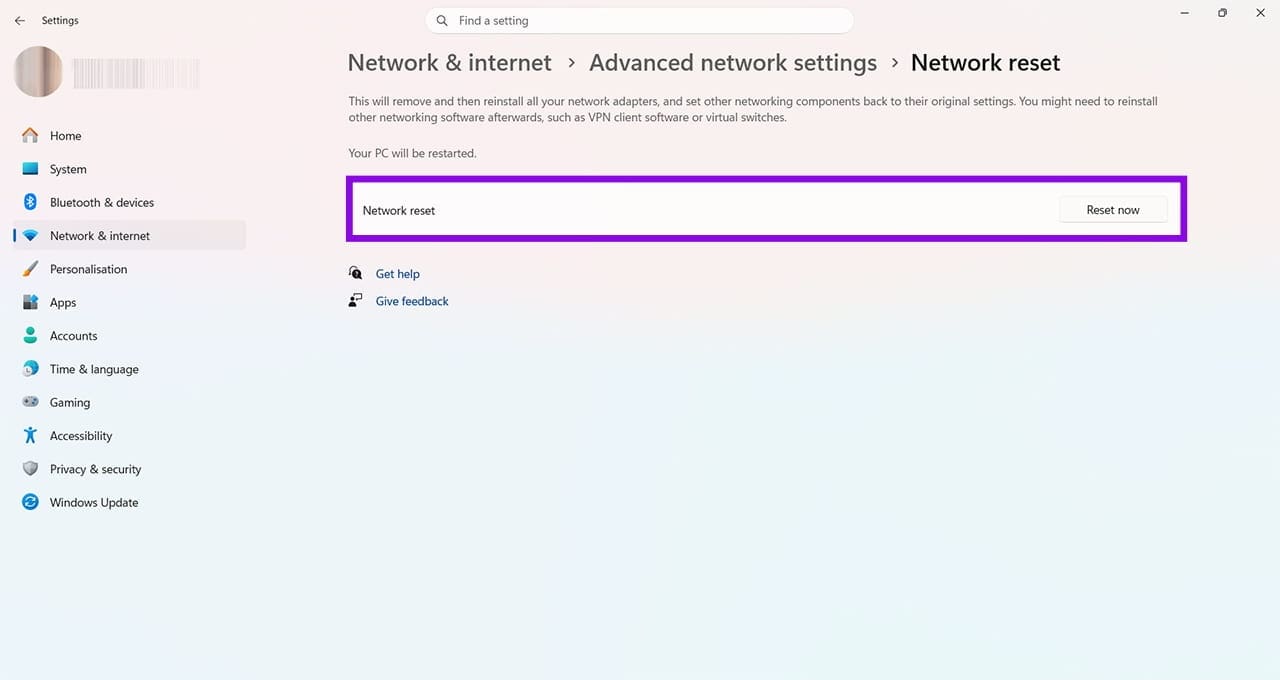
ملاحظة: إذا كنت تستخدم برامج VPN أو تطبيقات وبرامج شبكة أخرى غير تابعة لنظام Windows، فمن المرجح أن تحتاج إلى إعادة تثبيتها بعد إجراء عملية إعادة الضبط هذه.
سيتم إعادة تشغيل جهاز الكمبيوتر الخاص بك تلقائيًا، وستجد أن مشكلات الإنترنت قد تم حلها.
غالبًا ما ترتبط مشكلة عدم اتصال ويندوز بالإنترنت بعد إعادة ضبطه بتعريف بطاقة الشبكة أو إعدادات الاتصال التي تغيرت أثناء عملية إعادة التعيين. لذلك، يُنصح بالبدء بفحص محول Wi-Fi أو Ethernet والتأكد من تثبيت التعريف المناسب لطراز الكمبيوتر، ثم تجربة إعادة ضبط إعدادات الشبكة وDNS إذا استمرت المشكلة.
إذا لم يتمكن ويندوز من الاتصال بالإنترنت لتنزيل التعريفات، يمكنك استخدام جهاز آخر لتنزيل تعريف بطاقة الشبكة من الموقع الرسمي للشركة المصنّعة، ثم نقله إلى الكمبيوتر عبر وحدة USB. واحرص على تجربة كل حل على حدة للتحقق من عودة الاتصال قبل الانتقال إلى الخطوة التالية.