تُعد اختصارات لوحة المفاتيح من أهم الأدوات التي تساعد على تسريع العمل في Microsoft Excel، ويُستخدم الاختصار Ctrl + Shift + الأسهم على نطاق واسع لتحديد نطاقات كبيرة من الخلايا والانتقال إلى نهاية البيانات في اتجاه معين. لكن قد يتوقف هذا الاختصار عن العمل أحيانًا، أو يتصرف بطريقة غير متوقعة، ما يجعل تحديد البيانات والتنقل داخل جداول Excel أكثر صعوبة.

قد ترتبط مشكلة عدم عمل Ctrl + Shift + الأسهم بإعدادات لوحة المفاتيح، أو تفعيل وضع Scroll Lock، أو وجود تعارض مع إضافات Excel وبرامج أخرى، كما يمكن أن تنتج عن طريقة تنسيق البيانات أو تحديد الخلايا داخل ورقة العمل.
في هذا الدليل، سنتعرف على أسباب تعطل اختصارات Ctrl + Shift + الأسهم في Excel، ونستعرض مجموعة من الحلول العملية لإعادتها إلى العمل، بدءًا من التحقق من إعدادات لوحة المفاتيح وحالة Scroll Lock، وصولًا إلى فحص الإضافات وإصلاح برنامج Office عند الحاجة.
نصائح سريعة
- استخدم اختصار CTRL + Shift + السهم في Excel لتحديد عدة خلايا دفعة واحدة، بدءًا من الخلية التي يوجد بها المؤشر حاليًا وحتى حافة الشاشة التي حددتها بالسهم.
- إذا لم يعمل اختصار CTRL + Shift + السهم في Excel، فتحقق من تفعيل ميزة Scroll Lock. عند تفعيلها، تقوم مفاتيح الأسهم بتمرير ورقة العمل بدلًا من تحريك الخلية النشطة. يمكنك تعطيلها باستخدام لوحة المفاتيح على الشاشة.
- يمكنك أيضًا تجربة تعطيل الوظائف الإضافية وحماية ورقة العمل.
يحتوي Excel على العديد من الاختصارات المفيدة التي تتيح لك التنقل بسرعة في جدول البيانات أو تحديد عدة خلايا دفعة واحدة. يعني اختصار CTRL + Shift + السهم الضغط على CTRL + Shift + أي مفتاح سهم، والنتيجة هي تحديد كل خلية من المؤشر إلى حافة الشاشة التي حددها السهم.
على سبيل المثال، إذا كنت في الخلية J2 وضغطت على CTRL + Shift + السهم الأيسر، فسترى ما يلي:
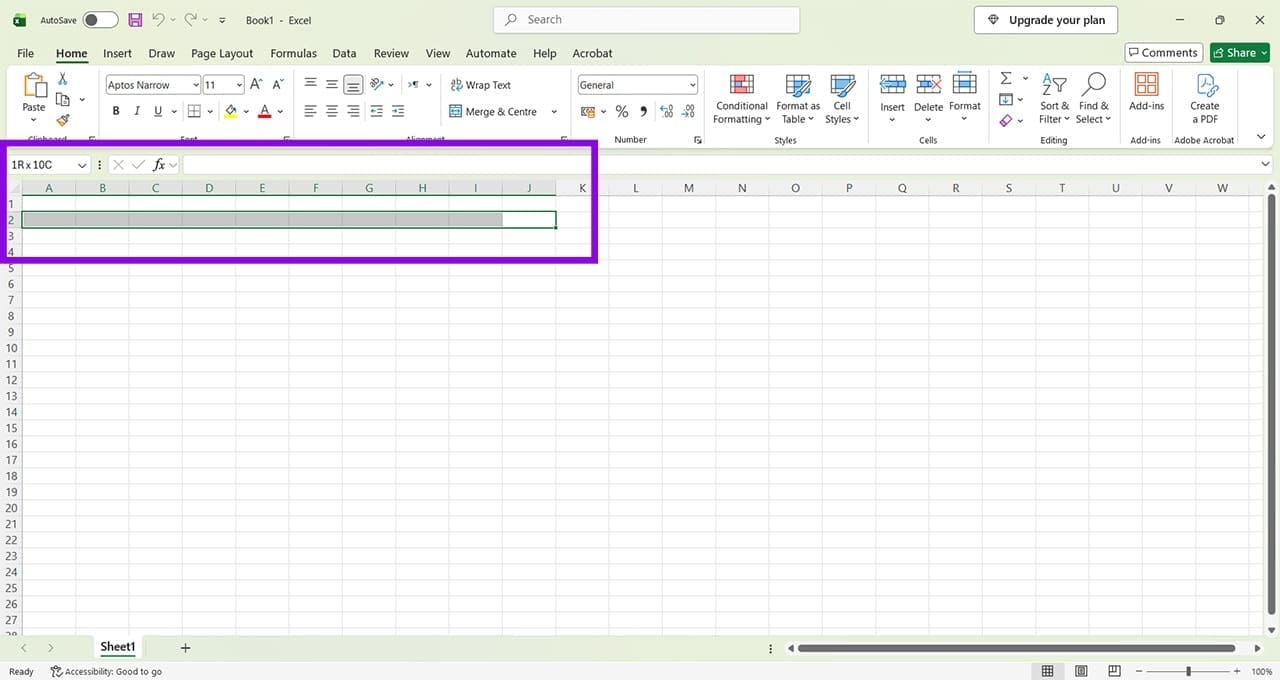
يمكنك الآن تنسيق جميع هذه الخلايا دفعة واحدة أو إضافة الصيغ حسب الحاجة.
يواجه بعض مستخدمي Excel مشكلة في اختصار لوحة المفاتيح CTRL + Shift + السهم، مما قد يُسبب إحباطًا عند محاولة العمل بكفاءة. في معظم الحالات، يكون السبب بسيطًا ويمكن إصلاحه بسهولة.
مشكلة عدم عمل اختصار لوحة المفاتيح CTRL + Shift + السهم في Excel: الحل الأول – التحقق من إيقاف تشغيل Scroll Lock
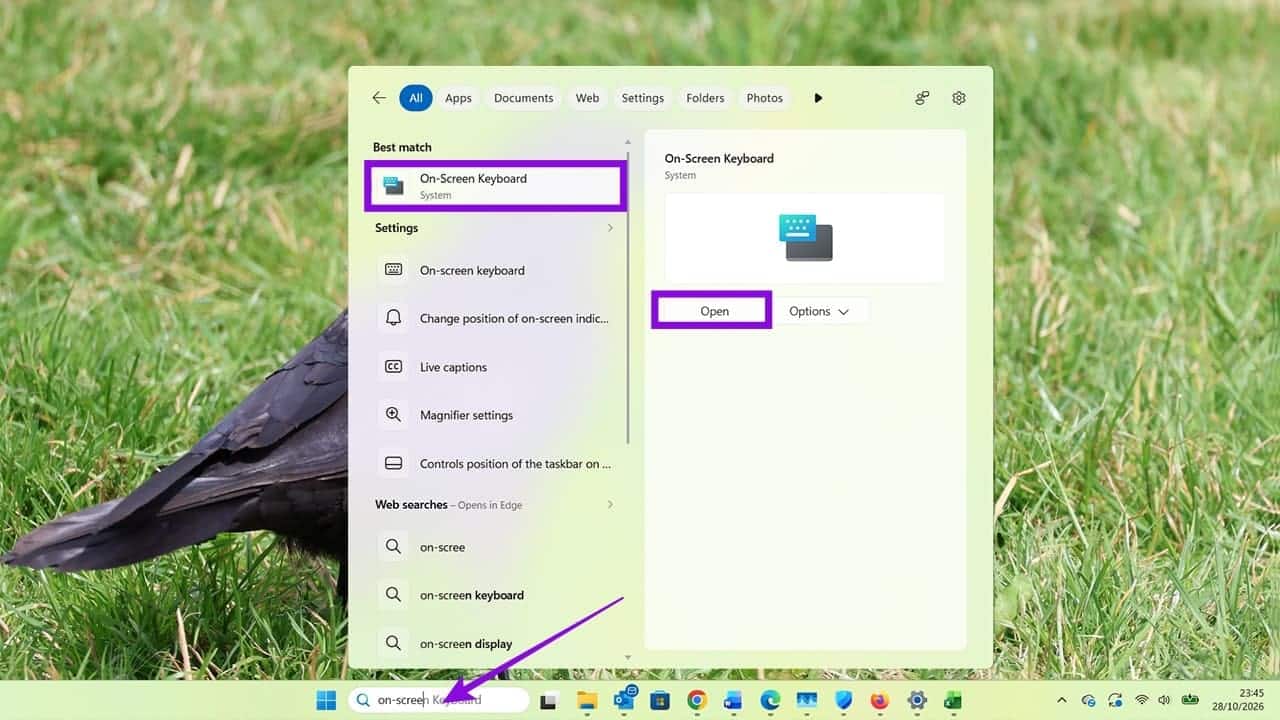
الخطوة 1: Scroll Lock هي وظيفة تمنع التمرير باستخدام مفاتيح الأسهم. لا تحتوي جميع لوحات المفاتيح على مفتاح Scroll Lock، ولكن هذه الوظيفة مُدمجة في نظام Windows. للوصول إليها، استخدم شريط بحث Windows للبحث عن “لوحة المفاتيح على الشاشة”.



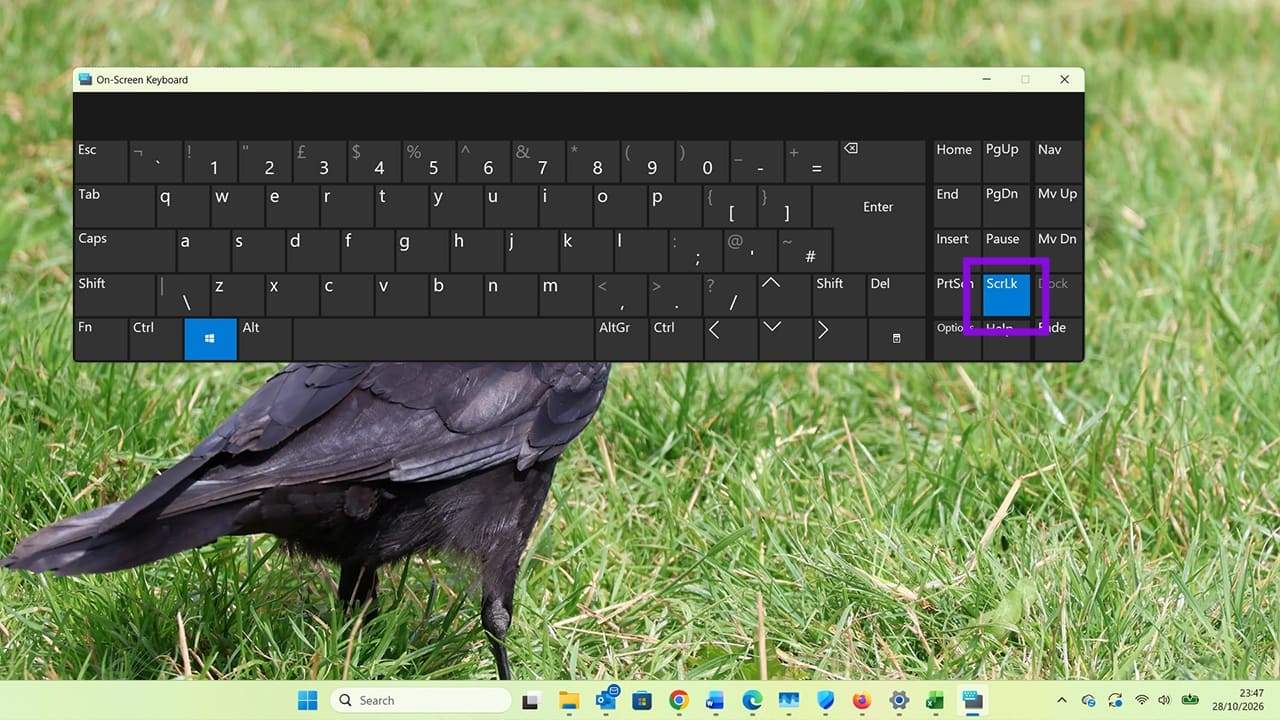
الخطوة 2: افتح لوحة المفاتيح على الشاشة وابحث عن الزر المسمى “ScrLk”. إذا ظهر مُحددًا أو مُظللًا، فهذا يعني أن قفل التمرير مُفعّل. يمكنك أيضًا التحقق من شريط حالة Excel بحثًا عن مؤشر قفل التمرير.
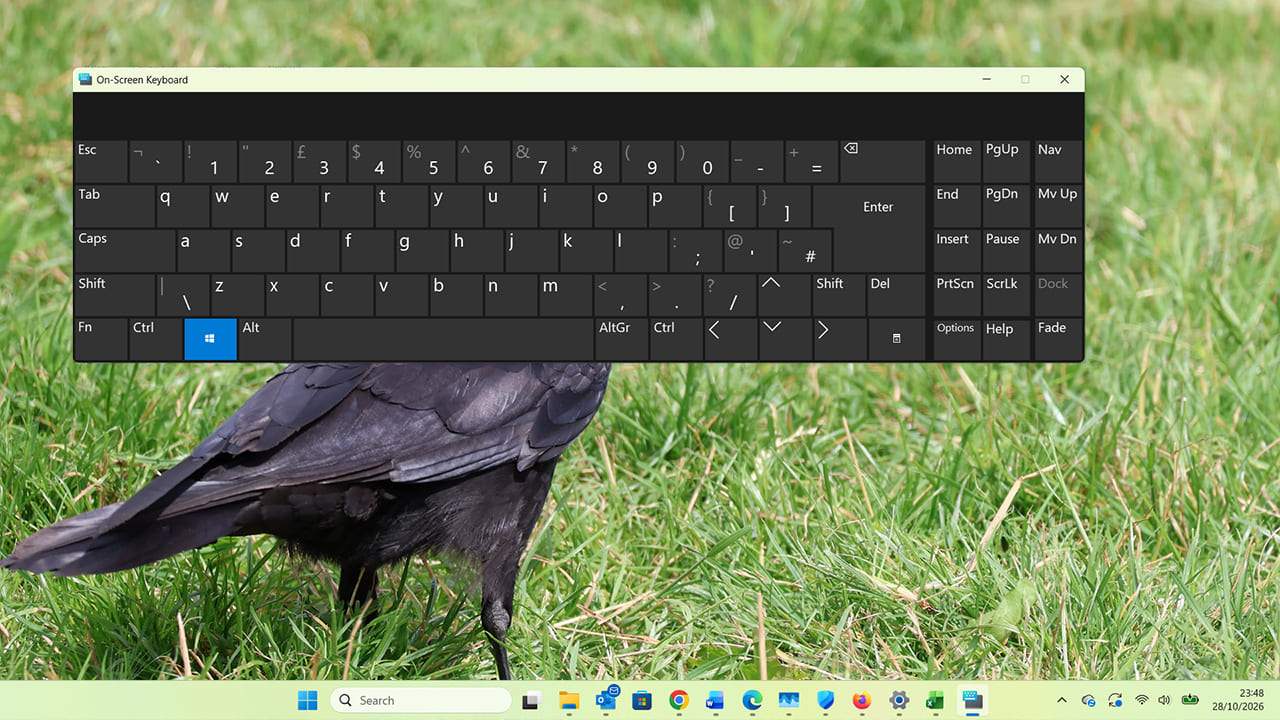
الخطوة 3. انقر فوق زر “ScrLk” لإيقاف تشغيل هذه الميزة.
مشكلة عدم عمل اختصارات لوحة المفاتيح (CTRL + Shift + السهم) في برنامج Excel: الحل رقم 2 – تعطيل الوظائف الإضافية
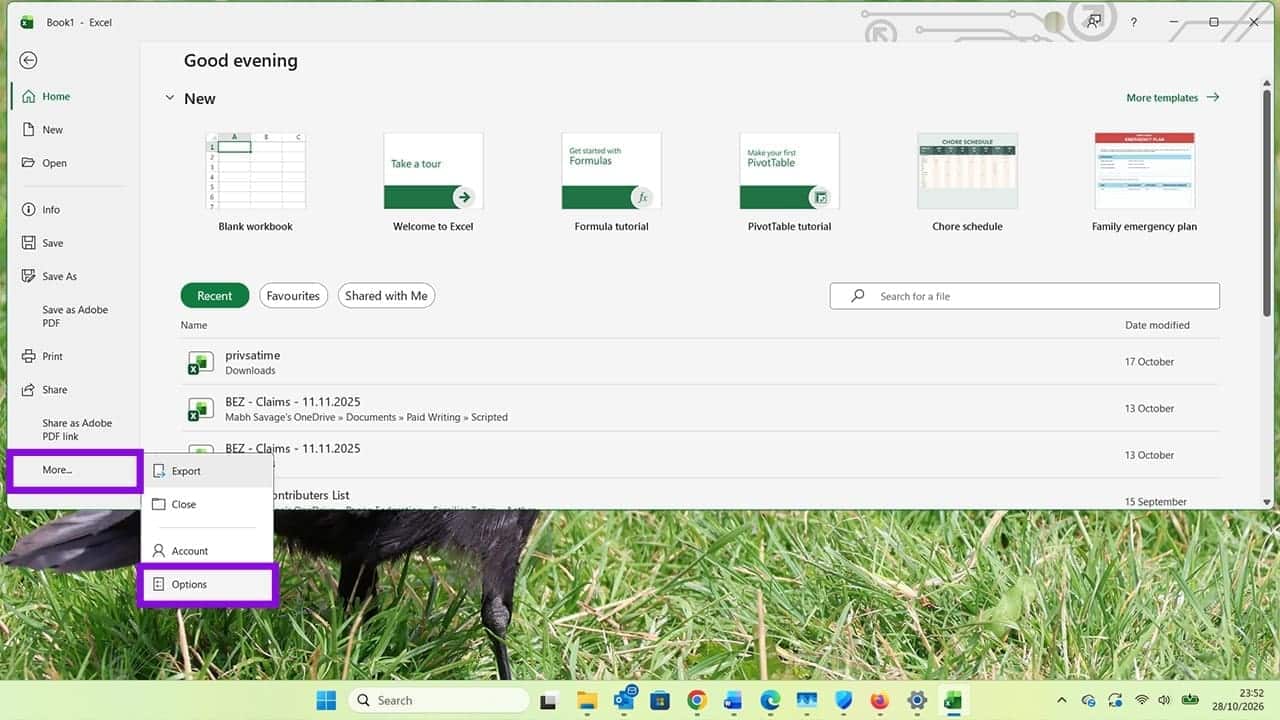
الخطوة 1: تتداخل بعض الوظائف الإضافية مع أوامر واختصارات Excel. للتحقق مما إذا كانت إحدى الوظائف الإضافية هي سبب المشكلة، انقر فوق ملف > خيارات. قد تحتاج، بحسب واجهة Excel لديك، إلى النقر فوق المزيد > خيارات.
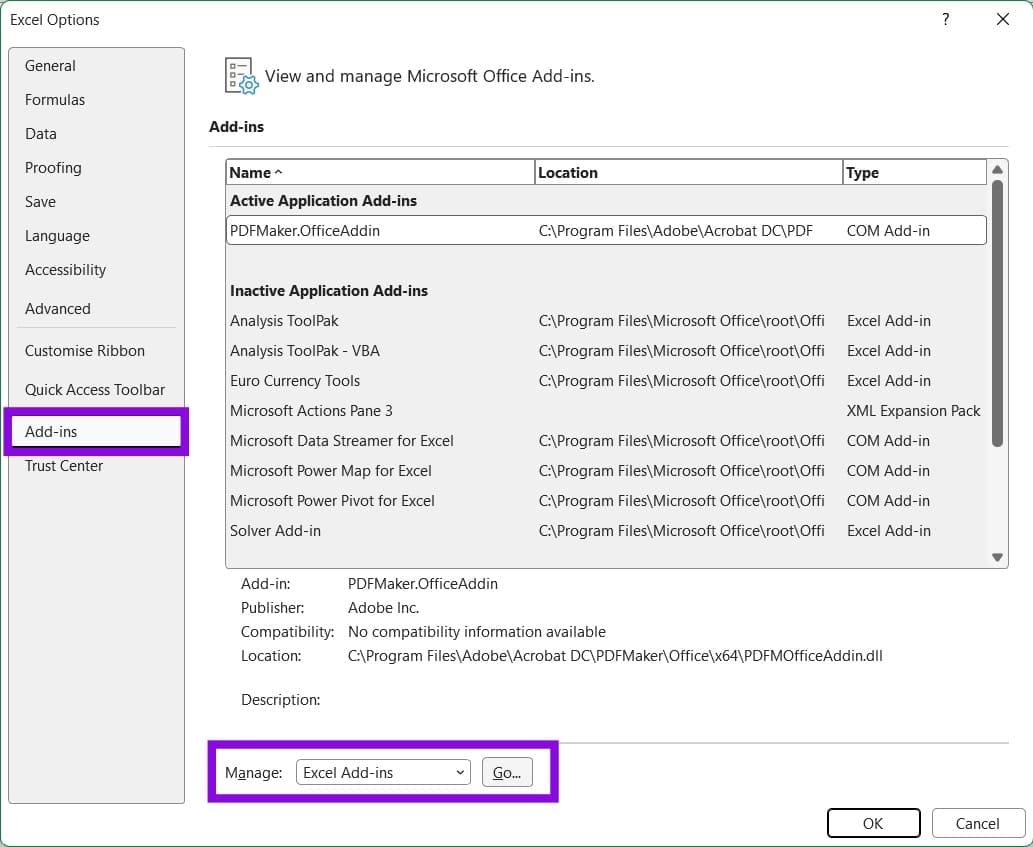
الخطوة 2: انقر على “الوظائف الإضافية” من القائمة الجانبية، ثم ابحث عن خيار “إدارة” وتأكد من تحديد خيار “وظائف Excel الإضافية”. انقر على “انتقال”.
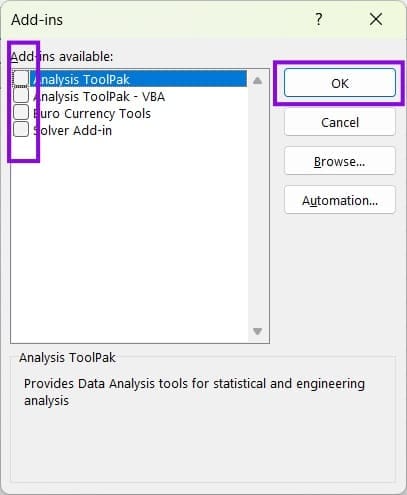
الخطوة 3. قم بإزالة علامات الاختيار من أي إضافات واضغط على “موافق”. ستجد أن وظائف Excel تعمل كما هو متوقع.
مشكلة عدم عمل اختصارات CTRL + Shift + السهم في Excel: الحل رقم 3 – التحقق من حماية المصنف
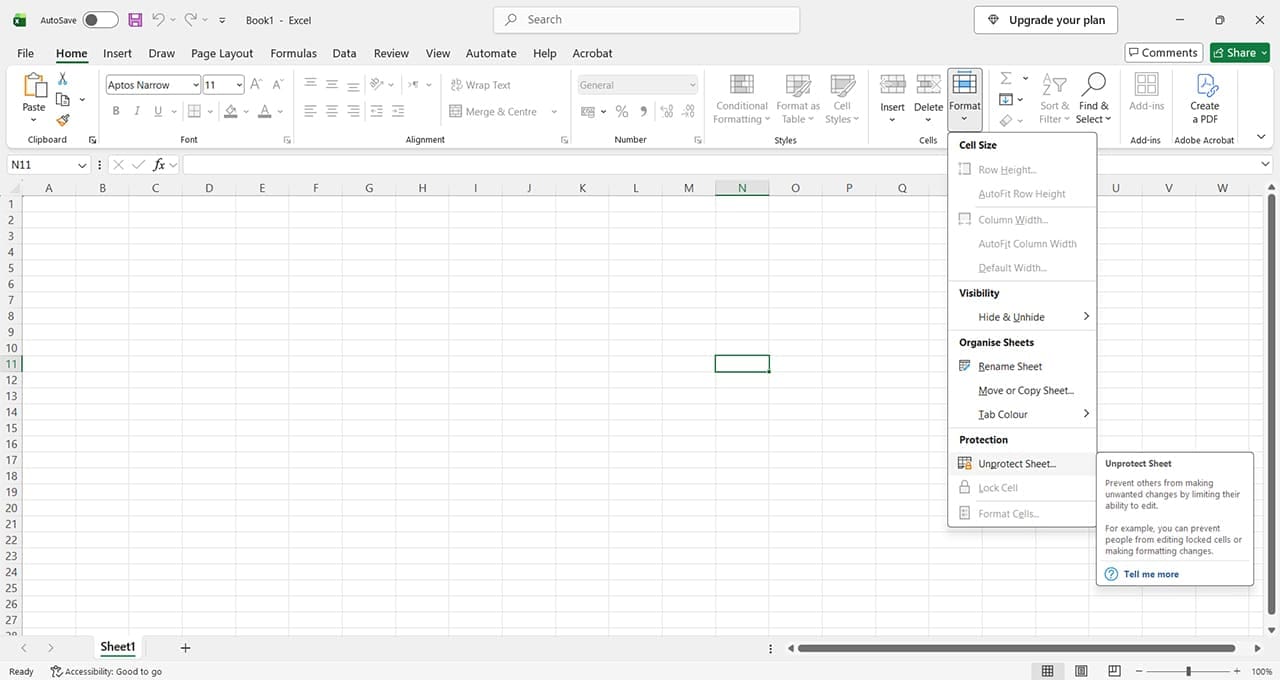
الخطوة 1: في بعض الأحيان، يكون المصنف محميًا بحيث لا يمكنك إجراء تغييرات عليه، مما قد يمنع عمل اختصارات CTRL + Shift + السهم. افتح مصنف Excel المعني. تأكد من أنك في علامة التبويب “الصفحة الرئيسية” في الأعلى، ثم ابحث عن “خلايا” > “تنسيق”.
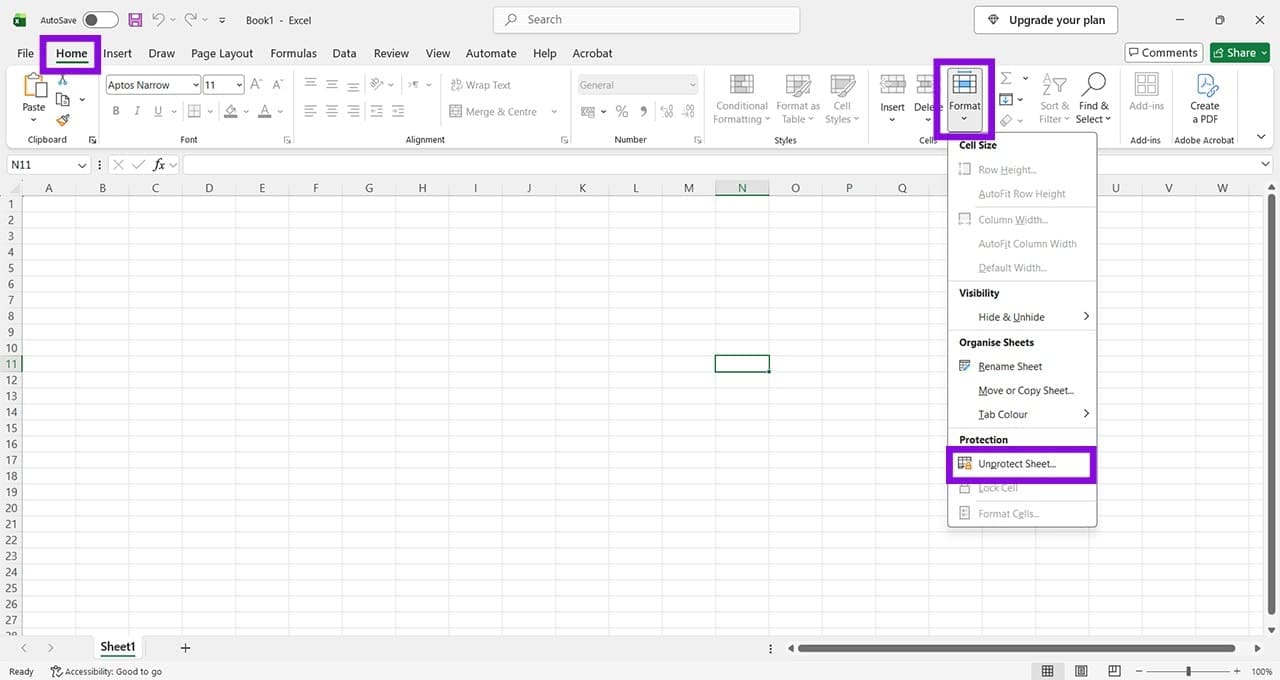
الخطوة 2: انقر على “إلغاء حماية الورقة” (ملاحظة: إذا رأيت “حماية الورقة” بدلاً من ذلك، فهذا يعني أن الورقة غير محمية، وأن المشكلة ليست من هذا القبيل). في بعض الحالات، قد تحتاج إلى إدخال كلمة مرور لإلغاء حماية الورقة. إذا لم تقم بتعيين كلمة مرور، فيجب عليك التواصل مع مالك جدول البيانات أو المصنف للحصول على هذه المعلومات.
قد ينتج توقف اختصار Ctrl + Shift + الأسهم في Excel عن إعداد بسيط مثل تفعيل Scroll Lock، أو عن مشكلة في لوحة المفاتيح أو إضافات Office. لذلك، يُفضّل البدء بفحص هذه الأسباب السهلة قبل الانتقال إلى إصلاح البرنامج أو إعادة تثبيته.
جرّب الحلول بالترتيب، واختبر الاختصار داخل ورقة عمل جديدة لمعرفة ما إذا كانت المشكلة عامة أم مرتبطة بملف معين. وبمجرد تحديد السبب ومعالجته، ستتمكن من استعادة التنقل السريع وتحديد نطاقات الخلايا بكفاءة أكبر.