يعاني كثير من مستخدمي ويندوز من بطء ملحوظ في أداء الكمبيوتر مع مرور الوقت، ما يدفعهم إلى تثبيت برامج تحسين الأداء التي تعد بنتائج سريعة. لكن في الواقع، يحتوي نظام ويندوز على ميزات مدمجة يمكنها تحسين سرعة الجهاز بشكل ملحوظ دون الحاجة إلى أي أدوات خارجية.
تفعيل بعض إعدادات الأداء، وإدارة برامج بدء التشغيل، وتنظيف الملفات المؤقتة، وضبط خيارات الطاقة، كلها خطوات بسيطة تساعد في تسريع ويندوز وتحسين استجابة النظام. هذه الميزات متاحة داخل النظام نفسه ويمكن الوصول إليها بسهولة من خلال الإعدادات ولوحة التحكم.
في هذا الدليل نستعرض أفضل ميزات مدمجة في ويندوز تساعد على تسريع الكمبيوتر وتحسين الأداء، مع شرح عملي يوضح كيف تستفيد منها للحصول على تجربة استخدام أكثر سلاسة واستقرارًا.
لقد كتبتُ كثيرًا عن كيفية استخراج أفضل أداء من جهاز كمبيوتر يعمل بنظام ويندوز، وضبط تطبيقات بدء التشغيل، وإيقاف العمليات غير الضرورية في الخلفية، والتأكد من عدم تداخل مكونات الجهاز مع أدائه. هذا النوع من التحسين مهم، ولكنه ليس كل شيء. مؤخرًا، أصبحتُ أفكر بشكل أقل في الأداء الخام وأكثر في تجربة استخدام الكمبيوتر. ليس المقصود سرعة معالج أعلى أو نتائج اختبارات أداء أفضل، بل تقليل المقاطعات، وتقليل الإجراءات المتكررة، وتقليل الوقت المُهدر في التعامل مع واجهة ويندوز.
دفعني هذا التحول نحو استخدام أدوات وتعديلات تُسهّل سير عملي اليومي. تطبيقات صغيرة من جهات خارجية تُؤدي وظائف يُمكن لويندوز القيام بها تقنيًا، ولكن ليس دائمًا بأسرع أو أسهل طريقة. برامج إدارة الحافظة، ومشغلات الملفات السريعة، وموسعات النصوص، وأدوات المعالجة الدفعية لا تُسرّع المعالج، ولكنها تُزيل بعض التعقيدات الصغيرة التي تتراكم على مدار اليوم. ورغم أن الكثير من هذا يأتي من تطبيقات خارجية، إلا أن ويندوز 11 يحتوي بالفعل على بعض الميزات المُدمجة التي يُمكنها إحداث فرق ملحوظ أيضًا، إذا عرفتَ أين تبحث. تركز هذه القائمة على التغييرات التي تجعل جهاز الكمبيوتر الخاص بك أسرع لأنه مُحسَّن وفقًا لطريقة عملك.
تحديث الحافظة الذي لا يُفعِّله معظم مستخدمي ويندوز.

بالنسبة لمعظم المستخدمين، لا تزال الحافظة أداةً للاستخدام لمرة واحدة. تنسخ عنصرًا، تلصقه، وبمجرد نسخ عنصر آخر، يختفي العنصر السابق. لا بأس بذلك حتى تتعامل مع عدة أجزاء نصية في آنٍ واحد. رابط، فقرة نصية، اسم ملف، أو ربما صورة. فجأةً تجد نفسك تتنقل بين التطبيقات لمجرد إعادة نسخ شيء نسخته قبل لحظات. يُغيّر مدير الحافظة هذا الوضع بتحويل النسخ واللصق إلى ذاكرة مؤقتة بدلًا من عملية لمرة واحدة.
يحتوي نظاما التشغيل ويندوز 10 و11 على هذه الميزة مُدمجة، وهي من أسهل التحسينات التي يُمكنك إجراؤها على سير العمل. بمجرد تفعيلها، يُحفظ كل ما تنسخه في سجل يمكنك استعراضه في أي وقت باستخدام مفتاحي Win + V. بدلًا من إعادة نسخ النص نفسه مرارًا وتكرارًا، ما عليك سوى اختيار ما تحتاجه من القائمة ومتابعة العمل. تُعدّ هذه الميزة مفيدةً للغاية للكتابة والبحث والمهام المتكررة التي تُعيد فيها استخدام أجزاء نصية مُحددة باستمرار. لتفعيل هذه الميزة، انتقل إلى الإعدادات > النظام > الحافظة، ثم فعّل سجل الحافظة. من الآن فصاعدًا، ستصبح عملية النسخ عمليةً تُنفّذها مرةً واحدةً فقط، دون الحاجة إلى تكرارها. لن تُسرّع هذه الميزة جهاز الكمبيوتر نظريًا، ولكنها ستجعل عملك يبدو أسرع عمليًا.
طريقة أسرع لتنظيم نوافذك باستخدام تخطيطات Snap
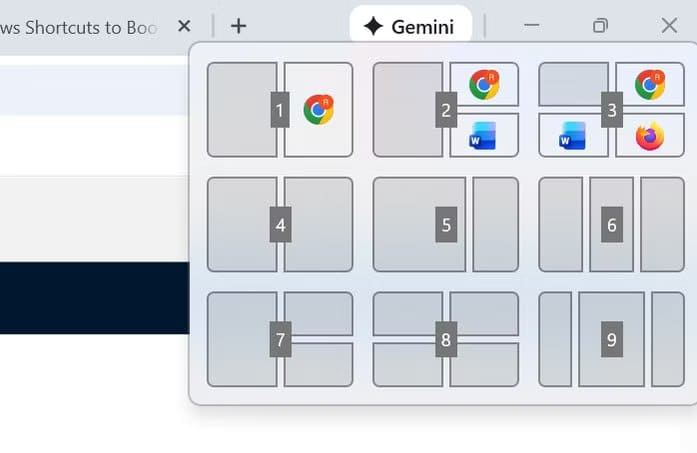
لا يزال الكثيرون يُرتبون النوافذ يدويًا. انقر، اسحب، غيّر الحجم، وكرر. إنها عادة تبدو غير ضارة حتى تُلاحظ عدد مرات تكرارها، خاصةً عند التنقل بين المهام أو استخدام أكثر من تطبيق في الوقت نفسه. تُحوّل ميزة Snap Layout في ويندوز 11 إدارة النوافذ إلى عملية تلقائية تقريبًا. فبدلًا من الانشغال بترتيب النوافذ، تختار تخطيطًا وتنتقل إلى النافذة التالية.



في ويندوز 11، يُمكنك تفعيل Snap Layout بتمرير مؤشر الماوس فوق زر التكبير أو بالضغط على مفتاحي Win + Z. ومن ثم، تختار تخطيطًا وتُضيف التطبيقات إلى مكانها بضغطة زر واحدة. مع مرور الوقت، يُغيّر هذا من طريقة عملك. فإعداد عرض جنبًا إلى جنب للكتابة والبحث، أو البريد الإلكتروني والتقويم، أو الملفات والمتصفح، يستغرق ثوانٍ بدلًا من دقائق. لا حاجة للتثبيت أو الإعداد للاستخدام الأساسي، ولكن إذا أردت المزيد من التخصيص، يُمكنك مراجعة الإعدادات > النظام > تعدد المهام لضبط كيفية عمل Snap Layout بدقة. تُزيل هذه الميزة بعض التعقيدات التي تجعل التنقل بين التطبيقات سلسًا وسريعًا بدلًا من أن يكون مُملًا. هذا يكفي لمعظم الناس، لكنه ليس ما انتهى إليه إعدادي الخاص في النهاية.
كنتُ أعمل بالفعل على شاشات متعددة قبل ظهور ميزة Snap layouts، باستخدام أدوات مثل DisplayFusion. لقد حلت Snap layouts الكثير من الأساسيات عند ظهورها، ولكن في إعداداتي، احتجتُ في النهاية إلى مزيد من التحكم، مما دفعني إلى استخدام GlazeWM.
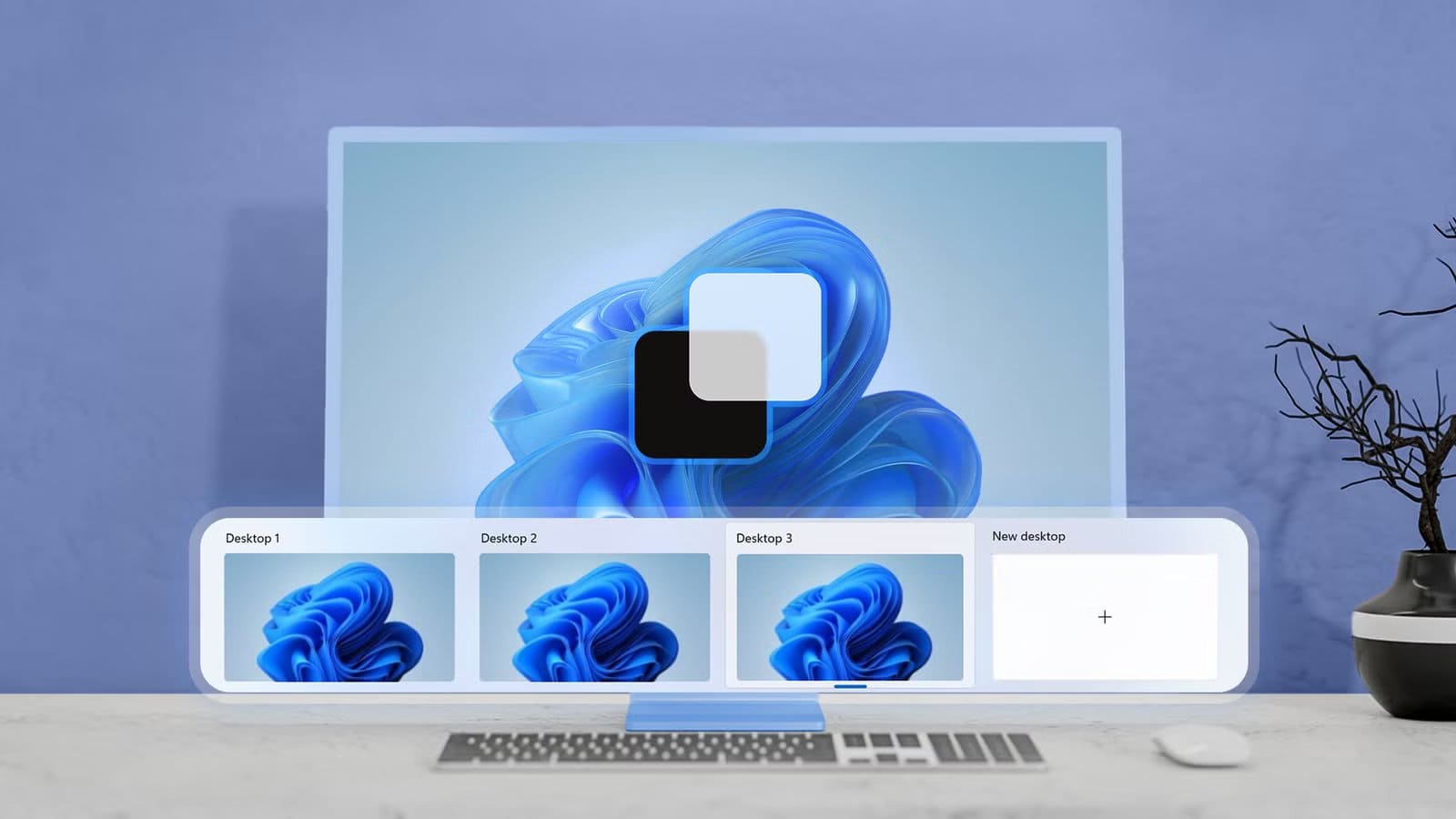
تُسهّل أسطح المكتب الافتراضية فصل المهام بدلاً من إدارة النوافذ المتعددة.

يتعامل معظم المستخدمين مع سطح المكتب كمساحة عمل واحدة كبيرة، ويستمرون في تكديس النوافذ فيه. وعندما يزداد العمل، يعني ذلك عادةً قضاء وقت أطول في البحث عن النافذة المناسبة. تُغيّر أسطح المكتب الافتراضية هذا الواقع، إذ تتيح لك فصل العمل حسب المهمة بدلاً من حشر كل شيء في عرض واحد مزدحم.
في نظام التشغيل Windows 11، اضغط على مفتاحي Win + Tab لفتح عرض المهام وإنشاء أسطح مكتب إضافية. من هناك، يمكنك مواصلة الكتابة والبحث على سطح مكتب، والتواصل على آخر، وأي شيء آخر مُشتت للانتباه في مكان آخر. التبديل بينها فوري، وبمجرد أن تعتاد عليه، ستجده أسرع من إدارة شريط المهام المزدحم. لا حاجة للتثبيت أو الإعداد تقريبًا. يمكنك إعادة تسمية أسطح المكتب أو تغيير خلفياتها إذا أردت، لكن الفائدة الحقيقية بسيطة: عدد أقل من النوافذ في كل مساحة، وضوضاء بصرية أقل، وتبديل أسرع بين المهام.
تخلص من المهام المُرهقة والمملة بإعادة تسمية الملفات دفعة واحدة
إعادة تسمية الملفات واحدًا تلو الآخر هي نوع من المهام التي تبدو بسيطة حتى تجد نفسك أمام مجلد مليء بالصور أو التنزيلات أو المستندات التي تحتاج جميعها إلى ترتيب منطقي. يحتوي نظام ويندوز على طريقة مدمجة للتعامل مع هذا الأمر، يغفل عنها معظم المستخدمين أو لا يدركون وجودها أصلاً. تتيح لك خاصية إعادة تسمية الملفات دفعة واحدة إعادة تسمية عدة ملفات في آن واحد، مما يحوّل مهمة بطيئة ومتكررة إلى مهمة تُنجز في ثوانٍ معدودة.
في مستكشف الملفات، يمكنك تحديد مجموعة من الملفات، والنقر بزر الماوس الأيمن، ثم اختيار “إعادة تسمية”، وتطبيق اسم واحد يقوم نظام ويندوز بترقيمه تلقائيًا. إنها طريقة بسيطة وفعّالة بشكلٍ مدهش للتنظيف اليومي. لكن تجدر الإشارة إلى أن هذه أداة أساسية. فهي لا توفر قواعد أو أنماطًا أو معاينات، ولا يمكنك إنشاء أنظمة تسمية معقدة. لذلك، ما زلت بحاجة إلى أداة خارجية لإعادة تسمية الملفات دفعة واحدة مثل ReNamer. ولكن لتنظيم الملفات بسرعة وإنجاز المهام الشائعة، تُزيل ميزة إعادة التسمية المدمجة دفعة واحدة الكثير من التعقيدات غير الضرورية، ومثل أي أداة أخرى في هذه القائمة، فهي متاحة فورًا دون أي إعداد أو برامج إضافية.
حسّن سير عملك، لا جهازك
لا تُسرّع أي من الأدوات في هذه القائمة جهاز الكمبيوتر الخاص بك من الناحية التقنية، وهذا هو الهدف. إنها تُزيل التعقيدات. نقرات أقل، وتبديل أقل للنوافذ، ووقت أقل يُهدر في تكرار نفس الإجراءات مرارًا وتكرارًا. عندما يكون سير عملك مُحسّنًا، ستشعر بأن كل شيء أسرع، حتى على نفس الجهاز. سواء التزمت بما يتضمنه نظام التشغيل Windows بالفعل أو أضفت بعض الأدوات الخفيفة من جهات خارجية، فإن هذا النوع من التحسين يتعلق بجعل جهاز الكمبيوتر الخاص بك يعمل بالطريقة التي تعمل بها أنت، وليس بمطاردة معايير الأداء أو ما يسمى بمحسنات الأداء المعجزة.
لا تحتاج إلى برامج تحسين أداء معقدة لتجعل جهازك يعمل بشكل أسرع. الاستفادة من الميزات المدمجة في ويندوز كافية في كثير من الحالات لتحقيق تحسن واضح في السرعة والاستجابة.
راجع إعدادات جهازك اليوم، وفعّل خيارات الأداء المناسبة، وتخلص من العناصر غير الضرورية لتحصل على نظام أكثر كفاءة دون أي تكلفة إضافية.