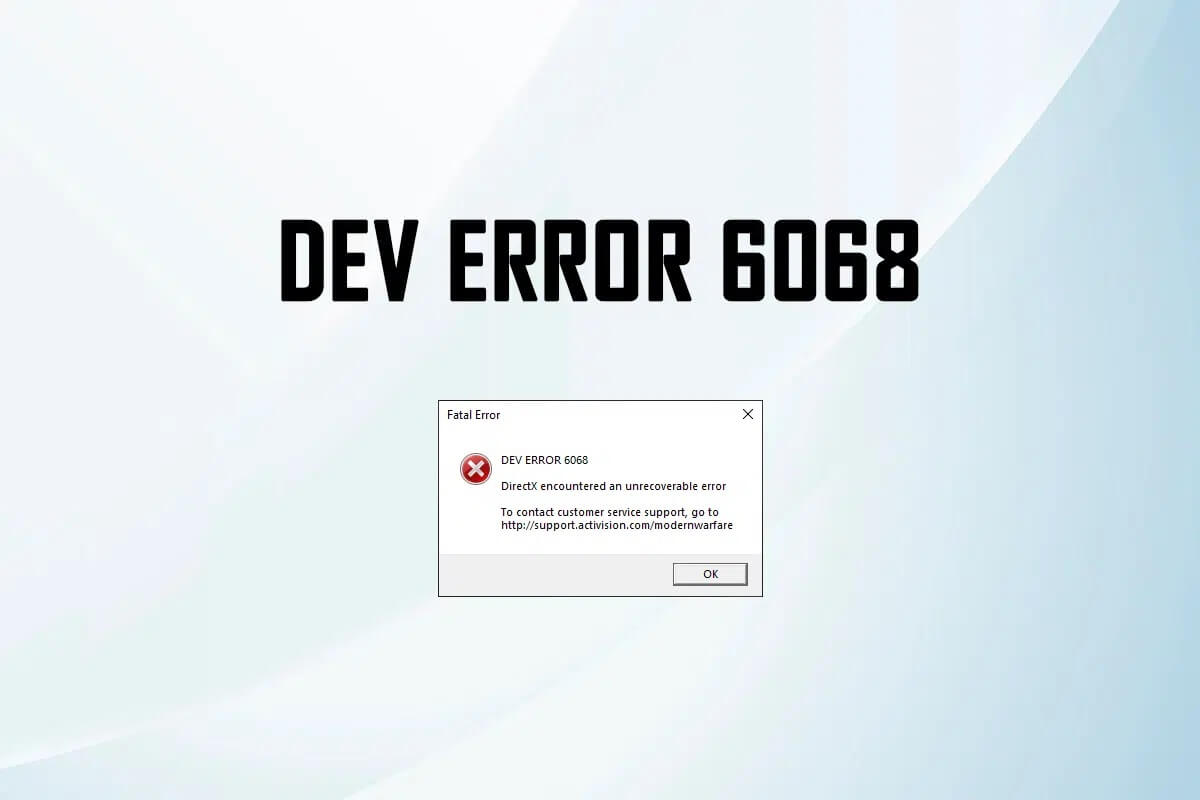
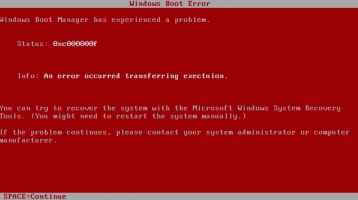
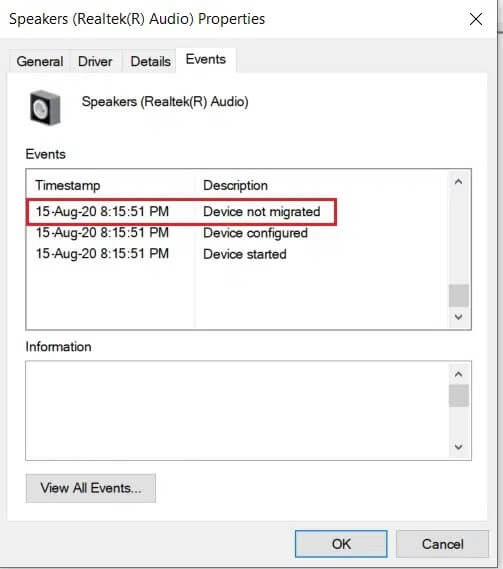
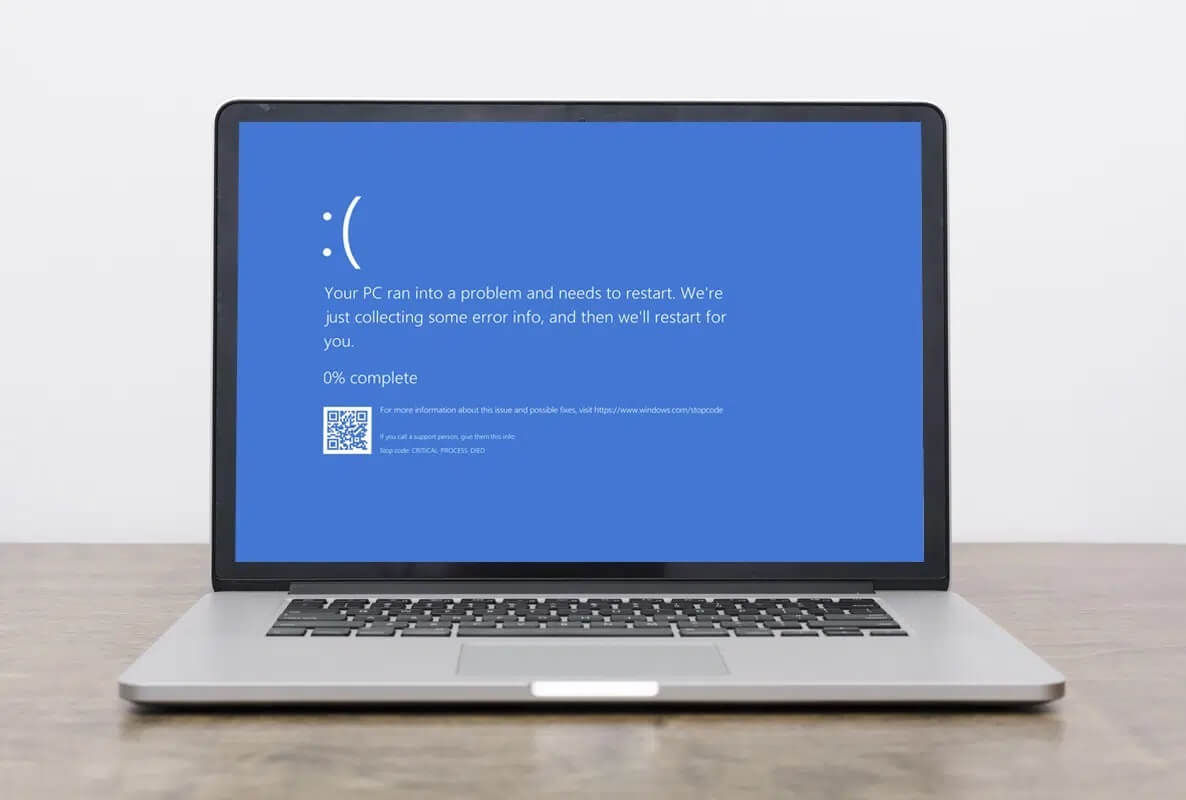
إذا سبق لك أن حاولت نسخ رسالة خطأ ظهرت على شاشة ويندوز، فربما لاحظت أن تحديد النص باستخدام الماوس ليس ممكنًا دائمًا. وقد تضطر إلى كتابة الرسالة يدويًا أو التقاط صورة للشاشة لمشاركتها مع شخص يساعدك في حل المشكلة، وهو أمر قد يستغرق وقتًا دون داعٍ.
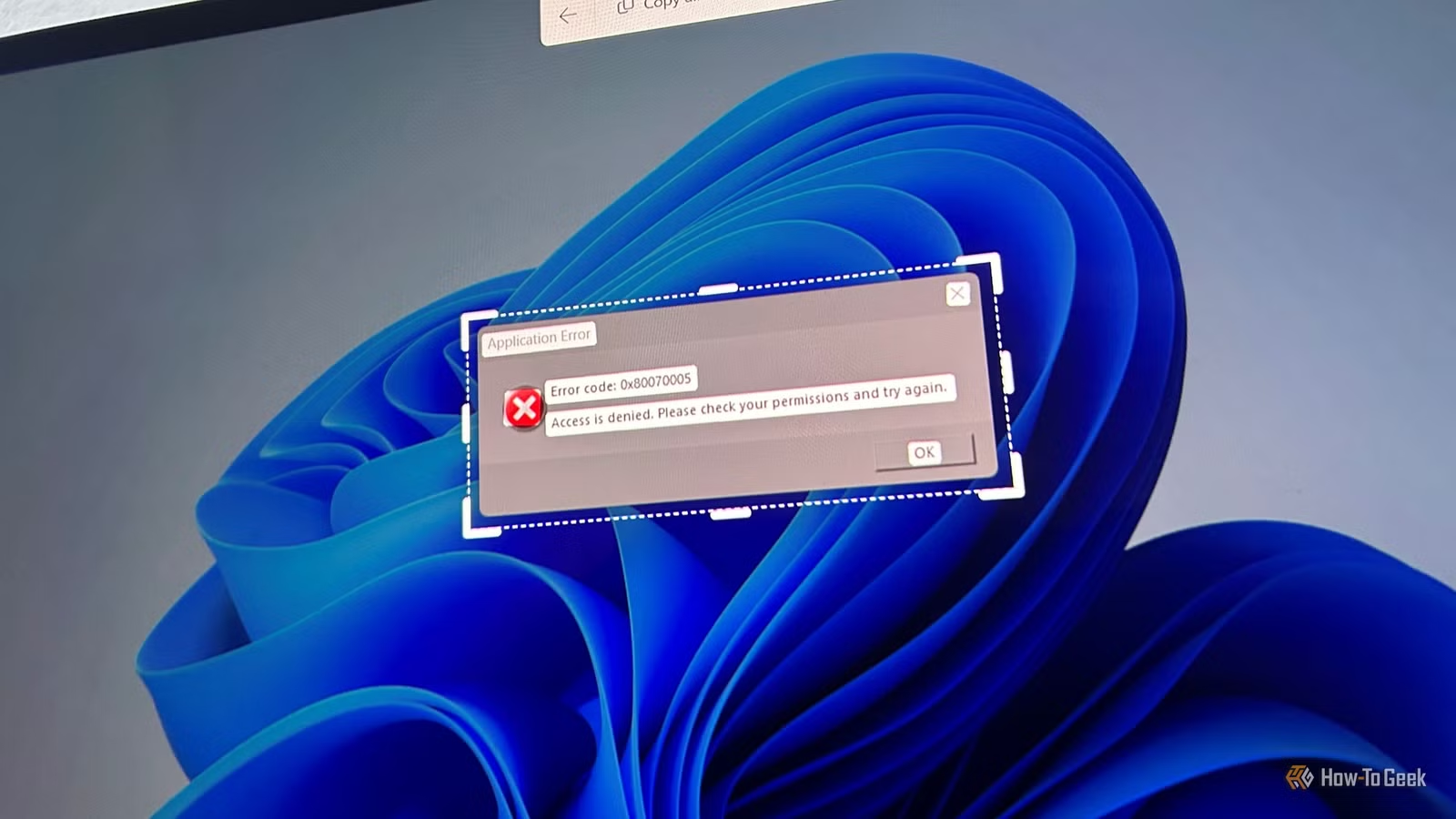
لحسن الحظ، يتضمن ويندوز حيلة بسيطة تتيح لك نسخ نص كثير من مربعات الحوار ورسائل الخطأ دون الحاجة إلى تحديده يدويًا. يكفي في بعض الحالات الضغط على اختصار لوحة المفاتيح Ctrl + C أثناء ظهور نافذة الخطأ، ثم لصق المحتوى في المفكرة أو أي محرر نصوص أو رسالة بريد إلكتروني.
تعمل هذه الطريقة مع كثير من مربعات الحوار التقليدية في ويندوز، إذ قد تنسخ الرسالة كاملة، بما في ذلك عنوان النافذة وتفاصيل الخطأ والأزرار المتاحة. ومع ذلك، فهي لا تعمل مع جميع التطبيقات أو أنواع النوافذ، لذلك سنوضح كيفية تجربتها والاستفادة منها عند تشخيص المشكلات التقنية أو مشاركة رسائل الخطأ مع الآخرين.
لا شيء يضاهي الإحباط الذي تشعر به عند ظهور رسالة خطأ على جهاز الكمبيوتر الذي يعمل بنظام Windows، ثم تكتشف أنه لا يمكنك نسخ نص الرسالة لمعرفة سبب المشكلة. كنت في السابق ألجأ إلى كتابة نص الرسالة يدوياً في محرك بحث، إلى أن أطلعتني أختي على اختصار في لوحة المفاتيح أصبح منذ ذلك الحين وسيلتي المعتمدة لاستكشاف الأخطاء وإصلاحها.
يوفر نظام Windows طريقة أفضل لنسخ النصوص التي لا يمكن تحديدها.
وداعاً لكتابة رسائل الخطأ يدوياً!
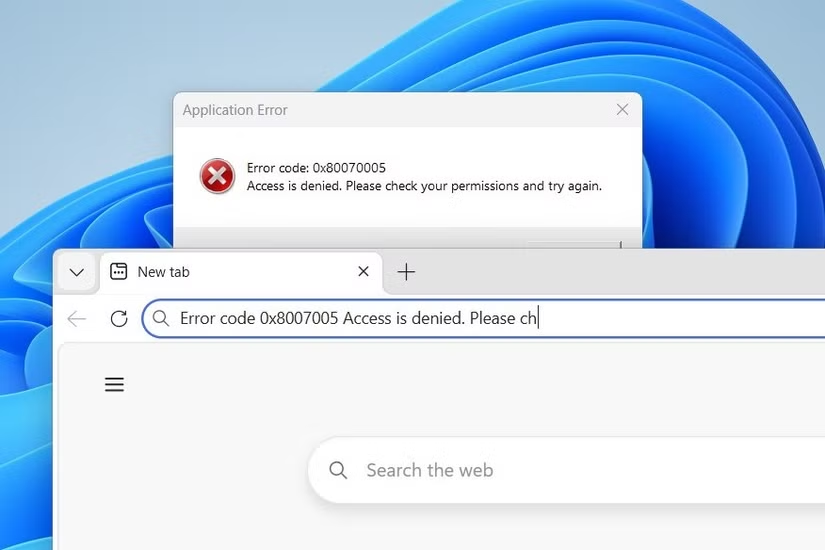
عندما يظهر تطبيق ما رسالة خطأ لا تتيح لك تحديد نصها أو نسخه، قد تضطر إلى كتابة الرسالة يدوياً في محرك بحث، مع الحرص على نقل رموز الخطأ الطويلة أو المصطلحات التقنية غير المألوفة بدقة. في بعض الحالات، يمكنك النقر على شريط عنوان نافذة الخطأ، ثم الضغط على اختصار لوحة المفاتيح (Ctrl+C) لنسخ المحتوى ولصقه في محرك بحث؛ لكن هذه الطريقة لا تنجح إلا مع أنواع معينة من النوافذ المنبثقة.
لحسن الحظ، يوفر نظام ويندوز وسيلة أخرى لاستخراج النصوص مباشرة من الشاشة، دون الحاجة إلى التساؤل عما إذا كان اختصار (Ctrl+C) سيعمل أم لا، وهي أداة “استخراج النصوص” (Text Extractor). كانت مايكروسوفت توفر سابقاً أداة مشابهة ضمن حزمة “PowerToys”، لكنها قامت في عام 2025 بدمج هذه الميزة في أداة “أداة القص” (Snipping Tool) المدمجة في نظام ويندوز 11؛ ربما لإدراكها مدى فائدة هذه الميزة في مواقف كهذه.
تعتمد هذه التقنية على ما يُعرف بـ “التعرف الضوئي على الحروف” (OCR)؛ حيث تقوم بتحديد الحروف والأرقام الموجودة في صورة ما وتحويلها إلى نص قابل للنسخ واللصق. ويمكن لنظام ويندوز استخدام تقنية (OCR) لاستخراج النصوص من نوافذ الخطأ بنفس السهولة التي يستخرج بها أي نص آخر يظهر على شاشتك.
انسخ رسائل الخطأ دون الحاجة إلى كتابتها يدوياً.
دع ويندوز يتولى المهمة الشاقة نيابةً عنك.
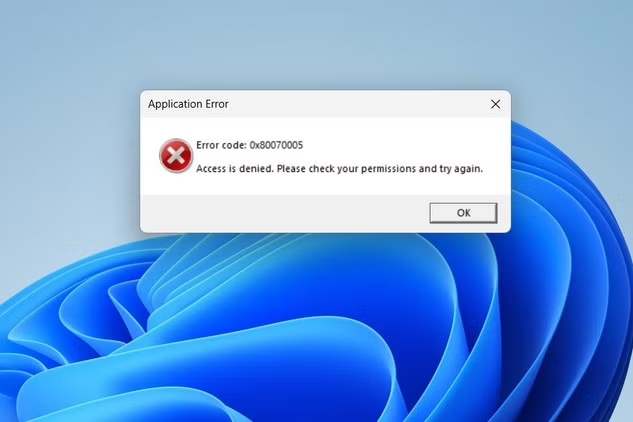
في المرة القادمة التي تظهر فيها رسالة خطأ، اتركها مفتوحة واضغط على اختصار لوحة المفاتيح `Win+Shift+T`. سيتغير شكل مؤشر الفأرة، مما يتيح لك رسم مستطيل حول النص الذي تود نسخه. تأكد من تضمين رمز الخطأ وأي نصوص توضيحية قد تساعدك في العثور على حل.

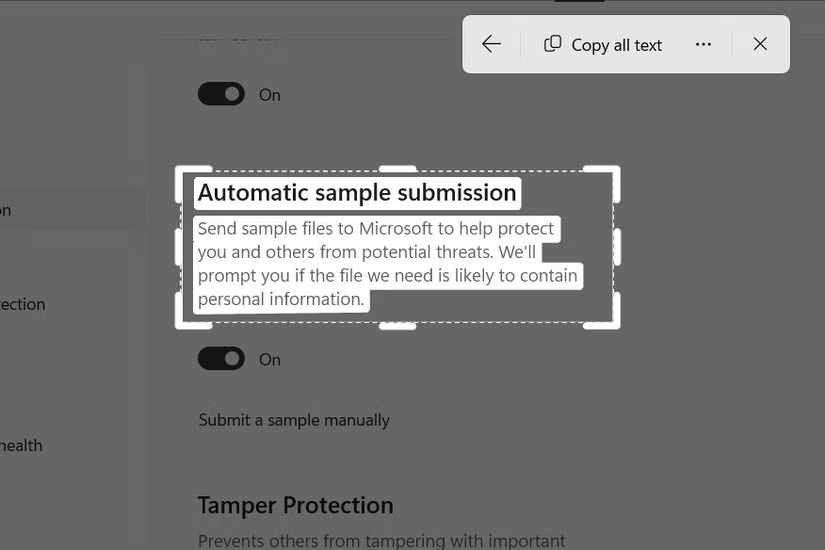
بمجرد تحديد المنطقة المطلوبة، ستفتح أداة “أداة القطع” (Snipping Tool) واجهة “إجراءات النص” (Text Actions)، حيث يمكنك استخراج النص. اضغط على “نسخ كل النص” (Copy all text) لحفظ النص المستخرج في الحافظة (Clipboard). يمكنك بعد ذلك لصقه في محرك بحث، أو منتدى للدعم الفني، أو الموقع الإلكتروني للمطور المسؤول عن البرنامج للوصول إلى حل للمشكلة.
تنبيه سريع حول الخصوصية: احذر من لصق مفاتيح الترخيص، أو بيانات الاعتماد (مثل أسماء المستخدمين وكلمات المرور)، أو أي معلومات حساسة أخرى في المنتديات العامة أو أثناء استخدام روبوتات الدردشة المعتمدة على الذكاء الاصطناعي.
هناك بعض الملاحظات التي يجدر بك معرفتها حول هذه الأداة؛ أولاً، تأكد من أن المنطقة التي تحددها كبيرة بما يكفي لتغطية النص بالكامل؛ فإذا كان التحديد صغيراً جداً، فلن تعمل الأداة. من الأفضل دائماً تحديد مساحة أكبر قليلاً مما تحتاج إليه، ثم حذف الأجزاء غير المرغوب فيها لاحقاً.
ثانياً، تعتمد الأداة على التحديد المستطيل، مما يعني أنه لا يمكنك استبعاد معلومات معينة موجودة بالقرب من النص المطلوب بدقة تامة. فإذا كانت نافذة الخطأ تحتوي على أزرار أو عناوين أو نصوص أخرى لا تحتاجها، يمكنك ببساطة حذف تلك الأجزاء بعد لصق النص.
عادةً ما أترك إعدادات الأداة كما هي، رغم أن خيار “إزالة فواصل الأسطر” (remove line breaks) قد يكون مفيداً عند تجهيز رسالة خطأ مكونة من عدة أسطر للبحث عنها في محركات البحث.
نصيحة أخيرة: راجع النص المستخرج قبل إجراء البحث؛ فقد تخطئ تقنية التعرف الضوئي على الحروف (OCR) في قراءة بعض الرموز، وقد يؤدي وجود رقم واحد خاطئ في رمز الخطأ إلى توجيهك نحو مسار خاطئ تماماً في عملية استكشاف الأخطاء وإصلاحها. ومع ذلك، فمن واقع تجربتي، تُعد هذه التقنية دقيقة وموثوقة إلى حد كبير.
لا تخلط بين هذا الاختصار واختصار `Win+T`؛ فالاختصار الأخير مخصص لتفعيل شريط مهام ويندوز (Taskbar) والتنقل بين التطبيقات المثبتة عليه. وإذا كنت قد ضغطت بالفعل على `Win+T`، فإن استخدام `Win+Shift+T` سيجعلك تتنقل بين عناصر شريط المهام بترتيب عكسي. لذا، تأكد من الضغط على `Win+Shift+T` بشكل مستقل لبدء عملية استخراج النص.
لا تقتصر فائدة هذه الأداة على رسائل الخطأ فقط؛
استخدمها أيضاً لالتقاط أي معلومات أخرى قد تساعدك في حل المشكلات التقنية.
منذ أن عرّفتني أختي على هذا الاختصار، وجدتُ له استخداماتٍ كثيرةً أخرى. وتُعدّ رسائل الخطأ المثال الأوضح على ذلك، لكن هذه الحيلة مفيدة أيضاً في أي وقت يعرض فيه تطبيقٌ ما نصاً لا يمكنك تحديده أو نسخه.
على سبيل المثال، إذا احتوى مربع حوارٍ على خيارٍ غامض المعنى، يمكنك التقاط نصه والبحث عن شرحٍ له قبل اتخاذ أي إجراء. ويكون هذا مفيداً بشكل خاص عند التعامل مع برامج غير مألوفة، حيث ترغب في تجنب تغيير أي إعدادٍ دون فهم الغرض منه.
يمكنك أيضاً استخدام ميزة استخراج النصوص لالتقاط رموز الخطأ ومعلومات التشخيص التي تظهر في نافذة الأوامر. فبدلاً من كتابة سلسلة طويلة من الرموز يدوياً -وهو أمرٌ شاق-، يمكنك تحديد المنطقة المطلوبة ونسخ النص المستخرج لإدراجه في طلب دعمٍ فني، أو استخدامه للبحث عن معلوماتٍ عبر الإنترنت.
تظل حزمة PowerToys بديلاً مفيداً؛
جربها إذا لم يكن الاختصار الأصلي متاحاً.
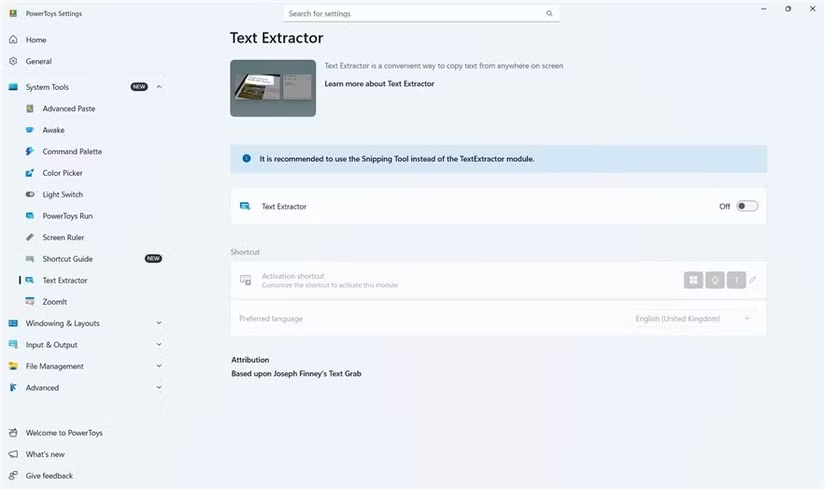
إذا كانت ميزة استخراج النصوص المدمجة في أداة “أداة القص” (Snipping Tool) غير متوفرة على جهاز الكمبيوتر الذي يعمل بنظام Windows 11، فيمكنك بدلاً من ذلك استخدام حزمة أدوات Microsoft PowerToys. تتضمن PowerToys أداة خاصة لاستخراج النصوص (Text Extractor) توفر وظائف مشابهة، ويمكن تفعيلها افتراضياً باستخدام اختصار لوحة المفاتيح Win+Shift+T.
بمجرد تثبيت PowerToys وتفعيل ميزة استخراج النصوص، ستتمكن من تحديد النصوص على شاشتك تماماً كما تفعل باستخدام الأداة المدمجة في النظام. تختلف الواجهة قليلاً، حيث تتيح خيارات لتغيير اللغة المفضلة، وتنسيق النص المستخرج إما في سطر واحد أو على شكل جدول.
ومن المثير للاهتمام أن PowerToys نفسها توصي باستخدام “أداة القص” (Snipping Tool) بدلاً من وحدة استخراج النصوص الخاصة بها. لذا، إذا كانت الميزة الأصلية تعمل على جهازك، فلا داعي لتثبيت أو تفعيل أداة إضافية لهذا الغرض فقط.
وفّر على نفسك عناء الكتابة
إن القدرة على استخراج نص رسالة خطأ بدلاً من إعادة كتابتها يدوياً تجعل عملية استكشاف الأخطاء وإصلاحها أكثر سهولة. وبمجرد أن تعتاد على استخدام اختصار Win+Shift+T، ستكتشف طرقاً عديدة أخرى للاستفادة منه؛ بدءاً من نسخ النصوص من المستندات الممسوحة ضوئياً، وصولاً إلى استخراج المعلومات من الصور ومقاطع الفيديو.
تساعدك حيلة Ctrl + C على توفير الوقت عند التعامل مع كثير من رسائل الخطأ في ويندوز، إذ تتيح لك نسخ محتوى نافذة الحوار ولصقه في محرر نصوص أو إرساله إلى شخص يساعدك في تشخيص المشكلة. وهي طريقة بسيطة تستحق التجربة قبل اللجوء إلى كتابة الرسالة يدويًا أو التقاط صورة للشاشة.
في المرة القادمة التي تظهر فيها رسالة خطأ، انقر على نافذتها واضغط على Ctrl + C، ثم افتح المفكرة واضغط على Ctrl + V للتحقق من النتيجة. إذا لم يُنسخ النص، فاستخدم خيار نسخ التفاصيل داخل التطبيق إن توفر، أو التقط صورة للشاشة وشاركها مع رسالة الخطأ.