قد يتجمد الكمبيوتر أو يصبح بطيئًا بشكل ملحوظ أثناء إجراء فحص كامل باستخدام Windows Defender، وهي أداة الحماية المدمجة في نظام ويندوز. وقد تظهر المشكلة على شكل توقف مؤقت للاستجابة، أو بطء شديد في فتح البرامج، أو تجمد الشاشة بالكامل أثناء فحص الملفات والعمليات بحثًا عن الفيروسات والبرامج الضارة.

تحدث هذه المشكلة لأسباب متعددة، من بينها ارتفاع استهلاك المعالج والذاكرة أثناء الفحص، أو وجود ملفات نظام تالفة، أو تعارض مع برنامج مكافحة فيروسات آخر، أو مشكلات في القرص الصلب. وقد ترتبط أيضًا بتعريفات الأجهزة أو تحديثات ويندوز غير المكتملة.
في هذا الدليل، سنتعرف على كيفية حل مشكلة تجمد الكمبيوتر أثناء فحص Windows Defender، من خلال مجموعة من الخطوات العملية التي تشمل تعديل إعدادات الفحص، والتحقق من سلامة ملفات النظام، وتحديث ويندوز، وفحص القرص والتأكد من عدم وجود تعارض مع برامج الحماية الأخرى.
نصائح سريعة
- إذا توقف برنامج Windows Defender عن العمل أثناء الفحص، فقد يكون بطيئًا فقط. يمكنك التحقق من إدارة المهام بحثًا عن أي نشاط للنظام.
- أعد تشغيل جهاز الكمبيوتر وحاول الفحص مرة أخرى قبل تجربة الحلول الأخرى في هذا الدليل.
- قد تحتاج إلى إعادة تشغيل خدمة Windows Defender أو تعطيل تطبيقات مكافحة الفيروسات الخارجية.
Windows Defender هو تطبيق مكافحة فيروسات مُدمج في أجهزة Windows 10 و11. في معظم الحالات، تتم جدولة عمليات الفحص بانتظام كعمليات في الخلفية، ولن تُقاطع تصفحك أو عملك أو دراستك.
لسوء الحظ، أفاد بعض مستخدمي Windows بتوقف Windows Defender عن العمل أثناء مهام الفحص، مما يؤدي إلى عدم اكتمال الفحص، وفي بعض الأحيان، إلى إبطاء الكمبيوتر. إليك ثلاثة حلول محتملة لمنع Defender من التوقف عن العمل، ومساعدتك في الحفاظ على أمان جهاز الكمبيوتر المحمول أو المكتبي الذي يعمل بنظام Windows.
توقف Windows Defender عن العمل أثناء الفحص: الحل الأول – التحقق مما إذا كان الفحص لا يزال قيد التشغيل
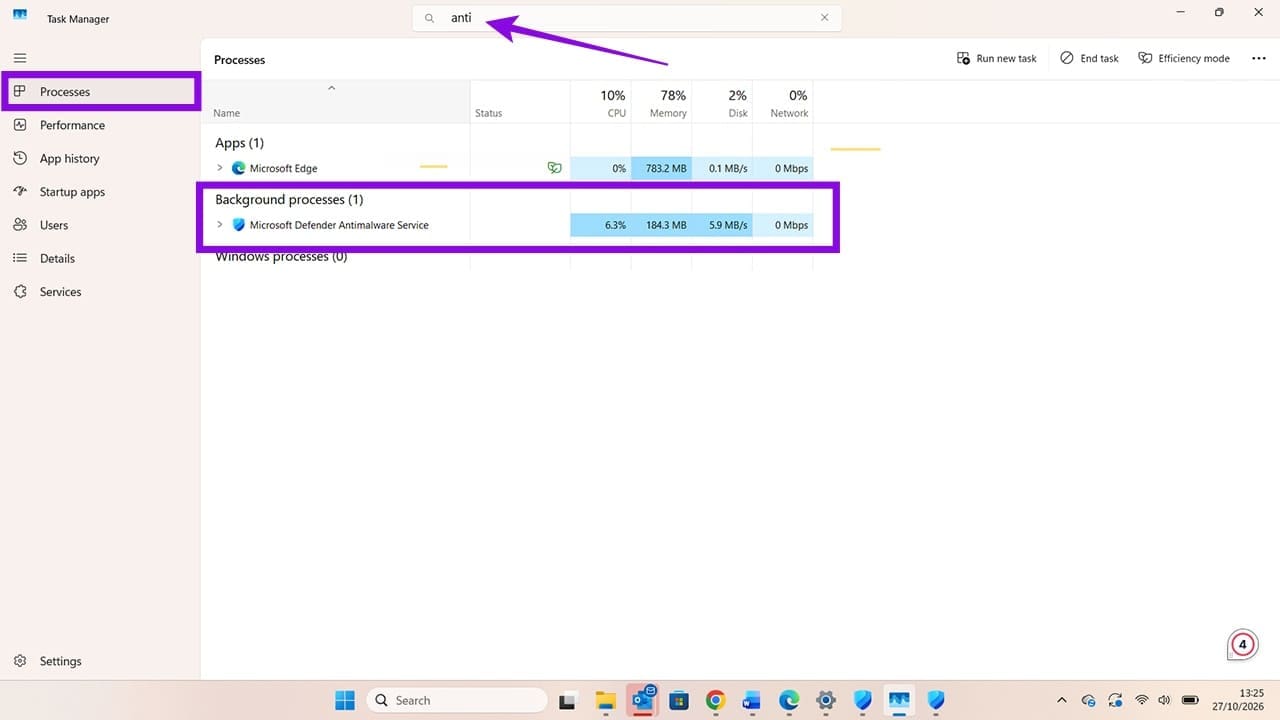
الخطوة 1: من السهل الخلط بين الفحص البطيء والفحص المتوقف. قبل إعادة تشغيل جهاز الكمبيوتر أو تجربة أي حل آخر، استخدم مدير المهام للتحقق من تشغيل الفحص. افتح مدير المهام بالضغط على CTRL + ALT + DEL ثم اختيار خيار “مدير المهام”.
الخطوة 2: انقر على “العمليات” في القائمة الجانبية، وابحث عن “مكافحة البرامج الضارة”. ستظهر لك عملية “خدمة مكافحة البرامج الضارة من Microsoft Defender” في الخلفية. تحقق من استهلاكها لوحدة المعالجة المركزية، وما إذا كان هذا الاستهلاك يتغير أم ثابتًا. من المفترض أن يتغير كل بضع ثوانٍ. إذا لم يتغير بعد 15 دقيقة، فقد يكون الفحص قد توقف. مع ذلك، أي تغيير في هذه الأرقام يشير إلى أن الفحص لا يزال قيد التشغيل، وإن كان ببطء. عادةً ما يكون السبب هو وجود ملفات أو مجلدات كبيرة. اترك جهاز الكمبيوتر الخاص بك حتى يكتمل الفحص، والذي قد يستغرق ساعة.
تجميد برنامج Windows Defender أثناء الفحص: الحل رقم ٢ – استكشاف أخطاء خدمة Windows Defender وإصلاحها
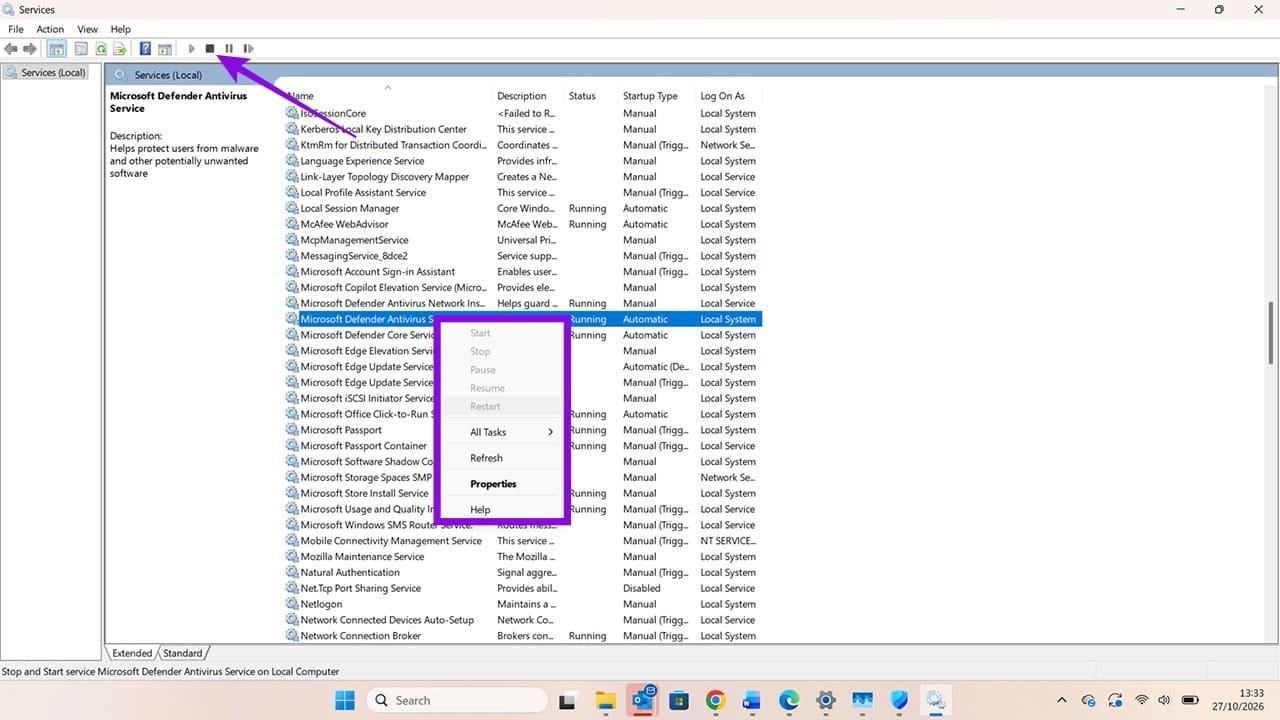
الخطوة 1: قد يتجمد الفحص أحيانًا بسبب خلل في الخدمة المطلوبة. في معظم الحالات، يؤدي إعادة تشغيل الخدمة المعنية إلى حل المشكلة. افتح مربع حوار “تشغيل” بالضغط على مفتاحي WIN + R. اكتب Services.msc ثم اضغط على “موافق“.



الخطوة 2: مرر الشاشة حتى تجد خدمة مكافحة الفيروسات Microsoft Defender. إذا كان لديك خيار “إعادة التشغيل”، فانقر عليه. وإلا، يمكنك الضغط على “إيقاف” ثم “تشغيل” بعد دقيقة.
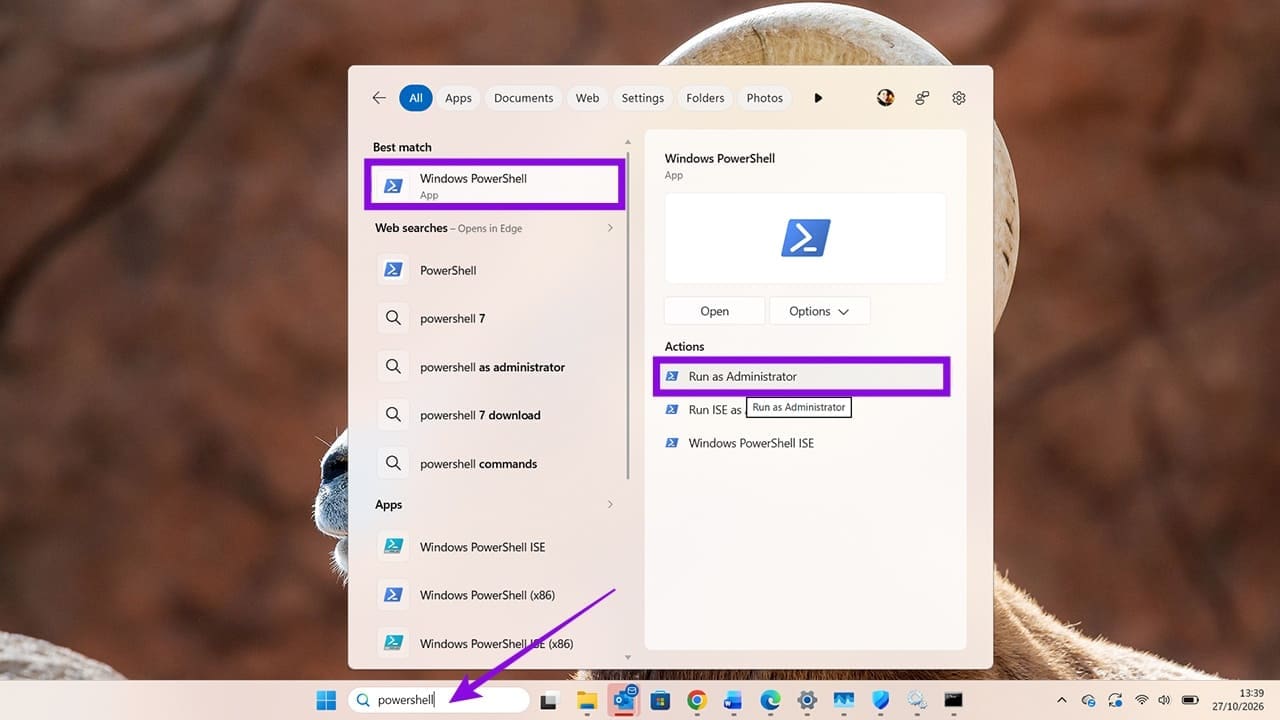
الخطوة 3. إذا كانت الخيارات غير متاحة أو معطلة، فقد يساعدك تشغيل PowerShell كمسؤول في التحقق من حالة الخدمة. ابحث عن PowerShell في قائمة ابدأ في نظام التشغيل Windows، ثم حدد “تشغيل كمسؤول”.
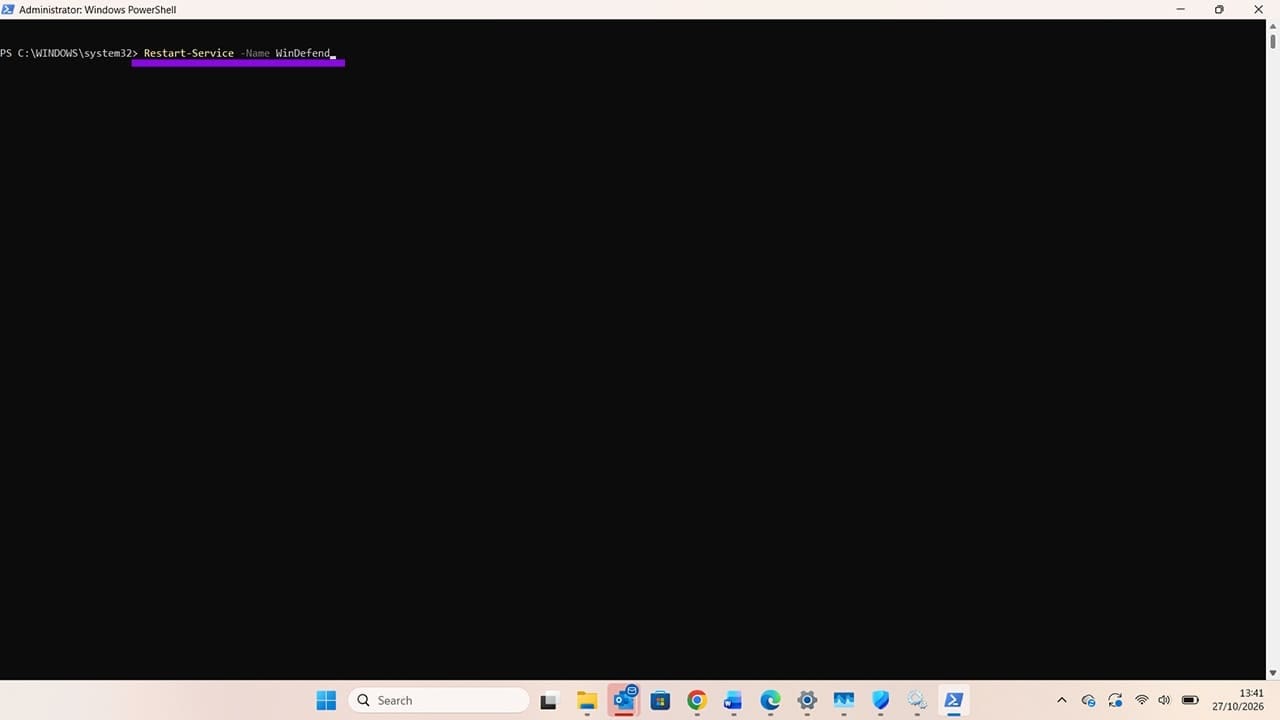
الخطوة 4. اكتب “Restart-Service -Name WinDefend” واضغط على “Enter”. سيؤدي هذا إلى إعادة تشغيل الخدمة، وبمجرد اكتمال العملية، يجب عليك أيضًا إعادة تشغيل جهاز الكمبيوتر الخاص بك قبل محاولة إجراء فحص آخر.
تجمد برنامج Windows Defender أثناء الفحص: الحل رقم 3 – تعطيل جميع تطبيقات مكافحة الفيروسات/البرامج الضارة الأخرى
الخطوة 1: من أكثر الأسباب شيوعًا لتجمد برنامج Windows Defender أثناء الفحص هو تعارضه مع تطبيق آخر لمكافحة الفيروسات. افتح شريط النظام، وهو مجموعة الأيقونات الصغيرة الموجودة أسفل يمين الشاشة، والتي تظهر على شكل سهم. مرر مؤشر الماوس فوق أيقونة أي تطبيق/برنامج آخر لمكافحة الفيروسات، وستجد أنه يعرض لك تحديثًا فوريًا لحالته.

الخطوة 2: إذا وجدتَ تطبيقًا آخر لمكافحة الفيروسات يعمل في الوقت الفعلي، فافتح إعداداته للتحقق مما إذا كان يعمل جنبًا إلى جنب مع Microsoft Defender. إذا كنتَ تشك في وجود تعارض، فاتبع تعليمات مُزوّد البرنامج لحلّه بدلًا من ترك الحماية من الفيروسات مُعطّلة.

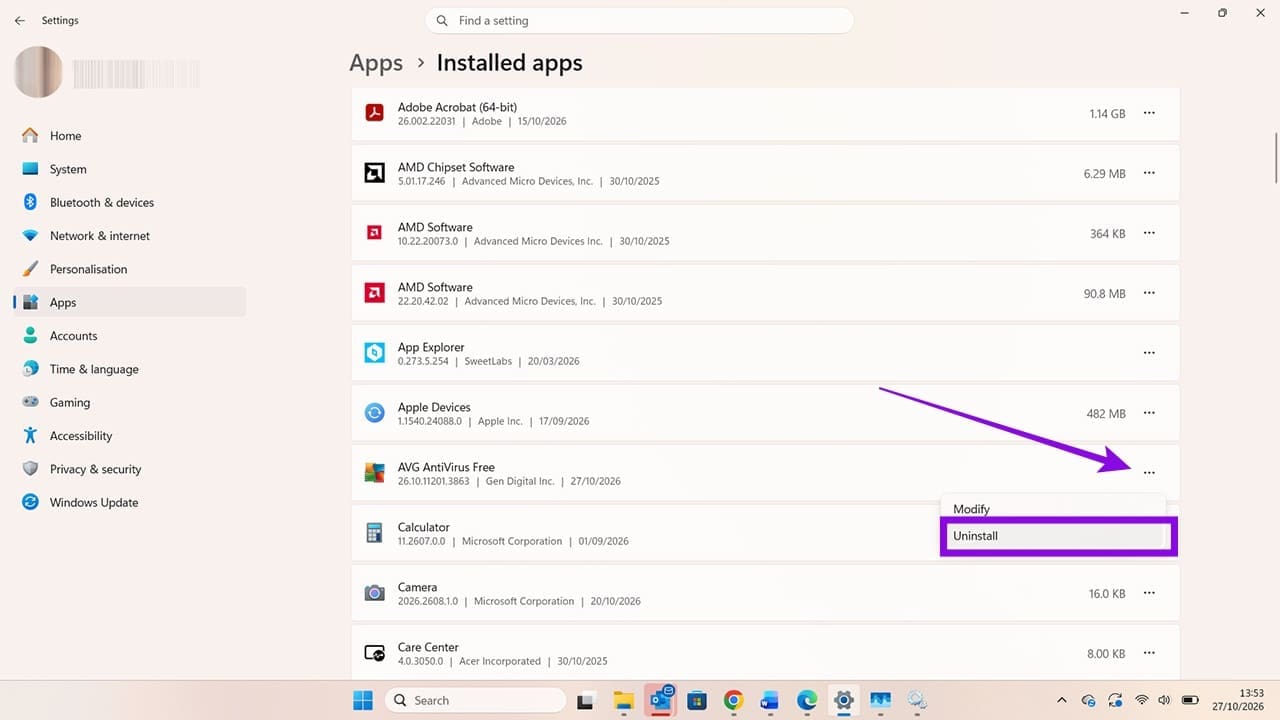
في بعض الحالات، قد تحتاج إلى إزالة برنامج مكافحة الفيروسات الذي يتعارض مع برنامج Microsoft Defender. قبل القيام بذلك، تأكد من توفر حل أمني مناسب. في نظام التشغيل Windows 11، انتقل إلى الإعدادات > التطبيقات > التطبيقات المثبتة، وانقر على النقاط الثلاث بجوار التطبيق المطلوب، ثم حدد “إزالة التثبيت”.
قد يكون تجمد الكمبيوتر أثناء فحص Windows Defender ناتجًا عن ضغط موارد الجهاز أو وجود مشكلة في ملفات النظام أو تعارض مع برامج أخرى. وفي معظم الحالات، يمكن معالجة المشكلة من خلال ضبط إعدادات الفحص، وتحديث ويندوز، وفحص سلامة الملفات والقرص، بدلًا من تعطيل أداة الحماية بالكامل.
ابدأ بتحديد ما إذا كان التجمد يحدث أثناء الفحص السريع أم الكامل، ثم جرّب الحلول تدريجيًا مع مراقبة استهلاك المعالج والذاكرة. واحرص على إبقاء Windows Defender مفعّلًا لضمان استمرار حماية جهازك من التهديدات الأمنية.