قد يلاحظ بعض مستخدمي ويندوز 11 ظهور خلفية سطح المكتب بشكل منقط أو مشوّه، بدلًا من عرض الصورة بجودتها وألوانها الطبيعية. وقد تظهر المشكلة على هيئة نقاط صغيرة أو تشويش بصري أو بقع غير منتظمة تجعل الخلفية تبدو منخفضة الجودة، حتى عند استخدام صورة واضحة وعالية الدقة.
يمكن أن تحدث مشكلة الخلفيات المنقطة في ويندوز 11 بسبب إعدادات عرض الصورة، أو انخفاض دقتها، أو استخدام تنسيق غير مناسب، كما قد ترتبط أحيانًا بتعريف بطاقة الرسومات أو إعدادات الشاشة. لذلك، من المهم تحديد مصدر المشكلة قبل تغيير إعدادات النظام أو استبدال الصورة المستخدمة.
في هذا الدليل، سنستعرض أبرز الطرق لإصلاح خلفية الشاشة المنقطة في ويندوز 11، بدءًا من ضبط إعدادات تخصيص سطح المكتب واختيار وضع عرض الصورة المناسب، وصولًا إلى تحديث تعريف كرت الشاشة والتحقق من جودة ملف الصورة، بهدف استعادة مظهر سطح المكتب بصورة واضحة وطبيعية.
نصائح سريعة
- قد يكون سبب ظهور خلفية سطح المكتب ضبابية أو مشوشة هو انخفاض دقة الصورة؛ تأكد من أن دقة الصورة لا تقل عن دقة شاشة جهازك (سواءً كان حاسوبًا مكتبيًا أو محمولًا).
- يمكنك أيضًا تجربة ضبط إعدادات العرض ضمن “الحجم والتخطيط”.
- كما يمكنك النقر بزر الماوس الأيمن على ملف الصورة واختيار “تعيين كخلفية لسطح المكتب”. يوفر هذا خيارًا بديلًا لتطبيق الخلفية، مع العلم أنه لن يُحسّن دقة الصورة.
يمكنك تعيين أي صورة تقريبًا كخلفية لسطح مكتبك في نظام التشغيل Windows 11. مع ذلك، قد تجد أحيانًا أن الصورة التي كانت واضحة وحادة أصبحت ضبابية أو مشوشة. قد يحدث هذا لعدة أسباب، منها انخفاض دقة الصورة، أو عدم ملاءمة الخلفية، أو إعدادات العرض.
إذا كانت خلفية سطح المكتب مشوشة، فجرّب الحلول والنصائح التالية.
تحقق من دقة الصورة
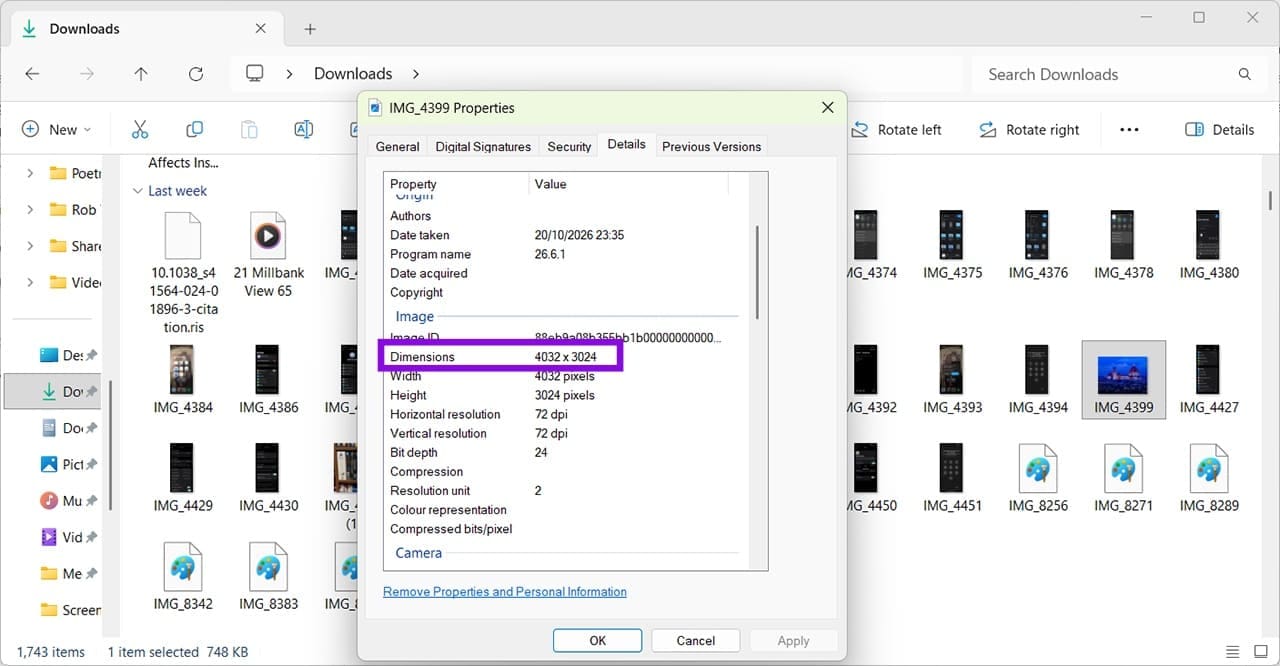
الخطوة 1: الخطوة الأولى لحل مشكلة تشويش خلفية سطح المكتب في نظام التشغيل Windows 11 هي التحقق من دقة الصورة. تعني الدقة عدد البكسلات في الصورة، وعادةً ما تُعرض بالعرض × الارتفاع. يمكنك النقر بزر الفأرة الأيمن على أي صورة، ثم الانتقال إلى خصائص > تفاصيل، وستجد الدقة أسفل عنوان “الصورة”. يوضح المثال أدناه أن دقة الصورة هي 4032 × 3024.
الخطوة 2: عليك الآن التأكد من أن دقة الصورة مساوية أو أعلى من دقة شاشتك. للقيام بذلك، انتقل إلى الإعدادات > النظام > الشاشة.
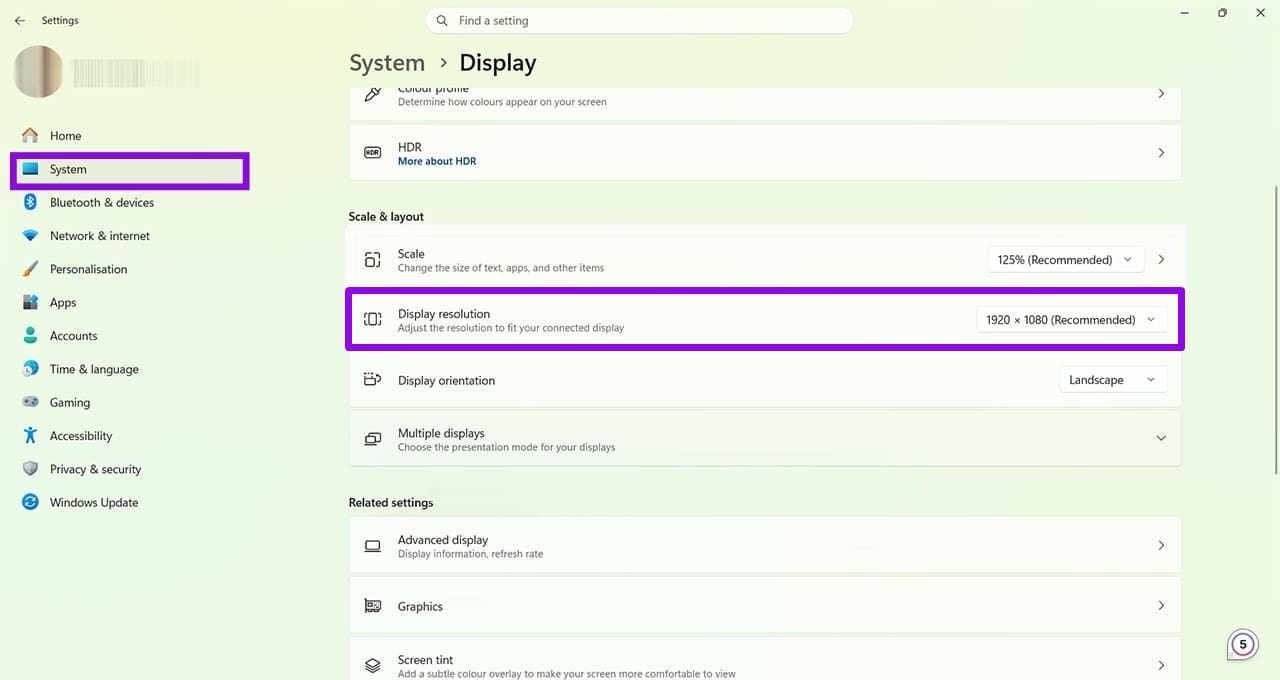


في هذه الحالة، تبلغ دقة العرض 1920 × 1080، ويحدد نظام التشغيل Windows هذه الدقة على أنها الدقة الموصى بها للجهاز.
يُفضل اختيار صورة ذات عدد كافٍ من البكسلات لعرضها بهذا الحجم دون تكبيرها بشكل ملحوظ. يجب أن تكون نسبة أبعادها مناسبة لشاشتك، حسب رغبتك في عرضها. إذا بدت الصورة ضبابية أو مُشوشة، فحاول البحث عن نسخة ذات دقة أعلى منها أو اختر صورة أخرى.
تغيير إعدادات المقياس والتخطيط
الخطوة 1: قد تؤدي إعدادات دقة الشاشة غير الصحيحة إلى ظهور الصور بشكل أقل وضوحًا. للتحقق من ذلك، انتقل إلى الإعدادات > النظام > الشاشة، وابحث عن “دقة الشاشة” ضمن إعدادات الشاشة ذات الصلة. تأكد من ضبطها على الخيار المُسمى “مُوصى به”.
نصيحة: يمكنك فتح “التخصيص” بالنقر بزر الماوس الأيمن في أي مكان على سطح المكتب واختيار الخيار المناسب من القائمة المنبثقة.
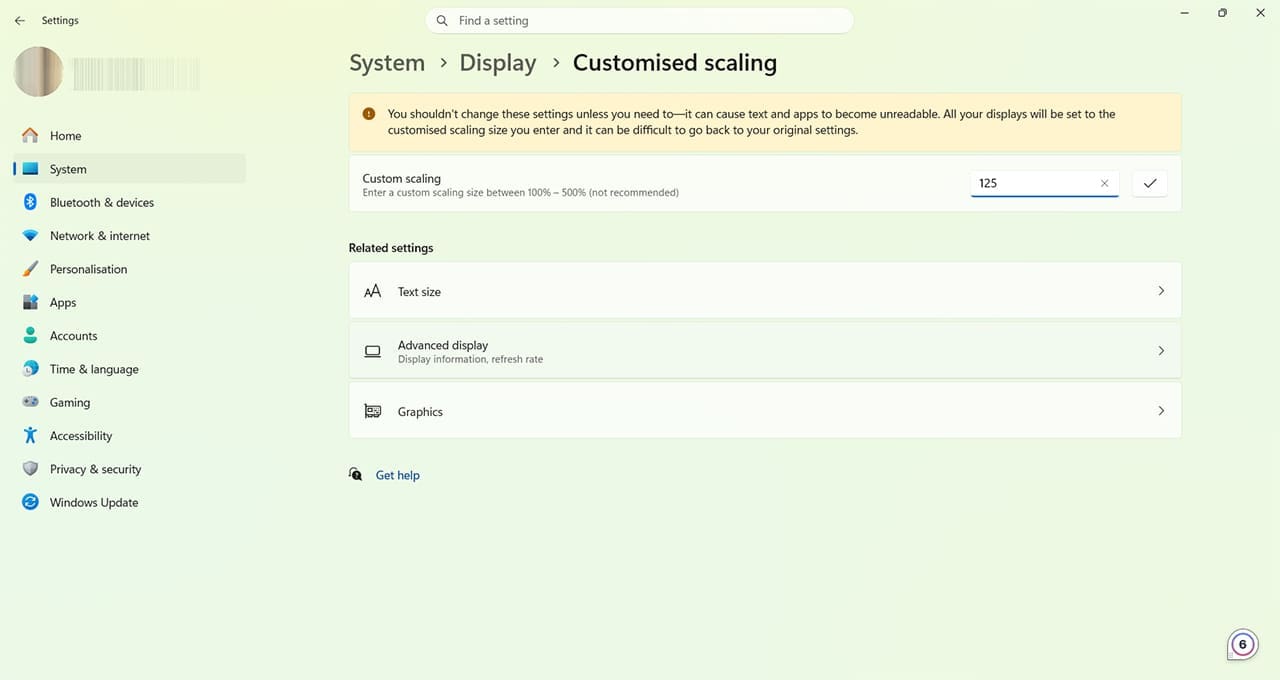
الخطوة 2: تأكد من ضبط خيار “المقياس” على النسبة المئوية الموصى بها. إذا لم يكن كذلك، فانقر على “مقياس”، وغيّر المقياس المخصص إلى 100% لمعرفة ما إذا كان ذلك سيحل مشكلة التشويش. إذا لم ينجح الأمر، كرر العملية، ولكن حاول ضبط المقياس على 125%. لا تُغيّر المقياس إذا كان مضبوطًا بالفعل على المستوى الموصى به، فقد يتسبب ذلك في مشاكل في حجم النص.
تعيين خلفية سطح المكتب مباشرةً من الصورة
الخطوة 1: إذا كنت لا تزال تجد أن خلفية سطح المكتب لديك مشوشة، يمكنك تجربة استخدام ملف الصورة نفسه لتعيينها كخلفية. يتبع معظم المستخدمين هذه الخطوات لتعيين خلفية سطح المكتب: الإعدادات > التخصيص > تخصيص الخلفية > الصورة.
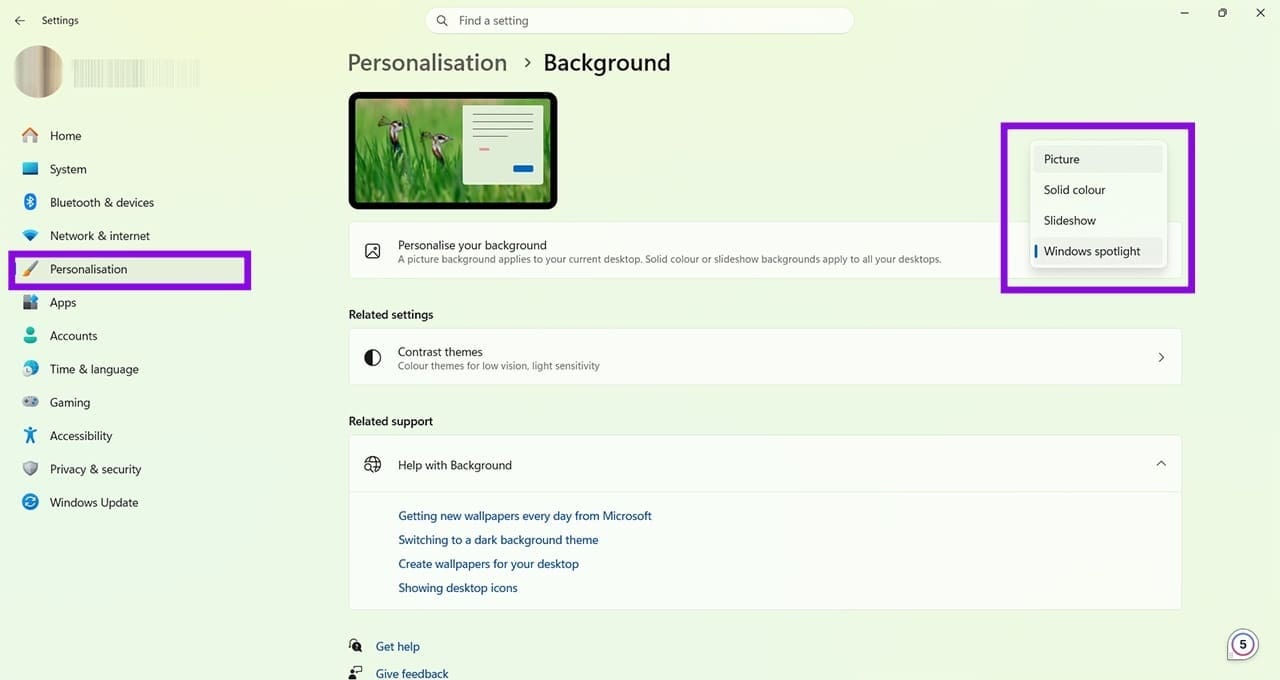
من هنا، يمكنك تحديد صورة من مستكشف ويندوز.
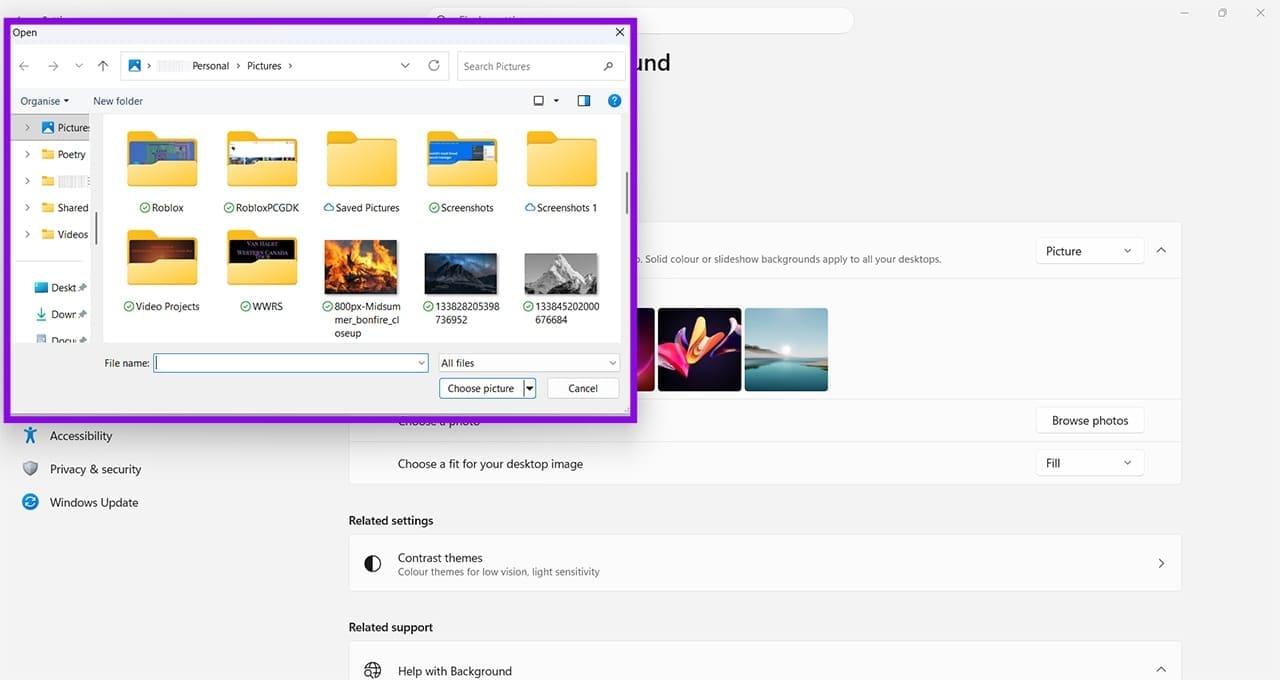
لكن يمكنك بدلاً من ذلك فتح مستكشف ويندوز من سطح المكتب أو قائمة ابدأ، والانتقال إلى الصورة التي تريدها.
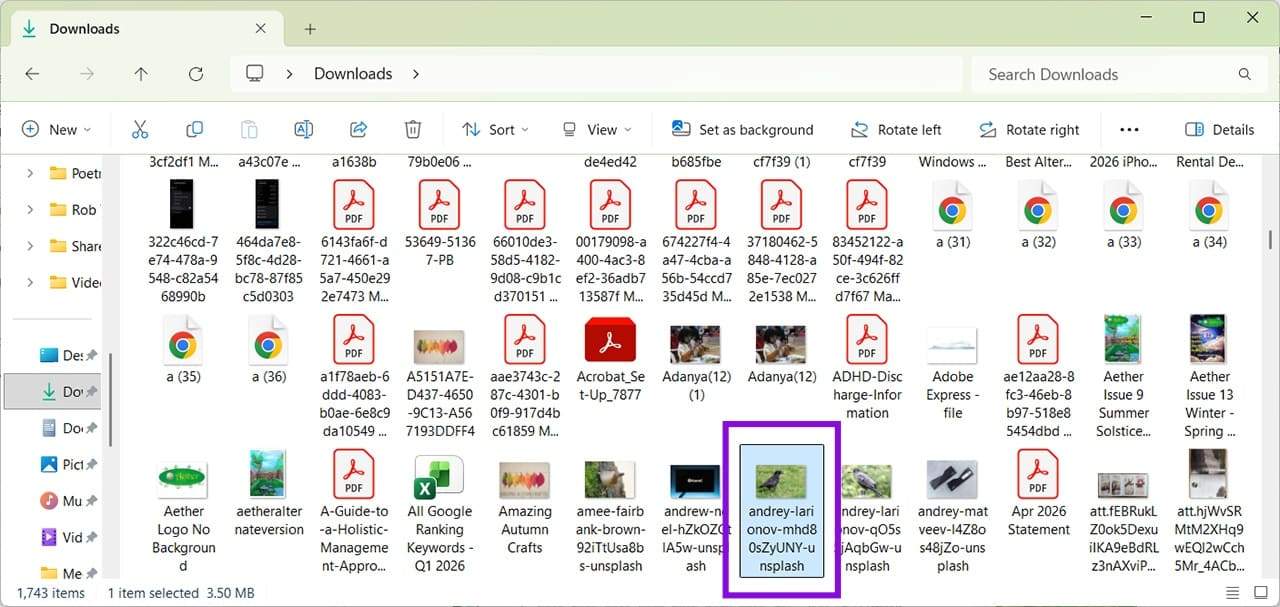
الخطوة 2: انقر بزر الماوس الأيمن على الصورة وحدد “تعيين كخلفية لسطح المكتب”.
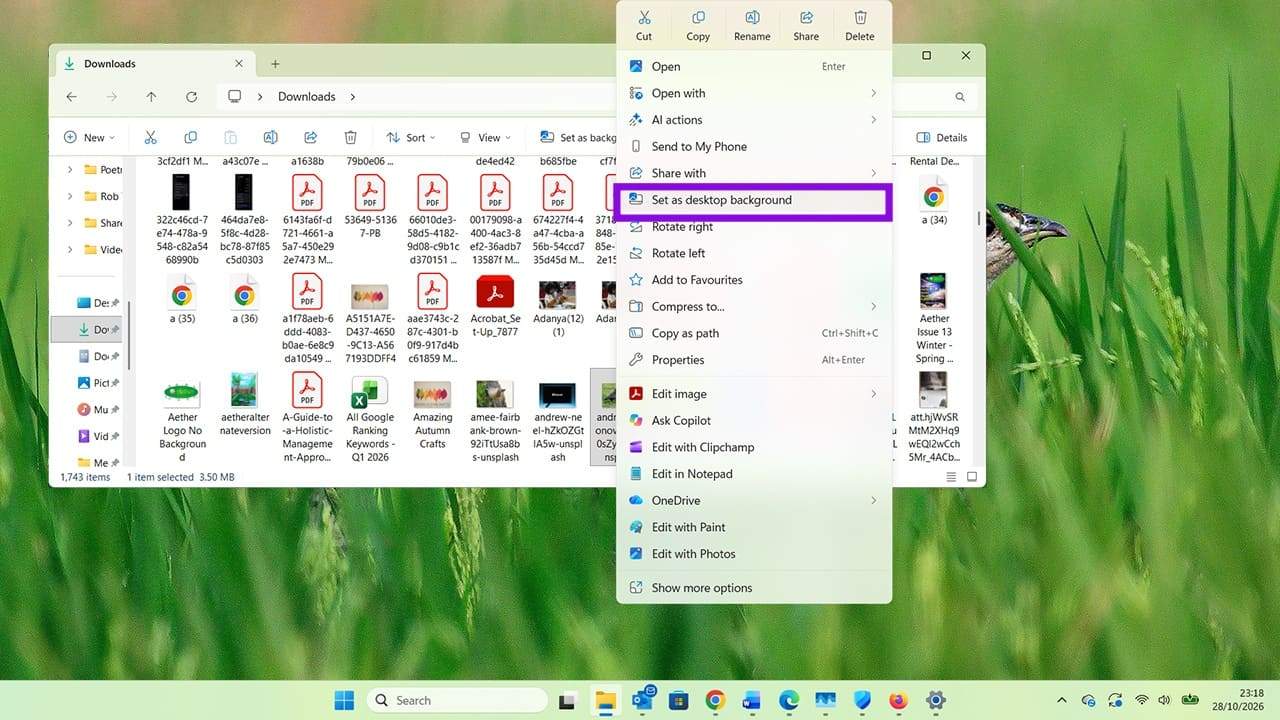
ستجد الآن أن صورتك واضحة ونقية.
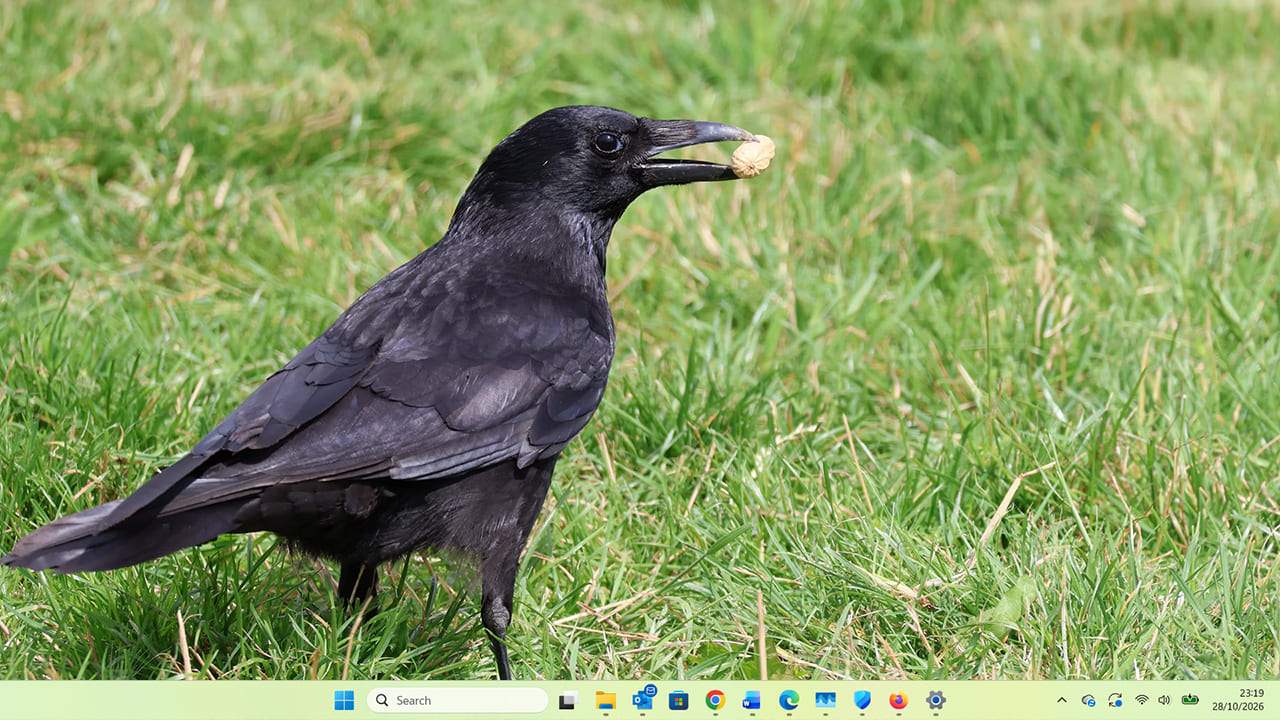
لا تتطلب مشكلة ظهور خلفية الشاشة بشكل منقط في ويندوز 11 بالضرورة إصلاحًا معقدًا؛ فقد يكون السبب مجرد اختيار وضع عرض غير مناسب أو استخدام صورة منخفضة الدقة. ويمكن في كثير من الحالات استعادة جودة الخلفية من خلال ضبط إعدادات التخصيص، واختيار صورة أصلية مناسبة لدقة الشاشة، والتأكد من تحديث تعريف بطاقة الرسومات.
ابدأ بتجربة صورة عالية الجودة وتغيير إعدادات ملاءمة الخلفية، ثم انتقل إلى فحص تعريفات الشاشة إذا استمرت المشكلة. بهذه الخطوات، يمكنك استعادة مظهر سطح المكتب بوضوح دون الحاجة إلى إعادة تثبيت ويندوز.