قد تواجه مشكلة عدم تعرف Windows 11 على أجهزة التحكم بالألعاب (Game Controllers) أو لوحات اللمس الخارجية (External Touchpads) عند توصيلها بالكمبيوتر عبر منفذ USB أو باستخدام Bluetooth. وفي بعض الحالات، لا يظهر الجهاز ضمن قائمة الأجهزة المتصلة، بينما قد يتعرف عليه ويندوز دون أن يستجيب للأوامر أو الحركات بشكل صحيح.
تحدث هذه المشكلة لأسباب متعددة، من بينها تعطل برامج تشغيل الأجهزة، أو وجود خلل في منافذ USB، أو مشكلات الاقتران عبر Bluetooth، أو إعدادات النظام التي تمنع التعرف على الأجهزة الخارجية. وقد تظهر المشكلة أيضًا بعد تثبيت تحديث جديد لويندوز 11 أو عند استخدام جهاز طرفي لا يتوافق تمامًا مع إصدار النظام.
لحسن الحظ، يمكنك معالجة معظم هذه المشكلات باتباع مجموعة من الخطوات العملية، مثل فحص اتصالات الأجهزة، وتحديث برامج التشغيل، وإعادة تثبيت الجهاز من إدارة الأجهزة (Device Manager)، ومراجعة إعدادات Bluetooth وUSB. في هذا الدليل، نستعرض أبرز الحلول التي تساعدك على جعل ويندوز 11 يتعرف على أذرع التحكم ولوحات اللمس الخارجية ويعيد تشغيلها بصورة طبيعية.
نصائح سريعة
- عند استكشاف أخطاء الأجهزة الخارجية التي يمكن توصيلها عبر منفذ USB وإصلاحها، استخدم اتصالاً سلكياً لأنه أكثر استقراراً.
- تأكد من شحن الأجهزة.
- إذا لم يتمكن تحديث Windows من العثور على برنامج تشغيل لجهاز ما، فراجع دليل المستخدم الخاص به، ثم انتقل إلى موقع الشركة المصنعة لتنزيله مباشرةً.
إذا كنت تحاول التبديل من فأرة تقليدية، ولكنك ما زلت تتلقى رسالة “لم يتم التعرف على لوحة اللمس الخارجية” في Windows 11، فمن المحتمل أن تكون المشكلة ناتجة عن برنامج تشغيل معيب أو بروتوكول USB. إليك ما يجب فعله إذا كنت تتلقى رسالة “لم يتم التعرف على لوحة اللمس الخارجية” أو “لم يتم التعرف على وحدة تحكم الألعاب” على جهاز الكمبيوتر.
الحل 1: أعد فحص اتصال USB
إذا كنت تستخدم جهازاً لاسلكياً، فتأكد من أن بطاريته مشحونة بشكل كافٍ، وأنه ضمن نطاق التغطية، وأنه مقترن أو متصل بشكل صحيح. إذا كان الجهاز يدعم اتصال USB سلكياً، فحاول توصيله مباشرةً بجهاز الكمبيوتر.
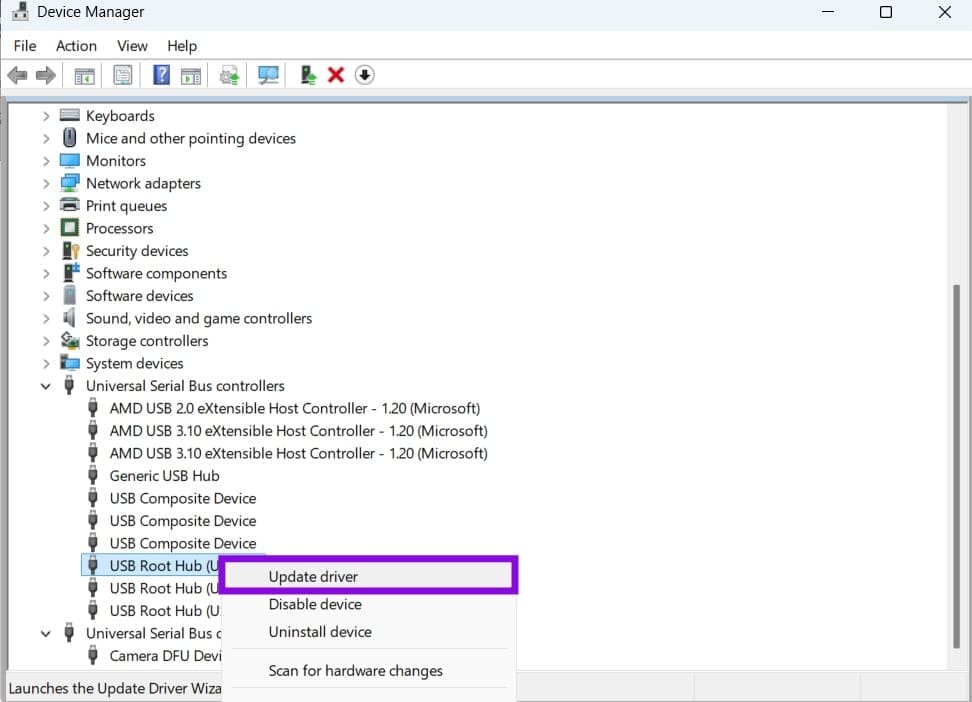
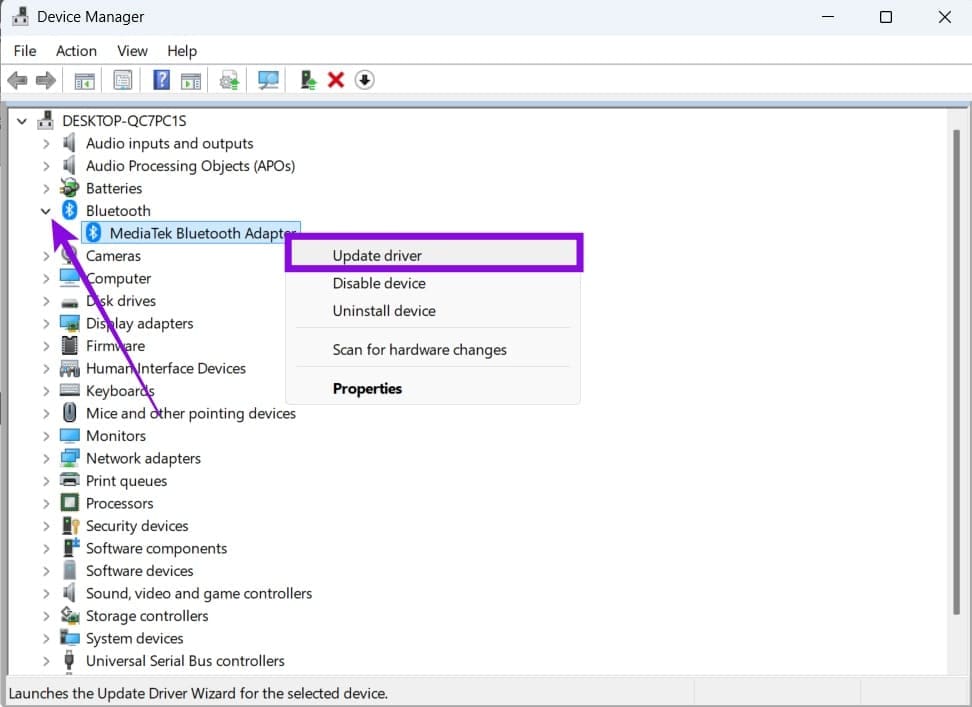
الخطوة 1: انقر بزر الماوس الأيمن على أيقونة ابدأ، ثم حدد “إدارة الأجهزة”.
الخطوة 2: وسّع قسم “أجهزة واجهة المستخدم والفأرة” وأجهزة التأشير الأخرى الخاصة بلوحة اللمس، أو القسم الذي يحتوي على وحدة التحكم الخاصة بك.
الخطوة 3: ابحث عن الجهاز، وانقر عليه بزر الفأرة الأيمن، ثم اختر “تحديث برنامج التشغيل”.
الخطوة 4: حدد “البحث التلقائي عن برامج التشغيل” واتبع التعليمات.
الخطوة 5: إذا كان الجهاز يتصل عبر البلوتوث، فقم بتوسيع قسم البلوتوث، وحدد محول البلوتوث ذي الصلة، وتأكد من تحديث برنامج تشغيله.
الحل 2- تعطيل لوحة اللمس الداخلية وفصل أجهزة التأشير الأخرى
إذا استمرت مشكلة عدم التعرف على لوحة اللمس الخارجية، فقد يكون السبب جهاز تأشير آخر، مثل الفأرة.
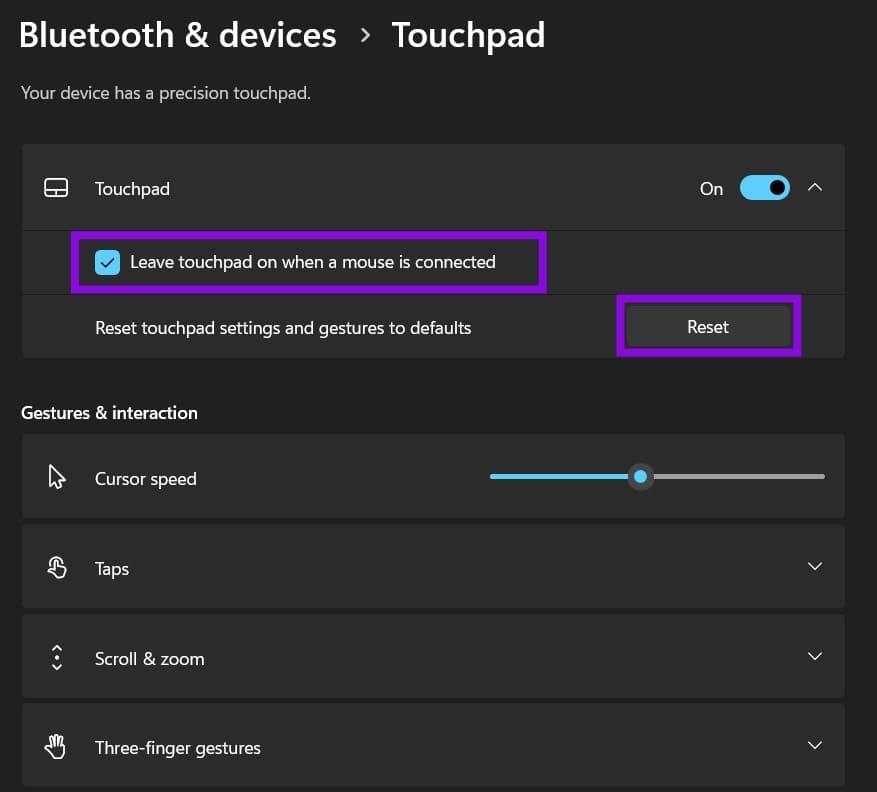
الخطوة 1: انتقل إلى “الإعدادات” ثم افتح “البلوتوث والأجهزة”.
الخطوة 2: مرر لأسفل واختر “لوحة اللمس”.
الخطوة 3: وسّع خيار “لوحة اللمس” في الأعلى، ثم فعّل خيار “إبقاء لوحة اللمس قيد التشغيل عند توصيل فأرة”.
الخطوة 4: افصل الفأرة وحاول استخدام لوحة اللمس.
الخطوة 5: انقر على زر “إعادة الضبط” للتأكد من حل المشكلة.
الحل 3- التحقق من اتصال لوحة اللمس الخارجية
إذا ظهرت لك رسالة “لوحة اللمس الخارجية غير مُتعرَّف عليها”، فمن المحتمل أن الكمبيوتر لا يتعرف عليها ولكنه لا يجد برنامج تشغيل لها. يمكنك التحقق من ذلك في “إدارة الأجهزة”.
الخطوة 1: افتح “إدارة الأجهزة”.
الخطوة 2: وسِّع قسمي “أجهزة واجهة المستخدم” و”الفأرة وأجهزة التأشير الأخرى”.
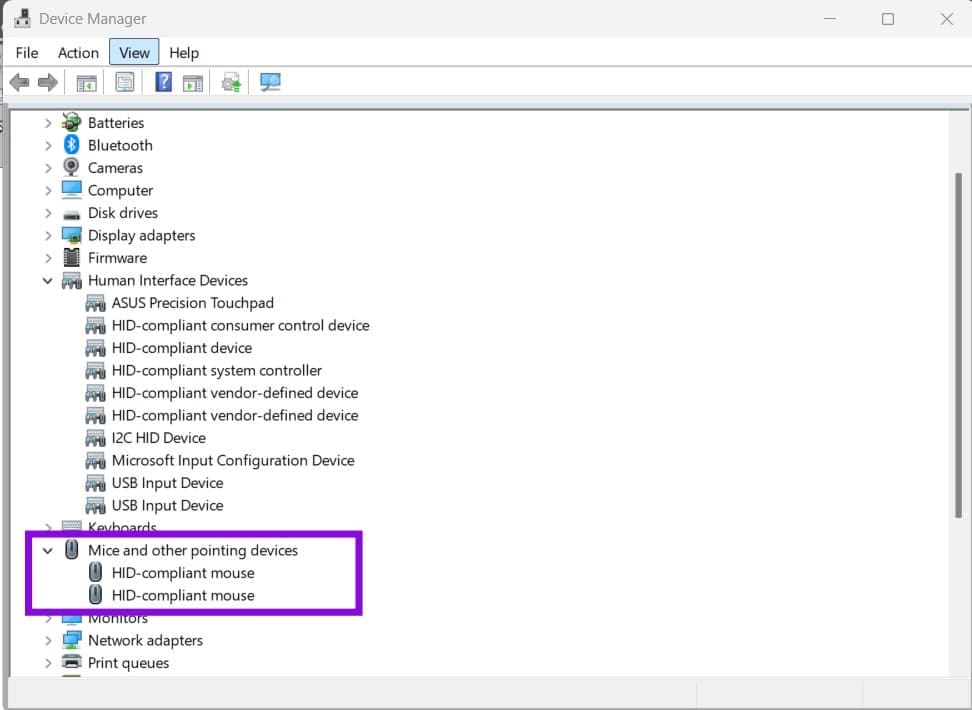
الخطوة 3. ابحث عن إدخال لوحة اللمس، وانقر بزر الماوس الأيمن عليه، ثم اختر “إلغاء تثبيت الجهاز”.
الخطوة 4. أعد تشغيل الكمبيوتر. سيحاول نظام ويندوز إعادة تثبيت برنامج التشغيل تلقائيًا.
الخطوة 5. إذا لم يقم ويندوز بإعادة تثبيت برنامج التشغيل، فتحقق من “تحديث ويندوز” أو قم بتنزيل برنامج التشغيل المناسب من موقع الشركة المصنعة.
الحل 4 – تعطيل برنامج مكافحة الفيروسات
في حالات نادرة، قد يُعتبر برنامج تشغيل لوحة اللمس برنامجًا ضارًا. يمكنك تعطيل برنامج مكافحة الفيروسات مؤقتًا، بما في ذلك إعدادات أمان ويندوز وخيار برنامج مكافحة الفيروسات التابع لجهة خارجية إذا كنت تستخدمه.
بعد ذلك، افصل لوحة اللمس ثم أعد توصيلها، واتبع دليل المستخدم الخاص بها أو ابحث عن موقع الشركة المصنعة لتنزيل برنامج التشغيل وتفعيله مباشرةً.
يمكنك إعادة تفعيل برنامج مكافحة الفيروسات بعد ذلك.
الحل 5 – حل مشكلة عدم تعرف ستيم على وحدة تحكم الألعاب
يحتوي ستيم على وضع معايرة منفصل لوحدة التحكم عن ويندوز، ويمكن تغييره من إعداداته.
الخطوة 1. افتح ستيم وانتقل إلى “الإعدادات”.
الخطوة 2: انتقل إلى علامة التبويب “وحدة التحكم” وحدد “عرض الإعدادات المتقدمة”.
الخطوة 3: فعّل جميع الخيارات التي تشير إلى “تمكين إدخال Steam لـ…”.
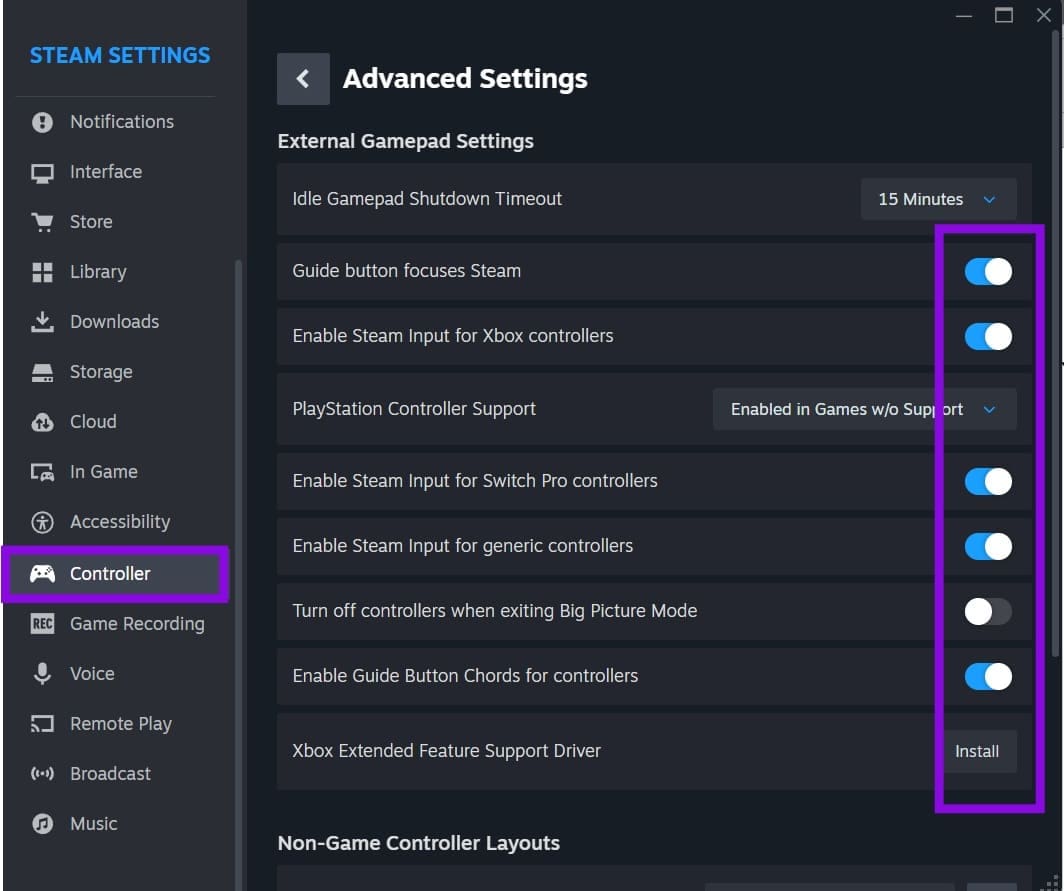
الخطوة 4: أغلق “الإعدادات”.
الخطوة 5: أعد توصيل وحدة التحكم إذا لزم الأمر.
لا تعني مشكلة عدم تعرف ويندوز 11 على أجهزة التحكم بالألعاب أو لوحات اللمس الخارجية بالضرورة وجود عطل في الجهاز نفسه. ففي كثير من الحالات، يكون السبب مرتبطًا ببرامج التشغيل أو إعدادات الاتصال أو منافذ USB وBluetooth، ويمكن إصلاحه من خلال خطوات بسيطة دون الحاجة إلى استبدال الجهاز.
ابدأ بفحص التوصيلات وإعادة تشغيل الكمبيوتر، ثم تحقق من برامج التشغيل وإعدادات الأجهزة عبر Device Manager. وإذا استمرت المشكلة، جرّب الجهاز على كمبيوتر آخر للتأكد من سلامته. بهذه الطريقة، يمكنك تحديد مصدر الخلل واختيار الحل المناسب بدلًا من تجربة إصلاحات غير ضرورية.