تُعد رسالة “Microsoft Word يعاني من نقص في الذاكرة” من أكثر الأخطاء إزعاجًا، خصوصًا عند العمل على مستندات كبيرة أو ملفات تحتوي على صور وجداول. قد تظهر هذه المشكلة فجأة وتمنعك من الحفظ أو المتابعة، رغم أن جهازك يبدو سليمًا.
السبب لا يكون دائمًا نقصًا حقيقيًا في ذاكرة RAM، بل غالبًا إعدادات، إضافات، أو ملفات تالفة داخل Word نفسه. في هذا الدليل ستتعرف على الأسباب الشائعة، ثم حلول عملية خطوة بخطوة لإصلاح المشكلة نهائيًا.
نصائح سريعة
- غالبًا ما يكون سبب فشل برنامج Word في حفظ الملفات بسبب نقص الذاكرة هو تلف الملفات أو الإعدادات.
- مع أن معظم أدوات الطرف الثالث التي تُعنى بتوفير الذاكرة تعمل بشكل جيد، إلا أن معظمها لا يُقدم الكثير مما يُمكنك فعله بنفسك عبر مدير المهام.
- تأكد من وجود مساحة كافية على القرص الصلب لحفظ الملفات.
إذا ظهرت لك رسالة خطأ تُفيد بنقص الذاكرة في برنامج Word عند الحفظ بصيغة PDF أو عند محاولة استخدام خط مُعين، فقد تكون المشكلة مؤقتة ويُمكن حلها بإغلاق بعض العمليات التي تعمل في الخلفية. ولكن إذا استمرت المشكلة، فقد تحتاج إلى حلول إضافية.
الحل 1: تقليل استهلاك الذاكرة في الخلفية لمنع مشاكل نقص الذاكرة في برنامج Word
عمومًا، لا يتطلب برنامج Word ذاكرة كبيرة، ولكن قد تتطلبها البرامج الأخرى التي تستخدمها معه، وخاصةً المتصفحات التي تستهلك الكثير من ذاكرة الوصول العشوائي (RAM). وهناك عمليات أخرى خفية قد تستهلك ذاكرة ثمينة، خاصةً إذا كان لديك جهاز كمبيوتر قديم.
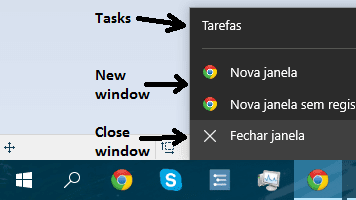
الخطوة 1: انقر بزر الفأرة الأيمن على شريط المهام واختر “إدارة المهام” (يمكنك أيضًا الوصول إليها بالنقر بزر الفأرة الأيمن على أيقونة ابدأ).
الخطوة 2: في تبويب “العمليات“، انقر لترتيب العمليات حسب استهلاك الذاكرة.
إلى الخطوة 3: انقر بزر الفأرة الأيمن على أي تطبيق يستهلك الكثير من ذاكرة الوصول العشوائي (RAM) دون الحاجة إليه، ثم انقر على “إنهاء المهمة”. كرر العملية حسب الحاجة.

الخطوة 3ب. تحتوي المتصفحات أيضًا على مدير مهام منفصل يسمح لك بإغلاق علامات التبويب التي تستهلك الكثير من الذاكرة. بالنسبة لمتصفح إيدج، يمكنك الوصول إلى هذا المدير بالنقر بزر الماوس الأيمن على شريط علامات التبويب واختيار “مدير مهام المتصفح”.




الخطوة 4: إذا كنت ترغب في تقليل الحمل على النظام في الخلفية، فارجع إلى مدير مهام ويندوز وانقر على علامة التبويب “تطبيقات بدء التشغيل”. هناك، انقر بزر الماوس الأيمن على أي تطبيق قمت بتثبيته ولكنك لا ترغب في استخدامه طوال الوقت، ثم انقر فوق “تعطيل“.

الحل 2: تغيير قالب Word الافتراضي
في بعض الحالات، قد يتسبب قالب أساسي تالف أو مُعدّ بشكل خاطئ في ظهور خطأ “لا توجد ذاكرة كافية في Word” عند محاولة الحفظ بأنواع ملفات أخرى. يمكنك التحقق من ذلك بإنشاء قالب أساسي جديد.
الخطوة 1: اضغط على مفتاحي “Win + R” لفتح نافذة “تشغيل”، ثم أدخل الأمر التالي:
%appdata%
الخطوة 2: انتقل إلى مجلد “Microsoft” وابحث عن مجلد “Template”.
إلى الخطوة 3: انقل ملف “Normal.dotm” من المجلد إلى مكان آخر.

في المرة القادمة التي تفتح فيها برنامج Word، سيتم إنشاء قالب فارغ لاستخدامه.
الحل 3: تعطيل تسريع الأجهزة
يستطيع برنامج Word أيضًا استخدام بطاقة الرسومات لتحسين الأداء، ولكن من المعروف أن هذا قد يُسبب مشاكل. يُرجى ملاحظة أن هذا ينطبق فقط على أجهزة الكمبيوتر المزودة ببطاقة رسومات منفصلة.
الخطوة 1: انتقل إلى “ملف” ثم إلى “خيارات”.
الخطوة 2: افتح علامة التبويب “خيارات متقدمة“، ثم مرر لأسفل إلى قسم “عرض” وحدد “تعطيل تسريع الرسومات للأجهزة”.

إلى الخطوة 3: انقر على “موافق”.
الخطوة 4: انسخ محتويات ملفك إلى المفكرة، حيث ستحتاج إلى إعادة تشغيل برنامج Word (وإذا لم يتمكن من حفظ الملف، فستفقده).
الحل 4: إزالة الإضافات أو إصلاح Word
إذا كنت قد عدّلت برنامج Word باستخدام العديد من الإضافات، فقد تواجه خطأً في ذاكرة Word بسبب زيادة الضغط على النظام. قم بإزالة الإضافات واحدة تلو الأخرى وأعد تشغيل Word حتى يتم حل المشكلة، ثم تأكد من عدم إعادة تفعيل تلك الإضافة.
بدلاً من ذلك، يمكنك إصلاح Word، مما يعيده إلى إعدادات المصنع.
الخطوة 1: ابحث عن “البرامج” في شريط البحث وحدد “إضافة أو إزالة البرامج”.
الخطوة 2: ابحث عن Microsoft Office، وانقر بزر الماوس الأيمن عليه، وحدد “تعديل”. لاحظ أنه يجب استخدام إصدار اللغة الذي تعمل به حاليًا (حيث يقوم Office بتنزيل المزيد من الملفات لحزم اللغات).
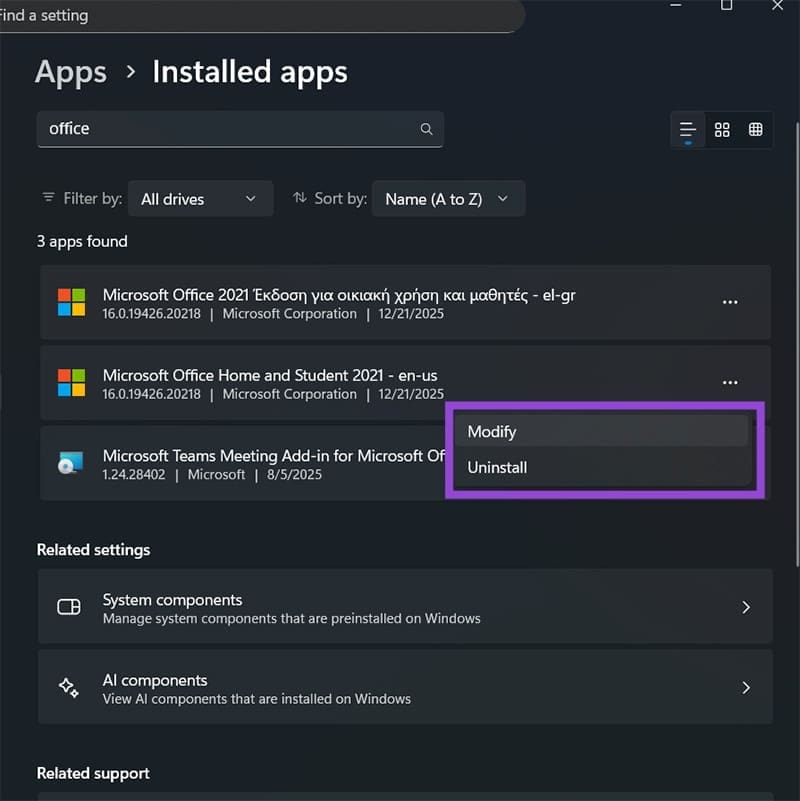
الخطوة 3. حدد “الإصلاح السريع” واتبع التعليمات.

إذا لم ينجح ذلك، فحاول استخدام خيار “الإصلاح عبر الإنترنت”.
رسالة نقص الذاكرة في Microsoft Word لا تعني دائمًا أن جهازك ضعيف. في أغلب الحالات، يكون السبب قالبًا تالفًا، إضافة غير متوافقة، أو إعدادًا خاطئًا. باتباع الخطوات السابقة بالترتيب، ستتمكن من حل المشكلة دون فقدان ملفاتك أو إعادة تثبيت النظام.