يتيح نظام التشغيل ويندوز 11 ميزة مزامنة سجل الحافظة، التي تسمح لك بالوصول إلى العناصر المنسوخة، مثل النصوص والصور، من أكثر من جهاز يعمل بنظام ويندوز باستخدام حساب Microsoft نفسه. وتساعد هذه الميزة على نقل المحتوى المنسوخ بين أجهزتك بسهولة دون الحاجة إلى إرساله يدويًا.
يمكنك تفعيل مزامنة سجل الحافظة من خلال إعدادات النظام، أو تعطيلها إذا كنت تفضّل الاحتفاظ بالعناصر المنسوخة على جهازك فقط لأسباب تتعلق بالخصوصية. كما يوفر ويندوز 11 خيارات للتحكم في سجل الحافظة وتحديد ما إذا كنت تريد مزامنة المحتوى تلقائيًا أو يدويًا.
في هذا الدليل، سنتعرف على كيفية تفعيل أو تعطيل مزامنة سجل الحافظة في ويندوز 11 خطوة بخطوة، وكيفية استخدام اختصارات لوحة المفاتيح للوصول إلى العناصر المنسوخة، بالإضافة إلى أهم الإعدادات التي تساعدك على إدارة هذه الميزة والتحكم في بياناتك.
نصائح سريعة
- قد لا يحفظ الحافظة لقطات الشاشة الملتقطة باستخدام اختصار لوحة المفاتيح “Prt Sc” بشكل صحيح، لذا قد تحتاج إلى استخدام طريقة أخرى، مثل أداة القص واللصق، أو نسخها مباشرةً من مجلد لقطات الشاشة.
- تعمل مزامنة سجل الحافظة فقط إذا قمت بتمكينها على جميع الأجهزة المتوافقة، وكنت مسجلاً الدخول بنفس حساب Microsoft المستخدم لتشغيل أجهزة الكمبيوتر.
- يختفي شريط الحافظة بمجرد النقر بعيدًا عنه، ويمكن للكمبيوتر لصق العناصر مباشرةً في محررات النصوص المنسقة حيث يوجد المؤشر.
- يمكن للحافظة تخزين ملفات نصية وملفات HTML وصور نقطية بحجم يصل إلى 4 ميجابايت لكل عنصر، وتحتفظ بما يصل إلى 25 عنصرًا في سجلها.
من أقل ميزات Windows 11 استخدامًا، وربما أقلها سهولة في الاستخدام، هي إمكانية حفظ العناصر التي تنسخها عبر الجهاز. يمكن للحافظة حفظ ما يصل إلى 25 عنصرًا، والتي يمكن لصقها يدويًا في أي مكان تريده. وإذا قمت بتسجيل الدخول بنفس الحساب على جهازَي كمبيوتر، يمكنك مزامنة الحافظة بينهما لنسخ النصوص ولصقها بسهولة.
إليك كيفية تفعيل مزامنة سجل الحافظة في نظام ويندوز 11، وما يمكنك فعله بها.
كيفية تفعيل مزامنة سجل الحافظة في ويندوز 11
تفعيل هذه الميزة عملية بسيطة تتطلب تشغيل خيار سجل الحافظة أيضاً.
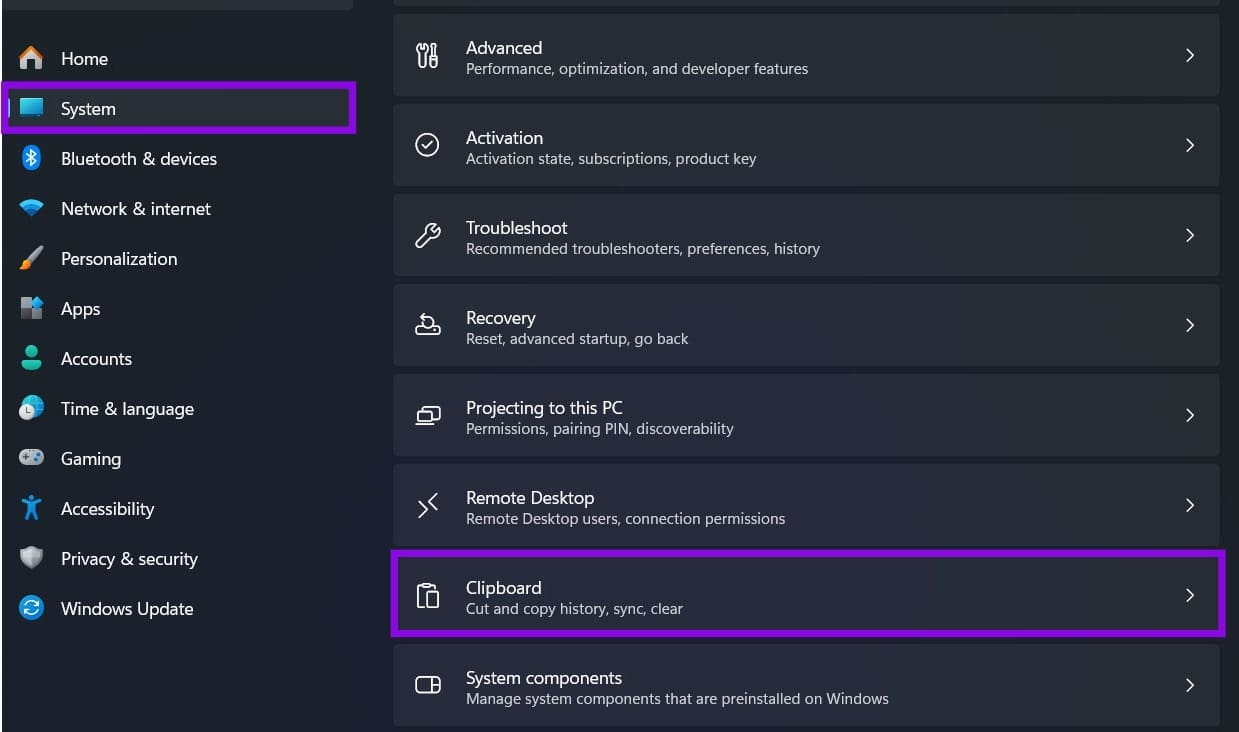
الخطوة 1: افتح “الإعدادات” (Win + I) وانتقل إلى علامة التبويب “النظام” على اليسار.
الخطوة 2: مرر لأسفل واختر “الحافظة“.

الخطوة 3. قم بتشغيل كل من ميزة “سجل الحافظة” وميزة “سجل الحافظة عبر أجهزتك”.
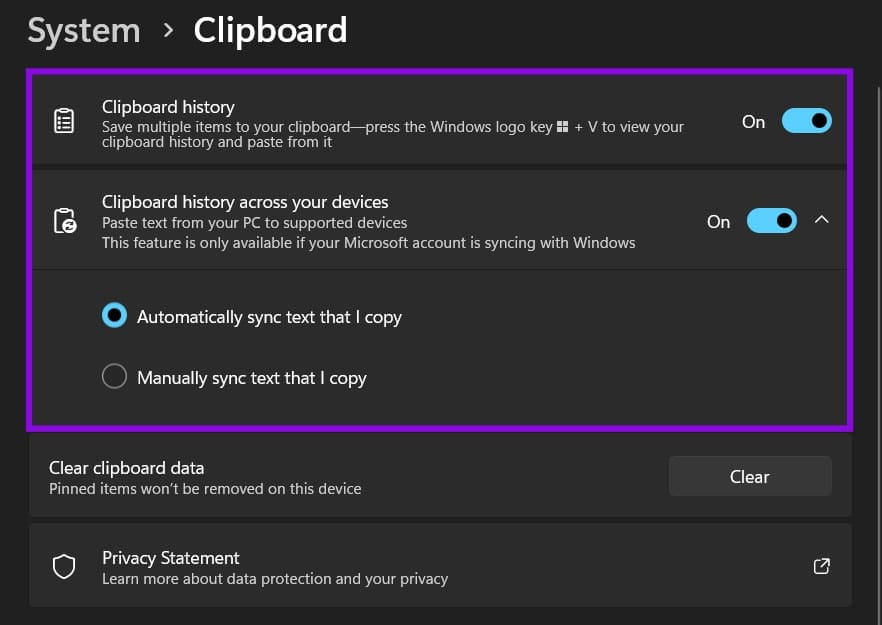
عند تفعيل هذه الميزة، ستتوفر لديك خياران:
- المزامنة التلقائية: تُحدّث الحافظة فورًا على جميع أجهزتك عند إضافة أي عنصر جديد (عن طريق الحفظ في مساحة التخزين السحابية لحسابك).
- المزامنة اليدوية: تتطلب منك فتح الحافظة (Win + V) والنقر على خيار “مزامنة” لأي نص جديد (أسفل أيقونة النقاط الثلاث). قد يكون هذا مفيدًا عند نسخ معلومات حساسة بين أجهزة الكمبيوتر.
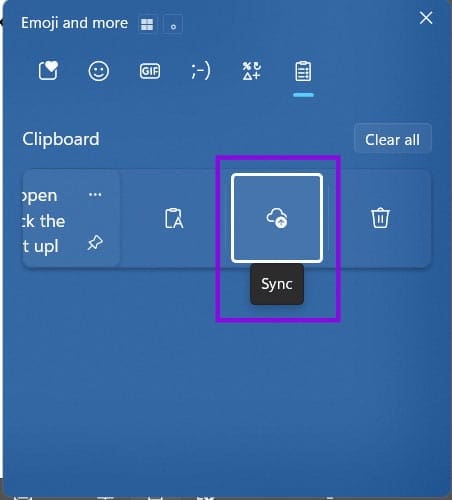
بمجرد تفعيل هذه الميزة، تبقى مُفعّلة حتى تقوم بتعطيلها. لاحظ أنه يجب عليك إجراء التغيير بشكل فردي على جميع أجهزة الكمبيوتر. عند تعطيل الميزة، لن تتمكن من الوصول إلى العناصر المُزامنة.
كيفية تعطيل مزامنة سجل الحافظة في ويندوز 11
إذا كنت لا ترغب في استخدام هذه الميزة بعد الآن، أو منع جهاز كمبيوتر مُحدد من الوصول إلى الحافظة، فإن إزالتها سهلة تمامًا مثل تفعيلها.
الخطوة 1: انتقل إلى “الإعدادات“، ثم افتح علامة التبويب “النظام” على اليسار، مرر لأسفل، وافتح خيار “الحافظة”.
الخطوة 2: عطّل “سجل الحافظة على جميع أجهزتك”.
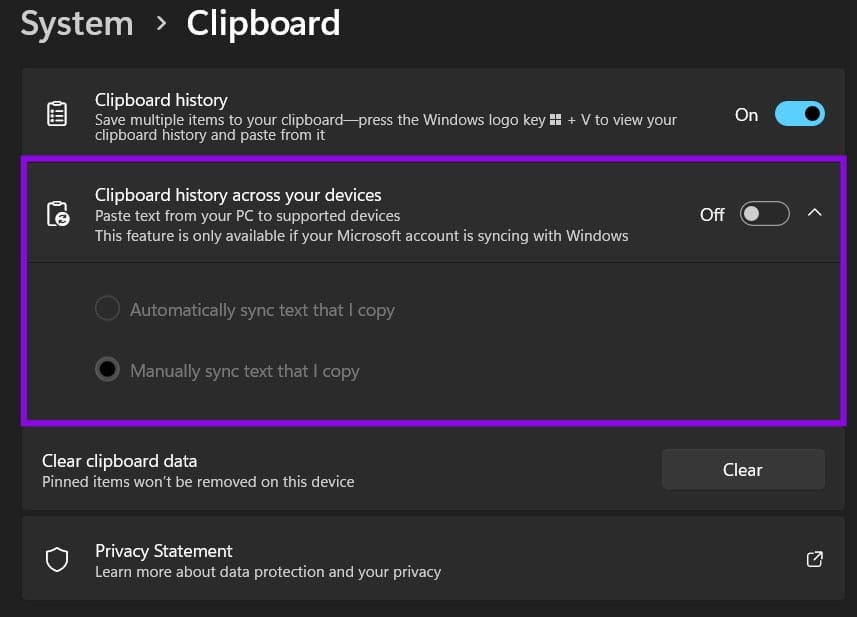
لا يزال بإمكانك استخدام ميزات سجل الحافظة، لكنه سيقتصر على العناصر التي تنسخها على هذا الجهاز.
استخدام سجل الحافظة
مع أن الحافظة تتسع نظريًا لـ 25 عنصرًا، إلا أن العناصر القديمة غير المثبتة تُحذف تلقائيًا عند نسخ عناصر جديدة، لذا قد تحتاج إلى مسحها قبل ذلك نظرًا لصغر حجم درج الحافظة وصعوبة التنقل فيه.
يمكنك فتح شريط المهام بالضغط على مفتاحي Win + V. بعد ذلك، يمكنك استخدام زري السهمين لأعلى ولأسفل للتنقل بين العناصر. يؤدي الضغط على مفتاح “Enter” إلى لصق العنصر في المكان الذي يوجد فيه المؤشر حاليًا (يمكنك أيضًا النقر واللصق يدويًا إذا كان المؤشر موجودًا في محرر نصوص منسقة).
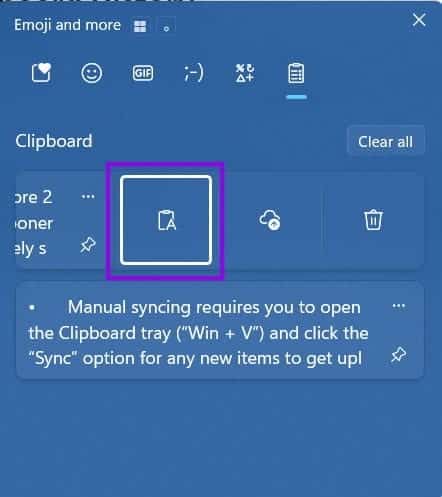
إذا فتحت المزيد من الخيارات لعنصر معين، يمكنك لصقه كنص عادي، أو مزامنته يدويًا مع السحابة (إذا كنت تُزامن السجل)، أو حذفه. كما يمكنك استخدام أيقونة “التثبيت” لإبقائه في أعلى القائمة. ولن يتم استبدال العناصر المثبتة بعناصر جديدة إذا وصلت إلى الحد الأقصى للعناصر.
تُعد مزامنة سجل الحافظة في ويندوز 11 ميزة عملية تساعدك على توفير الوقت ونقل النصوص والصور المنسوخة بين أجهزتك بسهولة. ويمكنك تفعيلها من إعدادات الحافظة باستخدام حساب Microsoft، أو تعطيلها في أي وقت إذا كنت لا تحتاج إلى مشاركة المحتوى بين الأجهزة.
احرص على مراجعة إعدادات المزامنة واختيار الطريقة التي تناسب احتياجاتك، خاصةً إذا كنت تنسخ معلومات شخصية أو حساسة. بهذه الطريقة، يمكنك الاستفادة من سجل الحافظة مع الحفاظ على مستوى الخصوصية والتحكم الذي تفضّله.