قد تواجه عند محاولة تقليص حجم أحد الأقسام باستخدام أداة إدارة الأقراص في Windows رسالة الخطأ «لا يمكن تقليص وحدة التخزين إلى ما بعد هذه النقطة» (Cannot Shrink Volume Beyond the Point)، حتى عندما يبدو أن القرص يحتوي على مساحة فارغة كافية. وتمنعك هذه المشكلة من تحرير مساحة غير مخصصة لإنشاء قسم جديد أو توسيع قسم آخر على القرص.
غالبًا ما يحدث هذا الخطأ بسبب وجود ملفات غير قابلة للنقل بالقرب من نهاية القسم، مثل ملف ترحيل الصفحات (Pagefile)، أو ملف الإسبات (Hibernation File)، أو نقاط استعادة النظام، أو بيانات نظام الملفات التي لا تستطيع أداة إدارة الأقراص نقلها أثناء عملية التقليص. لذلك، قد تكون المساحة القابلة للتقليص أقل بكثير من المساحة الفارغة الفعلية المتوفرة على القرص.
لحسن الحظ، يمكنك معالجة مشكلة تعذر تقليص وحدة التخزين في Windows 10 وWindows 11 باستخدام عدة طرق، تشمل تعطيل بعض ملفات النظام مؤقتًا، وإدارة نقاط استعادة النظام، وتنظيف مساحة القرص، ثم إعادة محاولة التقليص. سنستعرض هذه الحلول خطوة بخطوة لمساعدتك على تحرير المساحة المطلوبة دون الحاجة إلى تهيئة القرص أو فقدان ملفاتك الشخصية.
نصائح سريعة
- قد يتعذر تقليص حجم وحدة تخزين (Volume) بسبب وجود ملفات نظام لا يمكن نقلها.
- يُفضل البدء بإجراء عملية “إلغاء تجزئة القرص” (Disk Defrag).
- يمكنك تعطيل بعض ميزات النظام مؤقتاً لمحاولة تقليص وحدة التخزين، ثم إعادة تفعيلها بعد نجاح العملية.
هل حاولت تقليص وحدة تخزين عبر أداة “إدارة الأقراص” (Disk Management) وظهرت لك رسالة خطأ تفيد بأنه “لا يمكن تقليص وحدة التخزين إلى ما بعد هذه النقطة”؟ ما الذي حدث وكيف يمكنك إصلاح ذلك؟ لا تقلق؛ سنوضح في هذا المقال سبب حدوث هذه المشكلة ونقدم لك طرقاً لتجاوز هذا الخطأ.
ما سبب ظهور هذا الخطأ؟
لنبدأ بمعرفة سبب تعذر تقليص وحدة التخزين إلى ما بعد نقطة معينة؛ غالباً ما يعود ذلك إلى وجود ملفات نظام لا يمكن نقلها. فإذا كنت تحاول تقليص وحدة التخزين التي يتواجد عليها نظام التشغيل، فمن المحتمل جداً أن تواجه هذه المشكلة.
تعد ملفات النظام هذه ضرورية لعمل جهازك. فعند تقليص وحدة التخزين، يحاول نظام “ويندوز” نقل الملفات نحو بداية وحدة التخزين لتوفير مساحة فارغة في نهايتها، لكنه لا يستطيع نقل الملفات المصنفة كملفات “غير قابلة للنقل”. ومن أبرز هذه الملفات:
- ملف الإسبات (Hiberfil.sys)
- ملف الترحيل أو الذاكرة الافتراضية (Pagefile.sys)
- مساحة تخزين النسخ الاحتياطي (Shadow copy storage – VSS)
- بيانات تعريف نظام الملفات وبرامج تشغيل التخزين (Metadata)
أفضل طريقة لحل هذه المشكلة هي تعطيل هذه الملفات أو حذفها مؤقتاً، ثم المحاولة مجدداً.
حل مشكلة “تعذر تقليص وحدة التخزين إلى ما بعد هذه النقطة”
لننتقل إلى خطوات إصلاح هذا الخطأ. إليك بعض الحلول المقترحة:
إلغاء تجزئة القرص (Defragment Your Disk)
يُعد تحسين القرص (Optimization) خطوة أولى بسيطة وغير مؤثرة سلباً؛ إذ تساعد في تجميع الملفات المبعثرة (المجزأة) وتوفير مساحة أكبر في نهاية وحدة التخزين. إليك الخطوات:



الخطوة 1. اكتب كلمة “defrag” أو “defragment” في شريط البحث، وانتظر حتى يظهر خيار “إلغاء تجزئة الأقراص وتحسينها” (Defragment and Optimize Drives)، ثم اضغط عليه.
الخطوة 2. ستفتح نافذة تعرض الأقراص المتاحة؛ اختر وحدة التخزين التي ترغب في تحسينها.
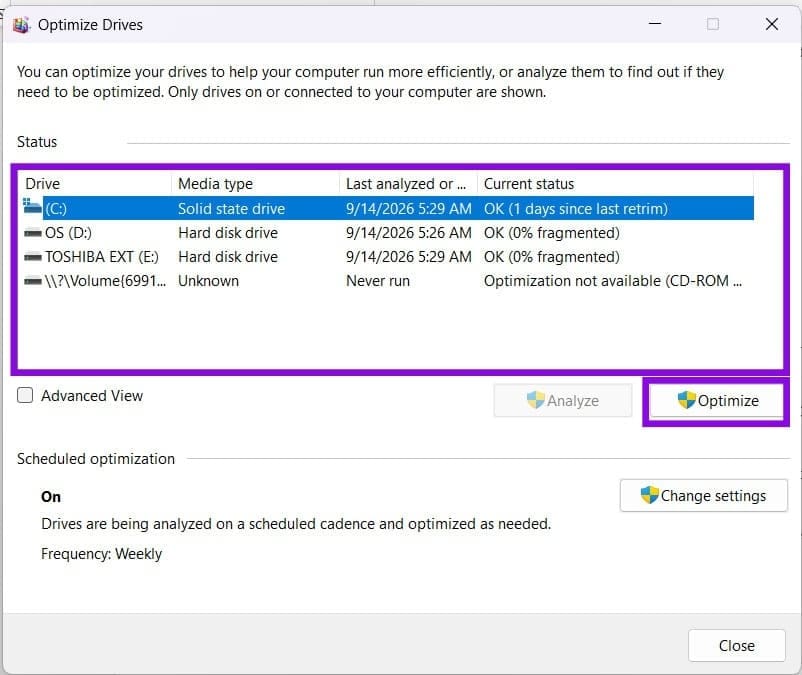
الخطوة 3. حدد القرص المطلوب، ثم انقر على “تحسين” (Optimize) لبدء عملية التحسين يدويًا.
الخطوة 4. ستبدأ عملية إلغاء تجزئة القرص (defragmentation)؛ حيث تبدأ أولاً بتحليل القرص، تليها عدة مراحل لإعادة تنظيم البيانات بالكامل.
الخطوة 5. بمجرد الانتهاء من إلغاء تجزئة القرص، سيختفي زر “إيقاف” (Stop)، وستظهر مجددًا أزرار “تحليل” (Analyze) و”تحسين” (Optimize).
تعطيل بعض ملفات النظام
يتمثل الإجراء التالي في تعطيل بعض ميزات النظام مؤقتًا، والتي قد تمنعك من تقليص حجم وحدة التخزين (volume) بشكل أكبر. جَرِّب تقليص حجم وحدة التخزين بعد تعطيل كل ميزة على حدة، ولا تنتقل إلى الميزة التالية إلا إذا لم تنجح المحاولة السابقة. وإذا نجحت العملية، فلا تنسَ إعادة تفعيل تلك الميزات.
بالنسبة لميزة “الإسبات” (Hibernate)، يمكنك استخدام “موجه الأوامر” (Command Prompt):
الخطوة 1. افتح مربع الحوار “تشغيل” (Run) بالضغط على مفتاحي (Win + R)، واكتب “cmd”، ثم اضغط على (Ctrl + Shift + Enter) لتشغيل البرنامج بصلاحيات المسؤول (Admin).
الخطوة 2. في نافذة “موجه الأوامر”، اكتب الأمر “powercfg /hibernate off” واضغط على مفتاح “Enter”.
الخطوة 3. لإعادة تفعيل الميزة، اكتب الأمر “powercfg /hibernate on” واضغط على مفتاح “Enter”.
هناك عنصر آخر قد يتسبب في هذه المشكلة، وهو “ملف الترحيل” (paging file)؛ ويمكن تعطيله من خلال نافذة “خصائص النظام” (System Properties):
الخطوة 1. انقر بزر الماوس الأيمن على أيقونة “هذا الكمبيوتر” (This PC) واختر “خصائص” (Properties).
الخطوة 2. انقر على “إعدادات النظام المتقدمة” (Advanced system settings).
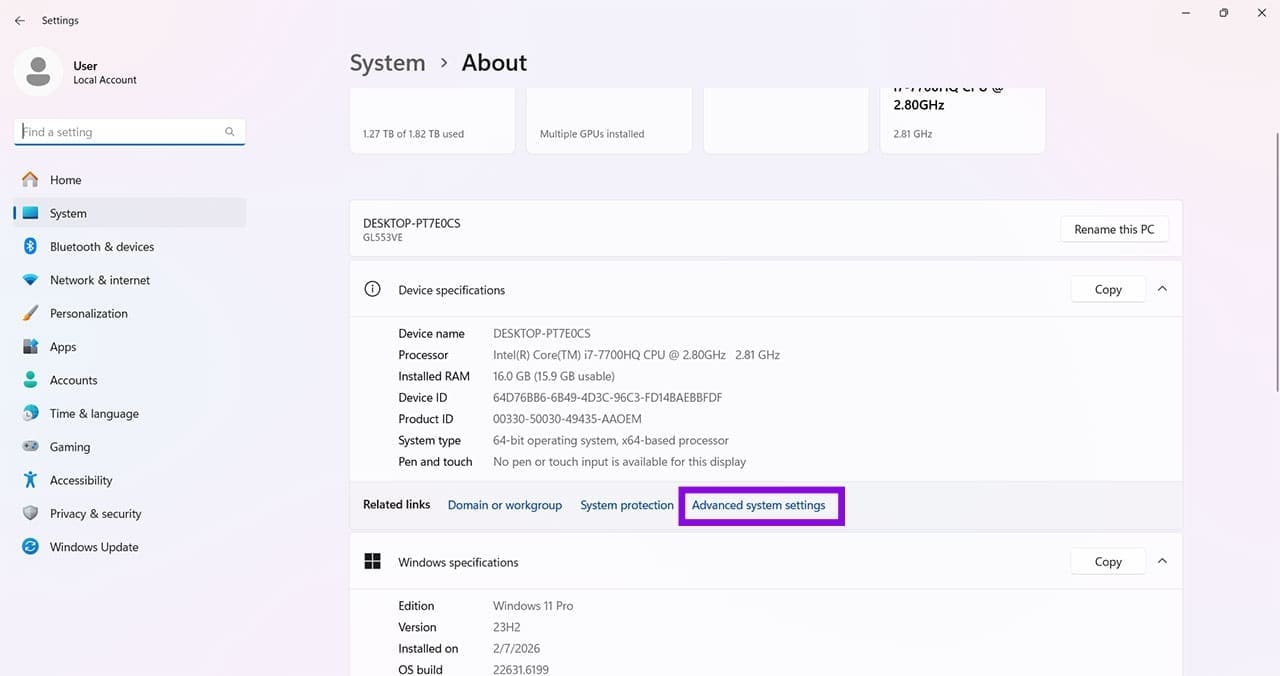
الخطوة 3. انقر على زر “الإعدادات” (Settings) الموجود تحت “الأداء” (Performance).
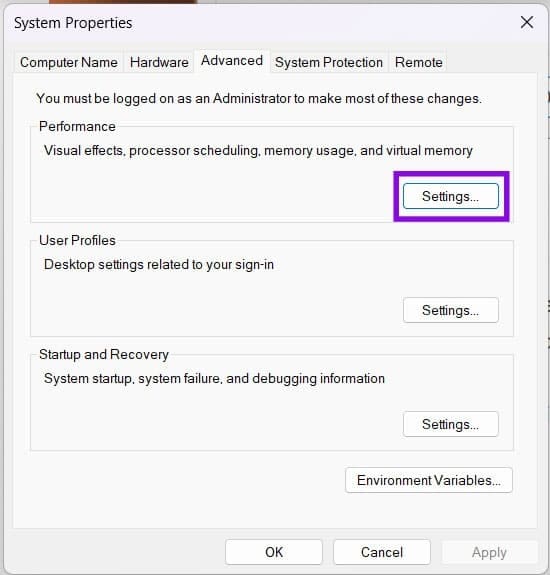
الخطوة 4. ضمن علامة التبويب “متقدم” (Advanced)، انقر على الزر “تغيير” (Change).
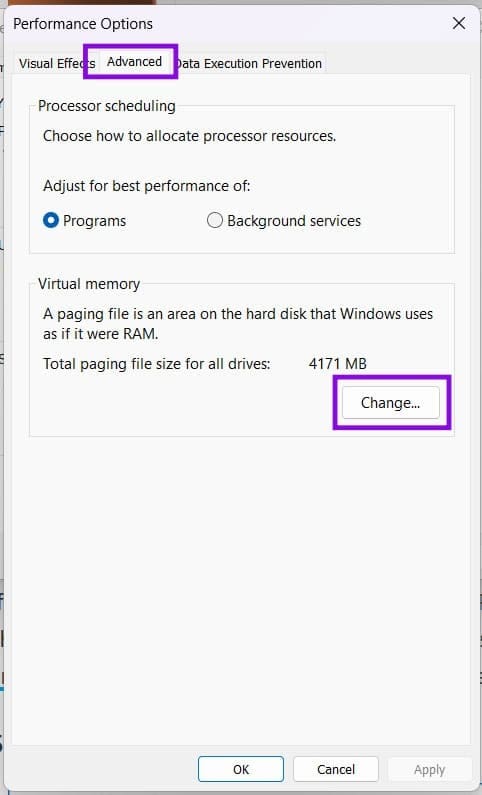
الخطوة 5. في النافذة التالية، قم بإلغاء تحديد “إدارة حجم ملف الترحيل تلقائيًا لجميع محركات الأقراص”، وحدد محرك الأقراص الذي تريد تقليصه، واختر “لا يوجد ملف ترحيل”، ثم انقر فوق “تعيين“.
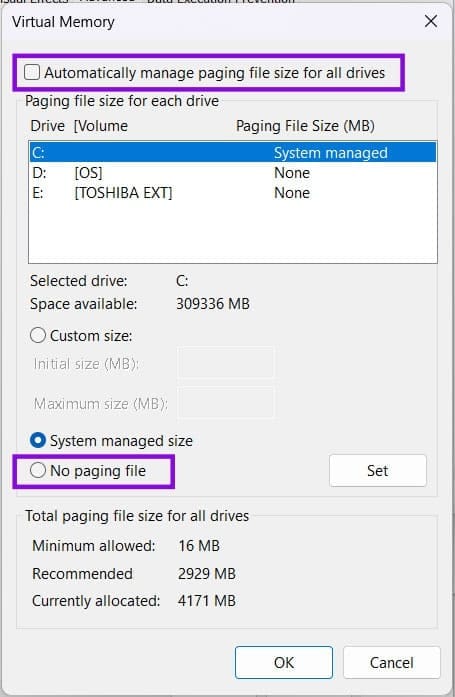
الخطوة 6. انقر على الزر “Set” (تعيين) ثم على “OK” (موافق) لإتمام العملية.
إذا لم تظهر أي مشكلات في النظام، يمكنك أيضاً تعطيل ميزة “استعادة النظام” (System Restore):
الخطوة 1. افتح “لوحة التحكم” (Control Panel) وانقر على “الاسترداد” (Recovery).
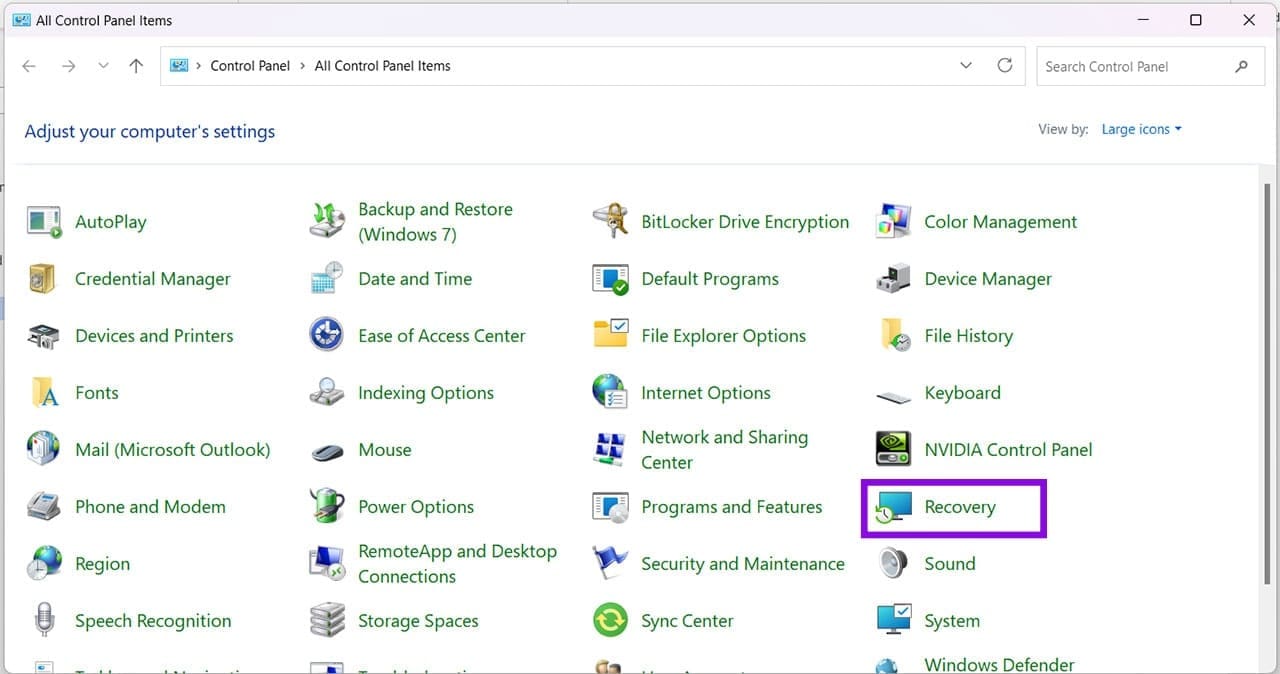
الخطوة 2. ضمن علامة التبويب “حماية النظام” (System Protection)، حدد محرك الأقراص الذي ترغب في تقليص حجمه، ثم انقر على “تكوين” (Configure).
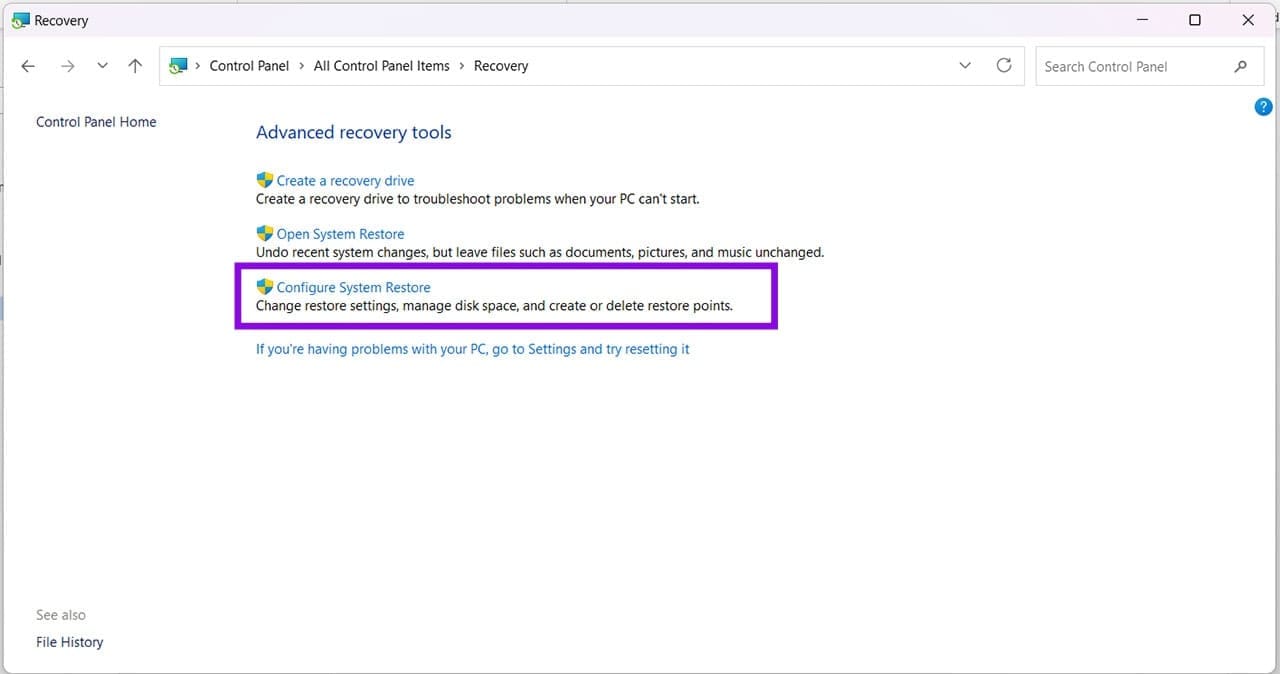
الخطوة 3. حدد محرك الأقراص الذي ترغب في تقليص حجمه، ثم انقر على “تكوين” (Configure).
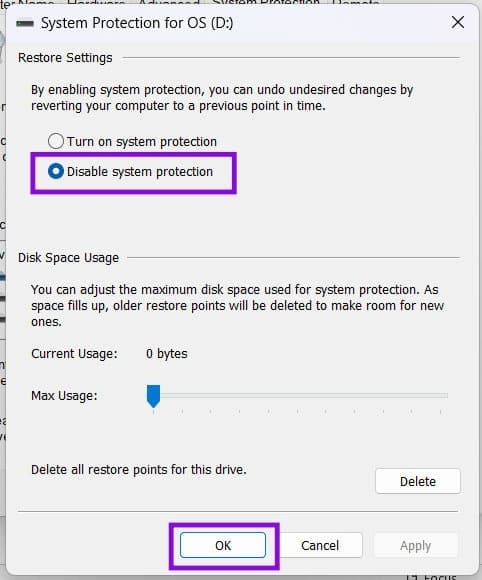
الخطوة 4. اختر “تعطيل حماية النظام” (Disable system protection)، ثم انقر على “تطبيق” (Apply) و”موافق” (OK) لإتمام العملية.
لا يعني ظهور رسالة Cannot Shrink Volume Beyond the Point أن القرص الصلب لا يحتوي على مساحة كافية، بل غالبًا ما تكون المشكلة مرتبطة بوجود ملفات نظام غير قابلة للنقل تمنع Windows من تقليص القسم إلى الحجم المطلوب. ومن خلال معالجة ملفات ترحيل الصفحات والإسبات ونقاط استعادة النظام، يمكنك في كثير من الحالات تجاوز هذا القيد وتحرير مساحة إضافية.
قبل إجراء أي تغييرات على إعدادات النظام أو تقسيمات القرص، احرص على الاحتفاظ بنسخة احتياطية من ملفاتك المهمة، وأعد تفعيل ميزات النظام التي عطّلتها مؤقتًا بعد الانتهاء. وإذا استمرت المشكلة، يمكنك الاستعانة بأداة متخصصة لإدارة الأقسام، مع التأكد من موثوقيتها ودعمها لنظام الملفات المستخدم.