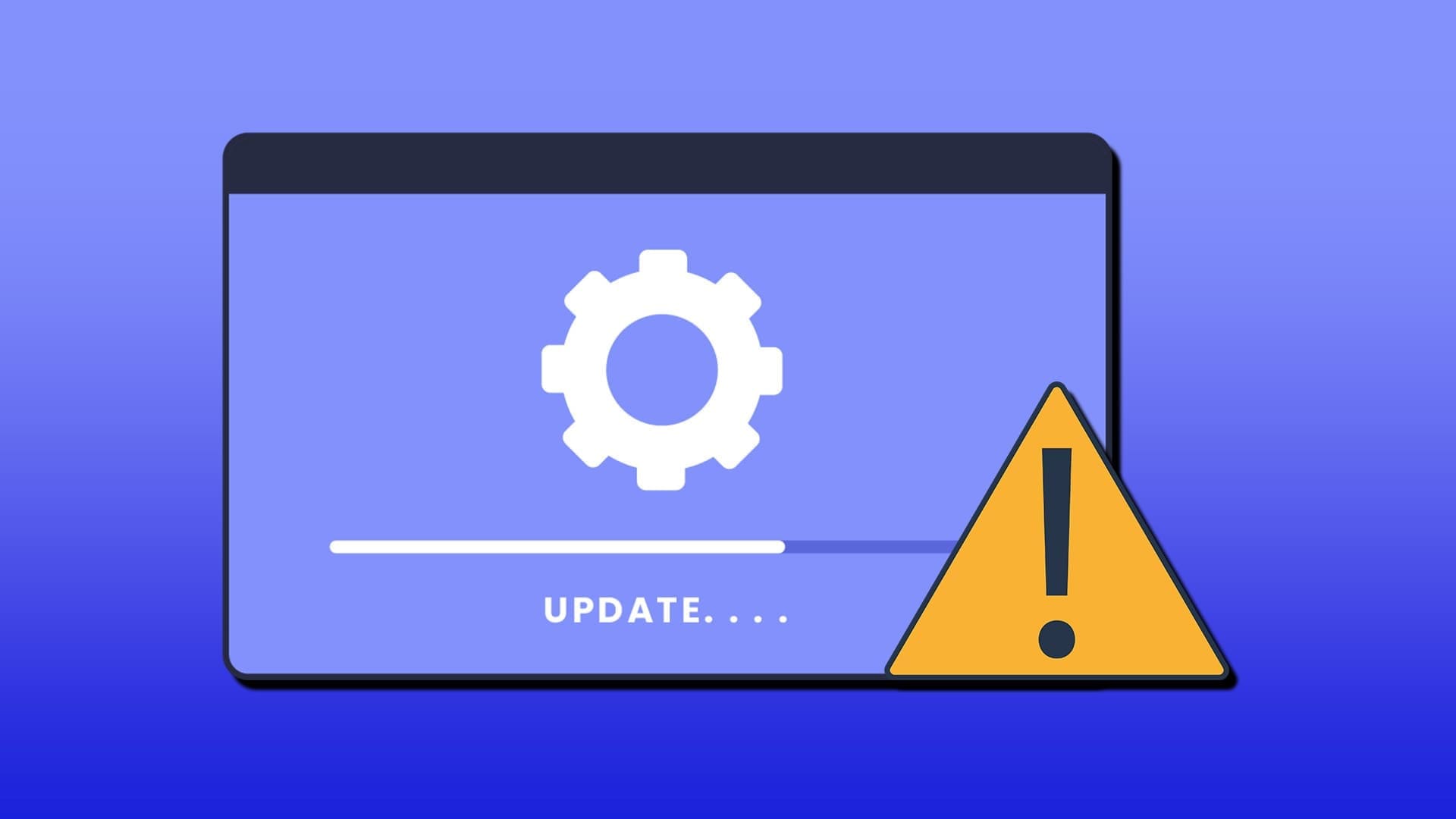
تظهر رسالة امتلاء مساحة القرص بشكل مفاجئ عند محاولة تثبيت تحديثات Windows، ما يجعل الكثيرين عاجزين عن إكمال التحديثات الضرورية. هذه المشكلة لا ترتبط فقط بضيق المساحة، بل قد تكون نتيجة ملفات مخفية، بقايا تحديثات قديمة، أو إعدادات نظام تمنع توفير المساحة المطلوبة. معرفة الخطوات الصحيحة للتعامل مع هذه المشكلة تساعدك على إعادة النظام للعمل بسلاسة وتنفيذ التحديثات بدون تأخير أو أعطال مفاجئة.
نصائح سريعة
- تحتاج تحديثات Windows إلى مساحة على القرص للتنزيل والتثبيت بشكل صحيح، وهو أمر قد لا يتوفر لديك دائمًا.
- يمكنك إزالة التطبيقات والملفات بنفسك، أو الاعتماد على أدوات مساعدة مثل Disk Clean-up أو Storage Sense.
- إذا كان لديك جهاز تخزين في متناول يدك، يمكنك أيضًا استخدامه لحفظ ملفات التحديث مؤقتًا.
التحديثات جزء متكرر وضروري، وإن كان مزعجًا بعض الشيء، من تجربة استخدام Windows 10 و11. فهي الطريقة التي يحافظ بها جهاز الكمبيوتر على سلامته وتحديثه. تحتاج هذه التحديثات، وخاصةً التحديثات الرئيسية مثل 24H2، إلى مساحة كبيرة على القرص للتنزيل والتثبيت قبل تنظيف القرص. ولكن في كثير من الأحيان، بالنسبة لقرص صلب صغير، تكون المساحة المطلوبة كبيرة جدًا، وستظهر لك رسالة “لا توجد مساحة كافية على القرص للتحديثات”. فماذا تفعل؟
في هذه المقالة، سنعرض لك خمس طرق سريعة وسهلة لتفريغ مساحة القرص الصلب بطرق مختلفة عندما لا تكون مساحة القرص كافية للتحديثات.
مساحة غير كافية للتحديثات – 5 حلول لتجربتها
لا توجد مساحة كافية على القرص؟ لا مشكلة. لدينا خمس طرق مختلفة لتوفير مساحة لتحديثاتك، من نقل البيانات إلى حذفها. بالطبع، هناك طرق أخرى لإنجاز المهمة (بما في ذلك حلول من جهات خارجية)، لكننا نركز على اختصارها وسهولة استخدامها.
وفر مساحة مع التطبيقات والميزات

“التطبيقات والميزات” هي أداة على نظامي التشغيل Windows 10 و11 تتيح لك الاطلاع على البرامج والتطبيقات والأدوات المثبتة حاليًا، والأهم من ذلك، مقدار المساحة التي تشغلها. إنها طريقة سهلة للاطلاع على ما هو موجود على محرك الأقراص دون الحاجة إلى البحث في مجلدات واختصارات مختلفة. ألقِ نظرة على الملفات الكبيرة جدًا، أو التي لم تستخدمها منذ فترة. إذا وجدت ملفًا لا تحتاجه، فانقر عليه، ثم اضغط على زر “إلغاء التثبيت”.
استخدام أداة تنظيف القرص
لا تقتصر المشكلة على التطبيقات والميزات التي تشغل مساحة كبيرة على القرص الصلب. فمع مرور الوقت، قد يمتلئ القرص الصلب بالملفات غير المستخدمة، والبيانات المؤقتة، وبقايا المعلومات التي اختلطت أثناء عمليات النسخ واللصق. بينما يتولى Windows إلغاء تجزئة جهاز الكمبيوتر تلقائيًا، يمكنك أيضًا توفير مساحة قيّمة باستخدام أداة تنظيف القرص. إليك كيفية استخدامها:
الخطوة 1: اكتب “تنظيف القرص” في شريط البحث، ثم اختر الأداة عند ظهورها.
الخطوة 2. اختر محرك الأقراص الذي تريد فحصه. التحديثات تستخدم القرص الصلب لنظام التشغيل، لذا اختره.




إلى الخطوة 3. دع الأداة تفحص محرك الأقراص بحثًا عن المعلومات. قد يستغرق الأمر بعض الوقت حسب حجم القرص ومساحة التخزين المُستهلكة.

الخطوة 4. ستظهر نافذة جديدة تعرض الملفات المختلفة التي يمكن للأداة حذفها. لن يؤثر هذا على أداء نظامك. عادةً ما يكون الملفان الأكبر حجمًا هما سلة المحذوفات والملفات المؤقتة. حدد الملفات التي تريد حذفها، ثم اضغط على زر “موافق“.

الخطوة 5. ستقوم الأداة المساعدة بمسح هذه الملفات. حاول التحديث مرة أخرى بعد ذلك.
Storage Sense

يوفر ويندوز أيضًا بديلاً أسهل استخدامًا لتنظيف القرص: ميزة Storage Sense. يمكنك العثور عليها في الإعدادات، ضمن “التخزين”. عند تفعيلها، ستظهر لك مساحة القرص الإجمالية على القرص الصلب الرئيسي، وما يشغل أكبر مساحة. فعّل الميزة بالكامل، ثم انقر على جوانب التخزين المراد إزالتها. وكما هو الحال مع تنظيف القرص، يمكنك النقر على المنطقة التي تريد تنظيفها، ويمكنك أيضًا تفعيلها لجميع الملفات.
تحذف ميزة Storage Sense الملفات غير المستخدمة تلقائيًا من جهازك لتوفير مساحة. إذا كنت لا تمانع اختفاء الملفات غير المستخدمة تلقائيًا، فقم بتفعيلها.
امسح ذاكرة التخزين المؤقت للتحديثات
أحيانًا، تفشل تحديثات ويندوز، تاركةً ملفات تشغل مساحة كبيرة على القرص الصلب. حتى في حال نجاحها، يتم تخزين نسخ احتياطية. إذا كنت بحاجة إلى تحرير مساحة على وجه السرعة، فامسح ذاكرة التخزين المؤقت لتحديثات Windows:
الخطوة 1. افتح نافذة “تشغيل” (Win + R) واكتب “C:\Windows\SoftwareDistribution\” ثم اضغط على “موافق“.

الخطوة 2. حدد جميع الملفات والمجلدات واحذفها. اضغط (Shift + Del) لتخطي إرسالها إلى سلة المحذوفات. سيعيد Windows إنشاء هذه المجلدات، ولكن بدون بياناتها.

استخدام الأجهزة الخارجية كوسيلة للتخزين

يُتيح تحديث ويندوز أيضًا إمكانية توصيل وحدة تخزين خارجية لتخزين الملفات مؤقتًا. سيظهر هذا الخيار تلقائيًا، لذا إذا كان لديك وحدة تخزين إضافية، فاستخدمها.