يتفاجأ الكثير من المستخدمين بامتلاء القرص دون سبب واضح، ثم يكتشفون أن مجلد AppData يزداد حجمه مع الوقت بسبب ملفات مؤقتة، بيانات برامج قديمة، وسجلات لا تحتاجها التطبيقات بعد الآن. تجاهل هذا التضخم قد يؤدي إلى بطء النظام، مشاكل في تحديث البرامج، وانخفاض المساحة الحرة بشكل يؤثر على أداء Windows. فهم أسباب تضخم هذا المجلد ومعرفة الخطوات الصحيحة لتقليصه يساعدك على استعادة مساحة كبيرة دون التسبب في أي ضرر للبرامج أو النظام.

نصائح سريعة
- AppData هو المكان الذي تحفظ فيه جميع البرامج المثبتة بياناتها، بالإضافة إلى ذاكرة التخزين المؤقت والملفات المؤقتة.
- مع مرور الوقت، قد يصبح محتوى هذا المجلد كبيرًا جدًا ويسبب مشاكل في الأداء.
- يمكنك مسح هذا المجلد يدويًا أو استخدام حلول Windows مثل Disk Cleanup وStorage Sense.
تخزن جميع التطبيقات المثبتة على جهاز الكمبيوتر المعلومات والبيانات بشكل أو بآخر. إنها الطريقة التي يتم بها حفظ حالة الألعاب، أو إعدادات برنامج التحرير. ولجميع هذه البرامج والتطبيقات مكان واحد مشترك تستخدمه لتخزين هذه المعلومات على Windows: AppData.
مع مرور الوقت، قد يصبح محتوى مجلد AppData كبيرًا جدًا وغير قابل للاستخدام، مما قد يؤدي إلى العديد من المشاكل. في هذه المقالة، سنتناول ما يجب فعله إذا وجدت مجلد AppData في نظام Windows كبيرًا جدًا.
متى يجب تنظيفه، ولماذا يُعدّ ذلك فكرة جيدة، وكيفية القيام بذلك.
مشكلة متنامية
AppData هو مجلد موجود في جميع ملفات تعريف المستخدمين على نظام ويندوز، سواءً كان إصدار 10 أو 11. وهو طريقة سريعة تُمكّن البرامج من تخزين المعلومات والبيانات والإعدادات المهمة ليسهل الوصول إليها. يُعد هذا المجلد أساسيًا لتشغيل هذه التطبيقات والبرامج، ولذلك لا يُمكن حذفه نهائيًا؛ فإذا تمت إزالته، فسيعيد ويندوز إنشاءه ببساطة.
يُقسّم AppData إلى ثلاثة مجلدات:
- محلي – تُخزّن جميع البيانات المتعلقة بجهازك محليًا
- محلي منخفض – حيث تُبقي التطبيقات منخفضة النزاهة (مثل Office ومتصفحات الويب) البيانات منفصلة عن المجلدين الآخرين
- متجول – معلومات المستخدم، خاصةً المتعلقة بملفات التعريف وتلك الموجودة على الشبكة
تزداد محتويات مجلد AppData بمرور الوقت مع إضافة المزيد من البرامج إلى جهازك. عند إلغاء تثبيت برنامج، غالبًا ما يبقى مجلد AppData على جهازك. كما تُحفظ ذاكرة التخزين المؤقت هنا، وتُنزّل الملفات المؤقتة وتُضاف.
قد تُشكّل هذه مشكلة مع مرور الوقت للأسباب التالية:
- يؤثر على أداء جهاز الكمبيوتر.
- قد تتعارض الإصدارات الأحدث من البرامج مع الإصدارات القديمة بسبب البيانات المخزنة مؤقتًا.
- قد تواجه تحديثات Windows التي تفشل صعوبة في إعادة تثبيتها.
- قد يؤثر تلف البيانات على تشغيل التطبيقات الأخرى.
- ستُستهلك مساحة القرص الصلب لديك تدريجيًا.
لذا، يُنصح بتنظيف مجلد بيانات التطبيقات، خاصةً إذا كنت تستخدم جهازك بكثرة مؤخرًا أو لفترة طويلة. ولكن كيف؟
مجلد بيانات تطبيقات Windows كبير جدًا – حلول للتجربة
إذا كان مجلد بيانات التطبيقات لديك بحاجة إلى تنظيف جيد، فلدينا ثلاث طرق للمساعدة. قبل القيام بذلك، يجب أن نحذرك من حذف مجلد بيانات التطبيقات بالكامل. لن يقوم Windows بإعادة إنشائه فحسب، بل ستفقد جميع الإعدادات والمعلومات والبيانات. ستحتاج إلى اختيار الطريقة المناسبة.



حذف المجلدات يدويًا
إذا كانت لديك تطبيقات أو مجلدات حاولت إلغاء تثبيتها منذ فترة طويلة وتأكدت من أنك لم تعد بحاجة إليها، فيمكنك حذفها يدويًا من خلال مستكشف Windows. إليك الطريقة:
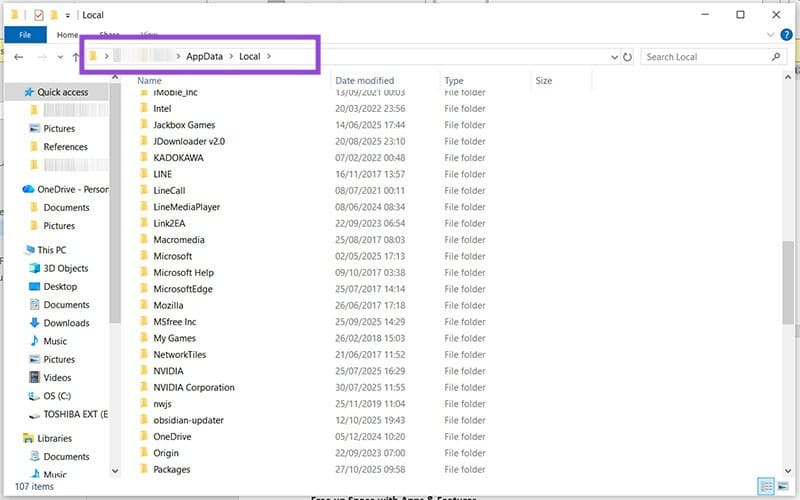
الخطوة 1. افتح نافذة “تشغيل” (Win + R) واكتب “%appdata%” في المربع ثم اضغط “موافق“. لمجلد محدد، حدد مثلاً “%localappdata%” ثم اضغط “موافق”.
الخطوة 2. ستفتح نافذة المستكشف مجلد AppData. مرر للأسفل لترى إن كان بالإمكان حذف أي مجلد. اضغط (Shift + Delete) لتفادي إرساله إلى سلة المحذوفات.
استخدم أداة تنظيف القرص
تستهلك الملفات المؤقتة مساحة كبيرة على القرص، وتُخزّن في بيانات التطبيق. لحذفها، استخدم أداة تنظيف القرص:
الخطوة 1: افتح أداة تنظيف القرص عبر شريط البحث.
الخطوة 2: اختر القرص الذي تريد فحصه (القرص الصلب لنظام التشغيل).
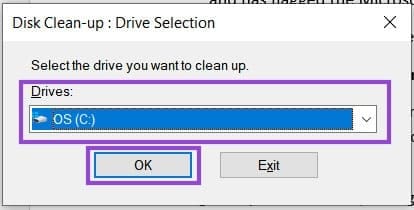
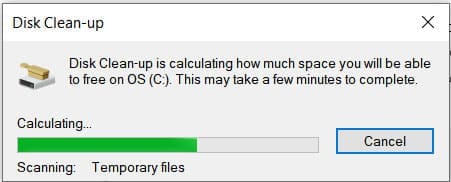
إلى الخطوة 3. دع الأداة المساعدة تبحث عن المساحة.
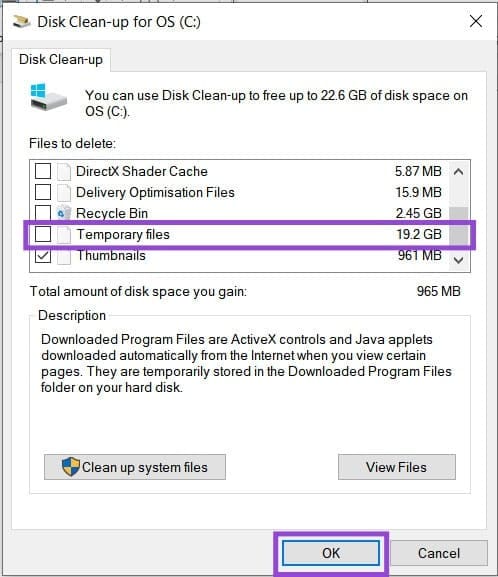
الخطوة 4. ستظهر نافذة تحتوي على مناطق مختلفة لتنظيفها. حدد مربع “الملفات المؤقتة” واضغط على “موافق” للمسح. ستتولى الأداة الباقي.
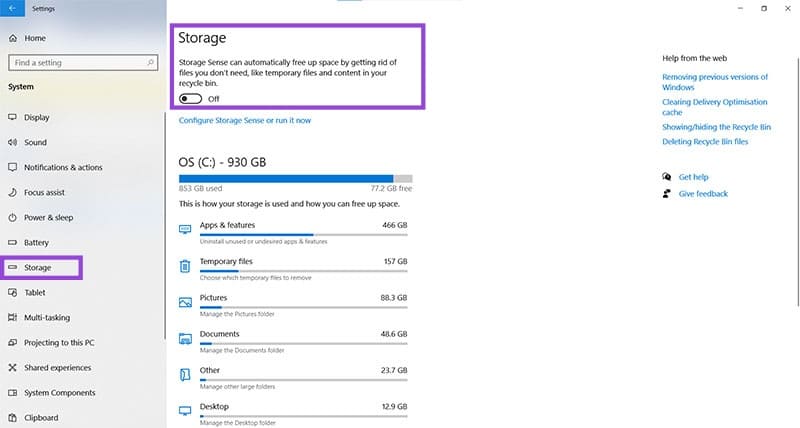
Storage Sense
طريقة أخرى للحفاظ على نظافة بيانات التطبيق هي استخدام ميزة “استشعار التخزين”، الموجودة في الإعدادات. بتفعيلها (اسحب شريط التمرير إلى “تفعيل”)، سيحذف جهاز الكمبيوتر الملفات المؤقتة والبيانات الأخرى غير الضرورية بانتظام.