قد يعرض Windows Update أحيانًا تحديثات مقترحة لا ترغب في تثبيتها على جهازك، سواء بسبب مشكلات التوافق أو رغبتك في الاحتفاظ بإصدار مستقر من النظام. ورغم إمكانية تجاهل بعض هذه التحديثات مؤقتًا، فقد تستمر في الظهور ضمن قائمة التحديثات المتاحة، مما يجعل إدارتها أمرًا مزعجًا.
لحسن الحظ، يمكنك إخفاء تحديث معين من تحديثات ويندوز ومنع ظهوره مجددًا باستخدام أدوات مخصصة، مثل أداة إظهار التحديثات أو إخفاؤها (Show or Hide Updates)، أو من خلال إعدادات النظام المناسبة بحسب إصدار ويندوز الذي تستخدمه. ويساعدك ذلك على تجنب تثبيت تحديث غير مرغوب فيه دون التأثير في بقية التحديثات المهمة.
في هذا الدليل، سنتعرف على كيفية إزالة تحديث مقترح من قائمة تحديثات ويندوز وإخفائه حتى لا يظهر مجددًا، مع توضيح طريقة إخفاء التحديثات غير المرغوب فيها وكيفية إظهارها مرة أخرى عند الحاجة.
نصائح سريعة
- إخفاء التحديثات يمنع نظام ويندوز من اقتراحها.
- يبقى التحديث المخفي مخفيًا حتى بعد إعادة تشغيل الجهاز وإعادة فحصه، ولكنه لا يبقى مخفيًا بعد ترقية الميزات.
- لا تحتوي اقتراحات برامج التشغيل على رقم قاعدة معارف (KB)، لذا يجب إخفاؤها باستخدام العنوان.
قد تُصبح اقتراحات ويندوز المتكررة للتحديثات التي لا يمكنك تثبيتها أو لا ترغب في تثبيتها مُزعجة. ولكن كيفية إزالة تحديثات ويندوز المُقترحة نهائيًا ليست واضحة تمامًا.
إليك الطريقة.
الحل 1- إخفاء التحديث المقترح لمنع ويندوز من عرضه
يمكنك تعيين علامة “مخفي” على تحديثات محددة لمنع عرضها باستخدام أداة استكشاف أخطاء ويندوز.
الخطوة 1: قم بتنزيل وحفظ الملف wushowhide.diagcab على سطح المكتب.
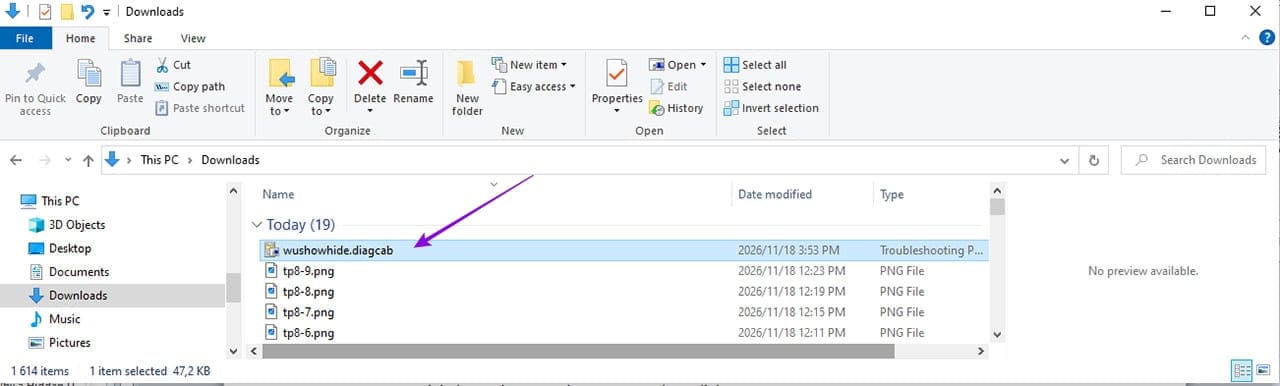
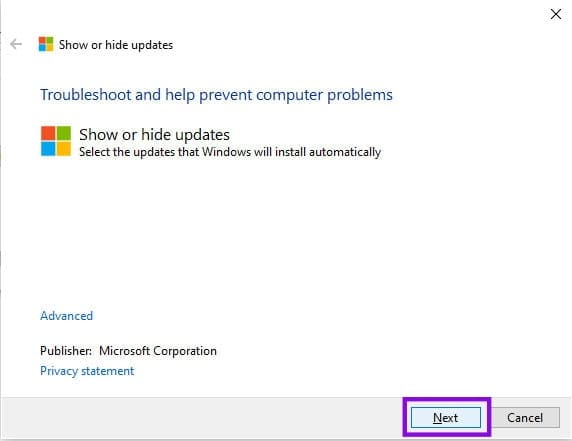
الخطوة 2. انقر نقراً مزدوجاً على الملف، ثم انقر فوق “التالي” عند فتح أداة استكشاف الأخطاء وإصلاحها.


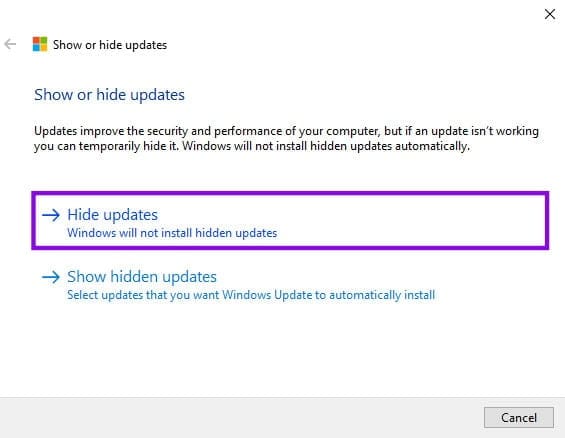
الخطوة 3. انقر على “إخفاء التحديثات”.
الخطوة 4. حدد التحديثات التي تريد إزالتها، ثم انقر فوق “التالي”.
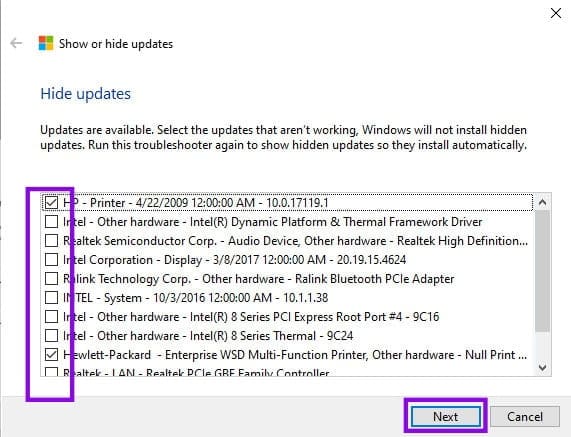
الخطوة 5. عندما يُبلغ مُستكشف الأخطاء ومُصلحها عن حل المشكلة، انقر على “إغلاق”.
الخطوة 6. افتح الإعدادات > تحديثات ويندوز، ثم انقر على “التحقق من وجود تحديثات” – لن يظهر التحديث بعد ذلك.
ملاحظة: إذا تم تنزيل التحديث بالفعل وهو في حالة “بانتظار إعادة التشغيل”، فقد لا يمنع إخفاؤه تثبيته عند إعادة التشغيل التالية. لتجنب ذلك، أخفِ التحديث قبل تنزيله.
الحل 2- إخفاء التحديثات باستخدام PowerShell، بما في ذلك برامج التشغيل
يمكنك أيضًا إخفاء التحديثات المقترحة باستخدام Terminal (في ويندوز 11) أو PowerShell (في ويندوز 10). إذا لم يُخفِ الحل الأول التحديث كما هو مطلوب، فمن المحتمل أن يكون ذلك بسبب عدم وجود رقم KB له. يمكنك أيضًا إخفاء برامج التشغيل باستخدام Terminal أو PowerShell.
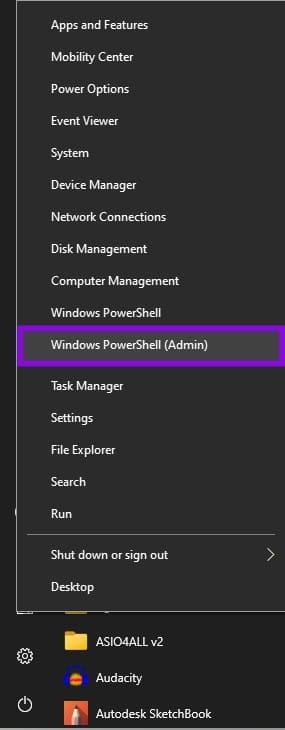
الخطوة 1. انقر بزر الماوس الأيمن على “ابدأ”، ثم انقر على “Terminal (كمسؤول)” أو “Windows PowerShell (كمسؤول)” في ويندوز 10.
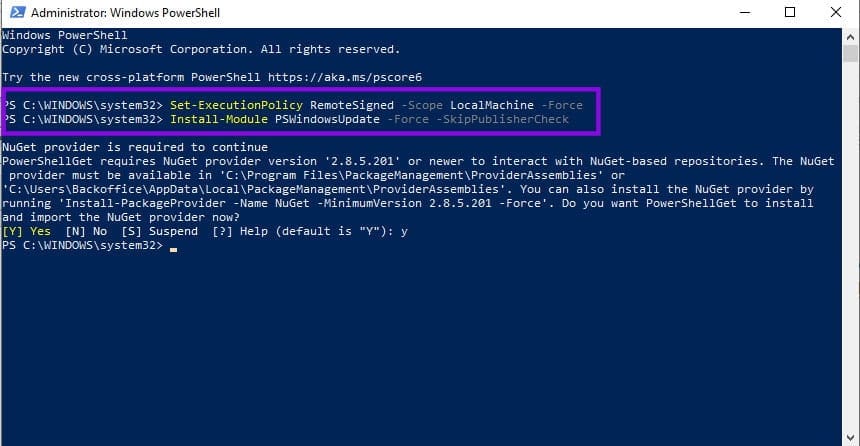
الخطوة 2. اكتب
“Set-ExecutionPolicy RemoteSigned -Scope LocalMachine -Force” واضغط على “Enter”. يمكنك أيضًا نسخ النص ولصقه بالنقر بزر الماوس الأيمن على موجه الأوامر (Terminal أو PowerShell).
الخطوة 3. أدخل “Install-Module PSWindowsUpdate -Force -SkipPublisherCheck”.
الخطوة 4. إذا طُلب منك ذلك، فأجب بـ “نعم” لـ NuGet و/أو “لا” للوثوق بالمستودع.
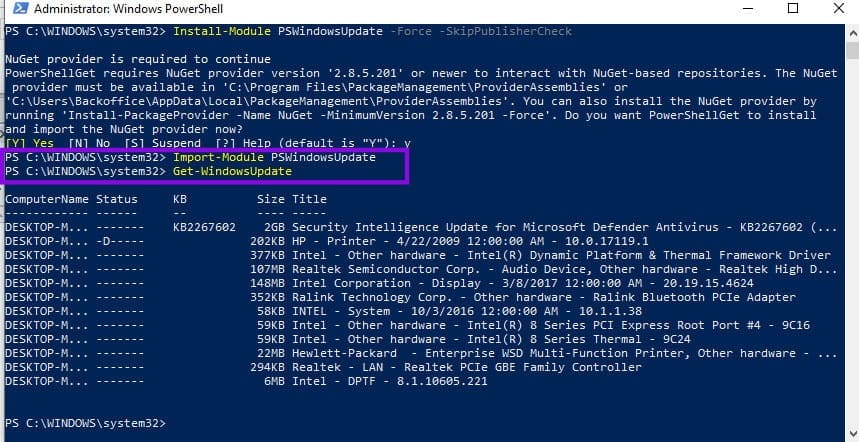
الخطوة 5: أدخل الأمر “Import-Module PSWindowsUpdate”.
الخطوة 6: أدخل الأمر “Get-WindowsUpdate”. عند تحميل الاستجابة، دوّن عنوان التحديث الذي تريد إخفاءه، أو رقم قاعدة المعرفة (KB) الخاص به إن وُجد.
الخطوة 7: إخفاء التحديث برقم قاعدة المعارف (KB)، على سبيل المثال، بإدخال الأمر التالي: `Hide-WindowsUpdate -KBArticleID “KB5034123” -Confirm:$false`.
الخطوة 8: يمكنك أيضًا إخفاء برنامج تشغيل باستخدام عنوانه، على سبيل المثال، بإدخال الأمر التالي: `Hide-WindowsUpdate -Title “Intel Corporation – Display – 31.0.101.5388” -Confirm:$false`.
الخطوة 9. أكّد العملية بإدخال الأمر Get-WindowsUpdate -IsHidden.
الحل 3 – منع اقتراح تحديث الميزات (تثبيت الإصدار)
هناك مشكلة واحدة في إخفاء التحديث بهذه الطريقة. التحديث المباشر يُعيد بناء مخزن تحديثات ويندوز، وأي تحديث كان مخفيًا قبل التحديث سيُعرض مرة أخرى بعده.
استخدام تثبيت الإصدار سيمنع ظهور التحديث في قائمة الاقتراحات بشكل دائم. إليك كيفية حذف اقتراح تحديث ويندوز:
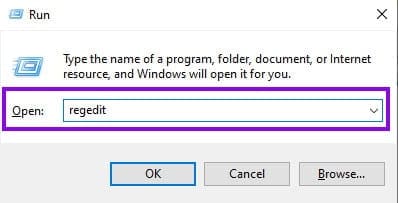
الخطوة 1. اضغط على مفتاحي Win + R، واكتب “regedit” لفتح محرر التسجيل، ثم اضغط على “Enter”.
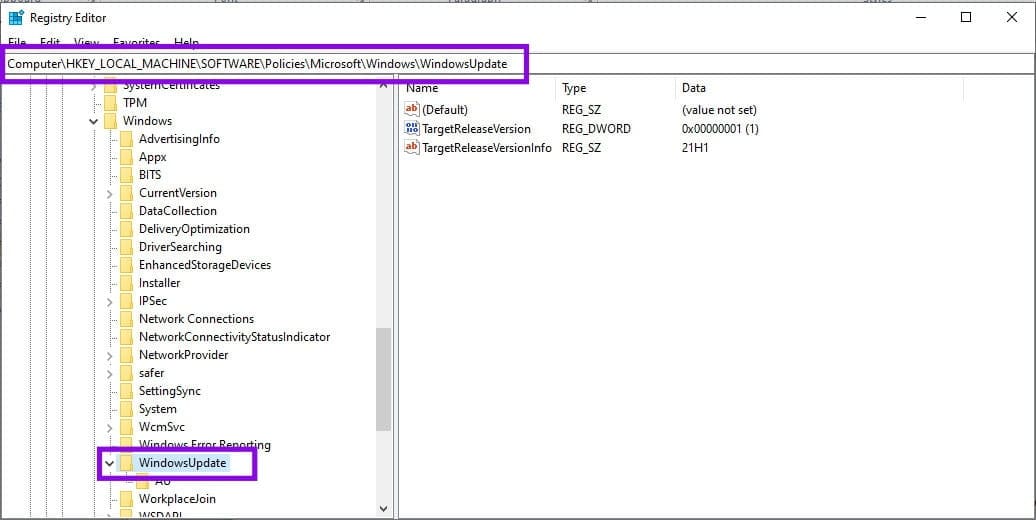
الخطوة 2. انتقل إلى HKEY_LOCAL_MACHINE\SOFTWARE\Policies\Microsoft\Windows\WindowsUpdate.
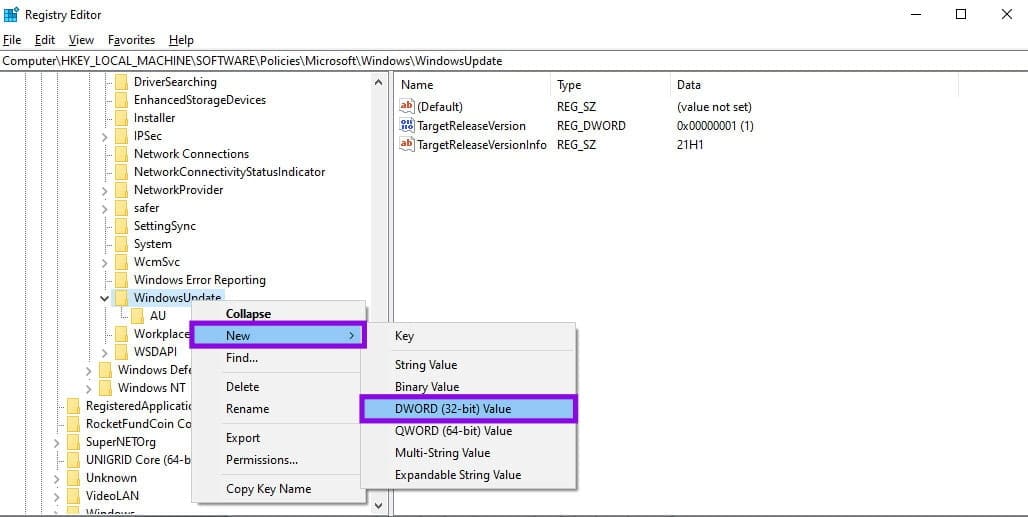
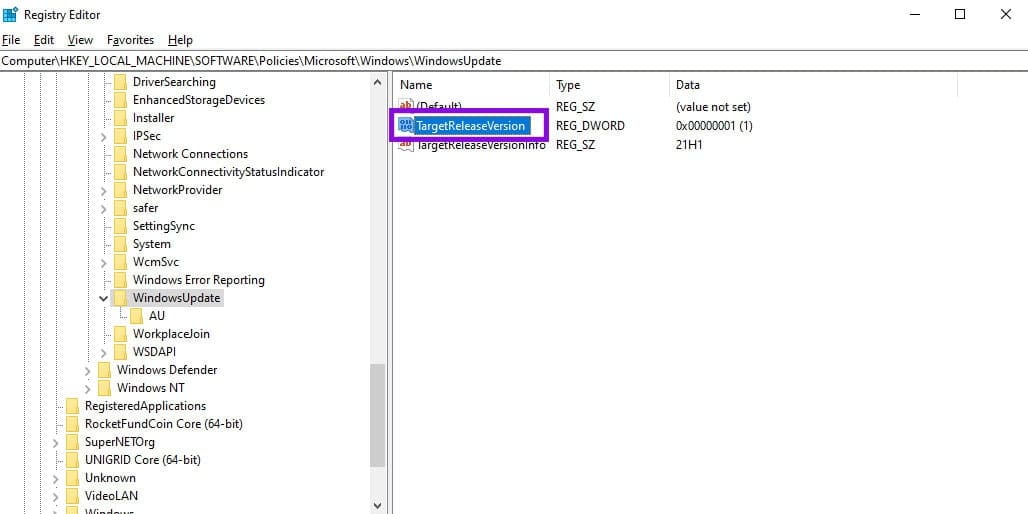
الخطوة 3. انقر بزر الماوس الأيمن على مفتاح WindowsUpdate > جديد > قيمة DWORD (32 بت)، وقم بتسميتها TargetReleaseVersion، وقم بتعيينها إلى 1.
الخطوة 4. انقر بزر الماوس الأيمن على مفتاح WindowsUpdate مرة أخرى، ثم حدد جديد > قيمة سلسلة. قم بتسميتها TargetReleaseVersionInfo، واضبط بياناتها على إصدار Windows الحالي لديك (على سبيل المثال، 25H2؛ تحقق من الإعدادات > النظام > حول) لتأكيد إصدارك.
الخطوة 5. اختيارية، ولكن توصي بها مايكروسوفت إلى جانب رمز PIN: أضف قيمة نصية أخرى باسم ProductVersion، واضبطها على Windows 11.
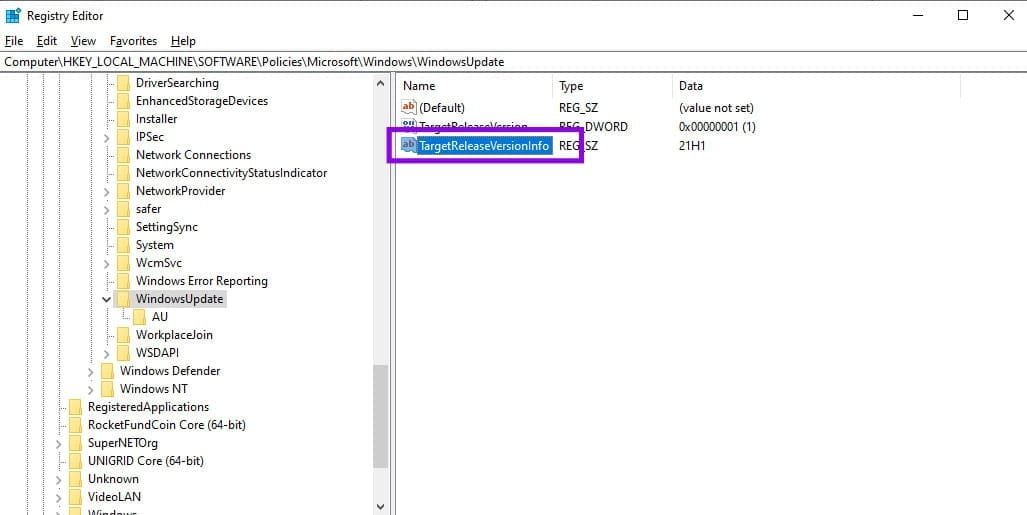
الخطوة 6. أغلق محرر التسجيل، وأعد تشغيل الجهاز، ثم افتح الإعدادات > تحديثات Windows وانقر على “التحقق من وجود تحديثات”. لن يتم عرض أي تحديثات للميزات.
الخطوة 7. للتراجع، احذف القيم المُضافة حديثًا ثم أعد تشغيل الجهاز.
الخطوات المذكورة أعلاه خاصة بإصدارات Windows Home. تختلف العملية في إصداري Pro وEnterprise وهي خارج نطاق هذه المقالة.
الحل 4 – إيقاف اقتراحات برامج التشغيل كمجموعة
إذا كنت لا ترغب في أن يُضمّن Windows تحديثات برامج التشغيل مع تحديثات الجودة الدورية، يمكنك استخدام هذا الإعداد لاستبعادها كمجموعة.
الخطوة 1. كما في الحل 3، افتح محرر التسجيل (regedit) وانتقل إلى HKEY_LOCAL_MACHINE\SOFTWARE\Policies\Microsoft\Windows\WindowsUpdate.
الخطوة 2: انقر بزر الماوس الأيمن على مفتاح WindowsUpdate واختر جديد > قيمة DWORD (32 بت). سمِّها “ExcludeWUDriversInQualityUpdate”، واضبط قيمتها على 1.
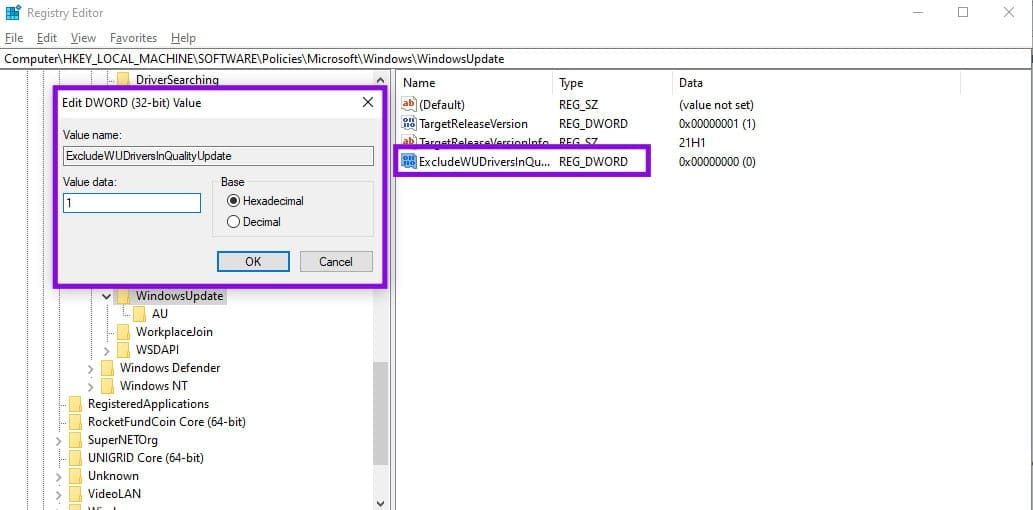
الخطوة 3: أغلق محرر التسجيل وأعد تشغيل الكمبيوتر. لن يقوم تحديث ويندوز بتثبيت برامج التشغيل مع التحديثات عالية الجودة بعد الآن.
الخطوة 4: للتراجع عن هذا التغيير، اضبط قيمة المفتاح الجديد على “0” أو احذف القيمة.
ملاحظة: من المفترض أن يُلغي هذا الإصلاح اقتراحات التحديث، ولكن أفاد بعض المستخدمين أنه يُقلل عددها بدلاً من إزالتها بالكامل.
يساعدك إخفاء تحديثات ويندوز غير المرغوب فيها على التحكم بشكل أفضل في عملية تحديث النظام وتجنب تثبيت تحديثات قد تسبب مشكلات في التوافق أو الأداء. وباستخدام أداة Show or Hide Updates، يمكنك تحديد التحديث الذي لا تريد ظهوره وإخفاؤه من قائمة التحديثات المتاحة.
قبل إخفاء أي تحديث، تأكد من معرفة وظيفته وأهميته الأمنية، ولا تُخفِ تحديثات الحماية الضرورية دون سبب واضح. وإذا تغير رأيك لاحقًا، يمكنك استخدام الأداة نفسها لإظهار التحديث المخفي وإتاحته للتثبيت مرة أخرى.