تتميز أدوات نسخ ونقل الملفات القديمة غالبًا بسرعة التنفيذ، والقدرة على التعامل مع الملفات الكبيرة دون أخطاء، إضافة إلى تحكم دقيق في العمليات. هذه المزايا تجعلها خيارًا مفضلًا لمن يبحث عن نتائج موثوقة بعيدًا عن التعقيدات أو القيود الحديثة.
كما أن بساطة هذه التطبيقات وسهولة استخدامها تمنح المستخدم تجربة مباشرة وفعالة، دون الحاجة إلى إعدادات معقدة. في ظل هذه العوامل، يصبح من المنطقي العودة إلى أدوات قديمة أثبتت جدارتها على مر السنوات.
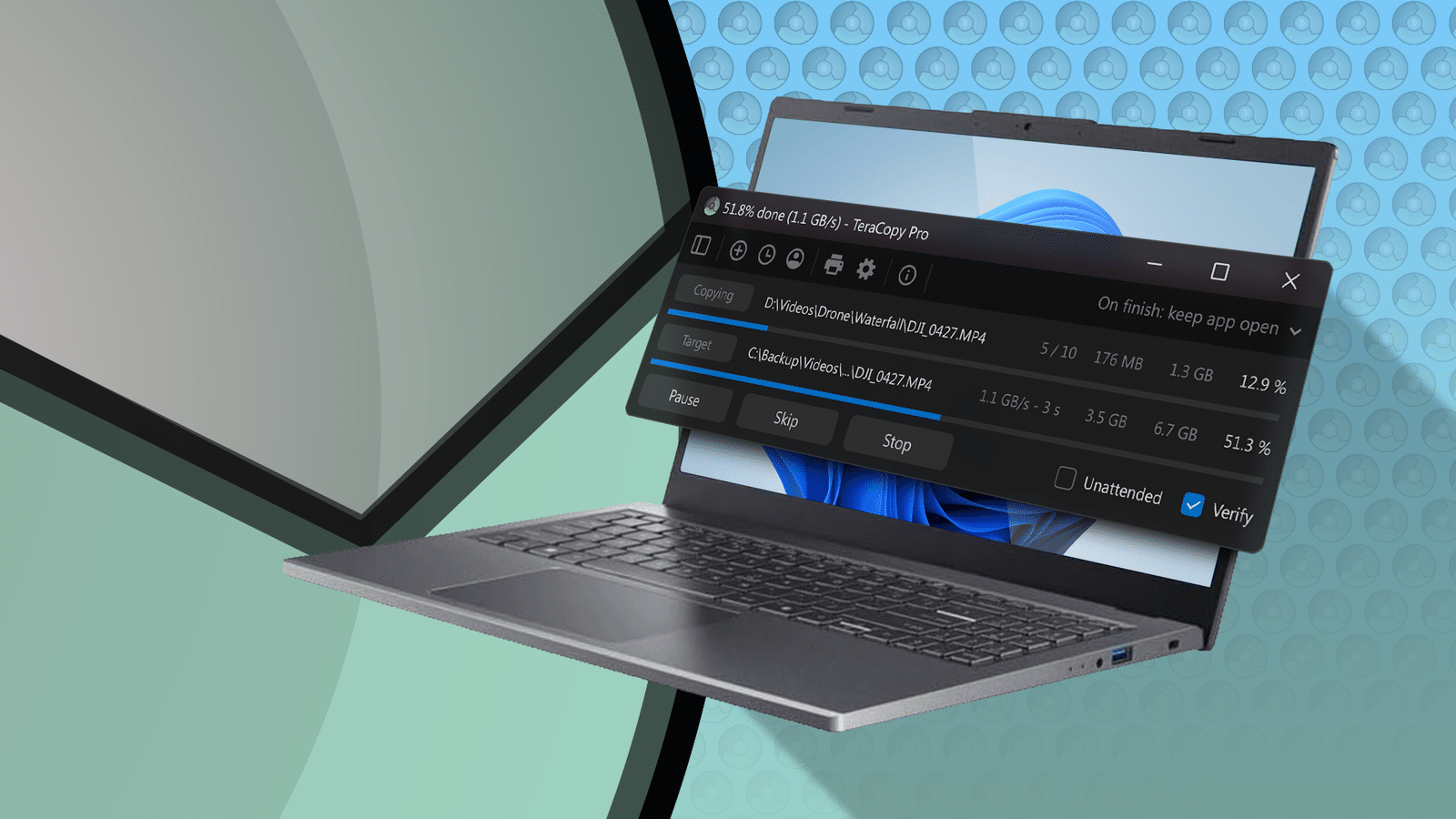
هل تتذكر TeraCopy؟ كان هذا البرنامج المساعد مشهورًا جدًا في عصر Windows 7 وقدم طريقة أفضل لنقل الملفات بين المواقع من Windows Explorer. قد تتفاجأ بمعرفة أن الأداة لا تزال موجودة؛ في الواقع، ما زلت أفضّلها على ما هو متاح لدينا في Windows 11.
أسرع من مستكشف الملفات
(ولكن في حالات معينة فقط)
سينتقل معظم الأشخاص من آلية نقل الملفات الافتراضية في Windows 11 إلى TeraCopy فقط إذا كانت توفر سرعات نقل أفضل. لحسن الحظ، يفي TeraCopy بهذا التوقع. ومع ذلك، لن تلاحظ فرقًا في السرعة عند نقل عدد قليل من الملفات. في الواقع، في اختباراتي، وجدت أن كلاً من نظام نقل الملفات في Windows 11 و TeraCopy قدما سرعة متوسطة تبلغ 35 MB/sec عند نقل 3 GB من الملفات من موقع إلى آخر.
لكنني بدأت ألاحظ الفرق عند محاولة نقل ملفات كبيرة. أثناء نقل مجلد بحجم 100 GB، والذي كان مجلد تثبيت Borderlands 3، لاحظت أن TeraCopy حافظ على سرعة ثابتة تبلغ حوالي 45 MB/sec، بينما بلغت سرعة نظام نقل الملفات في Windows ذروتها عند 43 MB/sec. علاوة على ذلك، انخفضت سرعة النقل أحيانًا إلى حوالي 5 MB/sec. وعلى الرغم من أن نفس التباطؤ حدث أحيانًا مع TeraCopy أيضًا، إلا أنه حدث بشكل متكرر مع آلية نقل الملفات في Windows أكثر منه مع TeraCopy.
بينما يبلغ الفرق بين سرعات TeraCopy ونظام نسخ الملفات في Windows 2 MB/sec فقط، يمكن أن يكون لهذا الفرق الصغير تأثير كبير عندما تنظر إلى الصورة الأكبر وتأخذ في الاعتبار الوقت الإجمالي الذي يستغرقه كل منهما لإكمال عملية النسخ.
لنقل أنني أحصل على سرعة نقل ثابتة تبلغ 45 MB/sec مع TeraCopy. في هذه الحالة، سيستغرق نقل مجلد بحجم 100 GB حوالي 38 دقيقة. في المقابل، سيستغرق نظام نسخ الملفات في Windows حوالي 40 دقيقة لنسخ نفس المجلد بسرعة ثابتة تبلغ 43 MB/sec. إذا كنت تقوم بنقل أكبر، مثل نسخ محرك أقراص كامل، يمكن أن تتراكم هذه الفروقات — لتصل أحيانًا إلى ساعات.
TeraCopy يحميك من أخطاء المستخدم
أنت عادةً أسوأ عدو لنفسك
إذا كنت تستخدم Windows منذ فترة طويلة، فمن المحتمل أنك واجهت مواقف يقوم فيها Windows بإلغاء عملية النسخ تلقائيًا عند مواجهة خطأ، مثل عندما يتم فصل القرص الصلب الخارجي الذي تنسخ الملفات إليه. على عكس نظام النسخ في Windows، يدرك TeraCopy أن محرك الأقراص الهدف ربما تم فصله عن طريق الخطأ ويوقف العملية مؤقتًا بدلاً من إلغائها تمامًا.
بمجرد إعادة توصيل الجهاز الهدف، يمكنك النقر فوق زر الاستئناف لمتابعة عملية نسخ الملفات من النقطة التي توقفت عندها.
قد تكون قد واجهت موقفًا آخر يتعلق بسحب المجلدات عن طريق الخطأ من مكان إلى آخر. ولكن مع TeraCopy كأداة افتراضية لنسخ الملفات، لا داعي للقلق بشأن هذه الفوضى. كلما قمت بنسخ أو لصق أو سحب وإفلات ملف أو مجلد من موقع إلى آخر، يطلب TeraCopy تأكيدًا قبل تنفيذ العملية.




بينما قد يبدو هذا للبعض خطوة إضافية، إلا أنه بالنسبة لي آلية أمان إضافية صغيرة لتجنب عمليات النقل العرضية. ومع ذلك، إذا كنت لا ترغب في مواجهة مطالبة التأكيد الإضافية هذه، ففي المرة القادمة التي تنسخ فيها الملفات باستخدام TeraCopy، انقر فوق أيقونة الترس وألغِ تحديد خيار “Show Next Time”.

يمكنك وضع عمليات النقل في قائمة انتظار
لا حاجة للانتظار
يتيح لك Windows نسخ الملفات إلى مواقع متعددة في وقت واحد. بينما قد يبدو هذا هو النهج الأفضل، إلا أنه للأسف ليس كذلك. على الرغم من أنك قد لا تلاحظ فرقًا كبيرًا عند نسخ عدد قليل من الملفات الصغيرة إلى مواقع متعددة في وقت واحد، إلا أن الأمور ستصبح معقدة عندما تفعل ذلك مع عشرات الملفات الكبيرة.
عندما يحاول Windows نسخ ملفات ضخمة إلى مواقع متعددة في وقت واحد، فإنه يضع ضغطًا كبيرًا على معالج نظامك ومحرك التخزين الخاص بك. ونتيجة لذلك، قد تواجه تباطؤًا في الأداء العام للنظام. سيكون الوضع أسوأ إذا كان لديك جهاز بكمية صغيرة من ذاكرة الوصول العشوائي (RAM)، مثل 8 جيجابايت.
ومع ذلك، مع TeraCopy لا داعي للقلق بشأن تباطؤ النظام، لأنه بدلاً من نقل الملفات إلى مواقع متعددة في وقت واحد، فإنه ينشئ قائمة انتظار بناءً على الترتيب الذي نقلت به الملفات. على سبيل المثال، إذا نقلت أربعة ملفات إلى مواقع مختلفة باستخدام TeraCopy، سيبدأ الأداة بنقل الملف الأول ولن يلمس الملف الثاني حتى يكتمل نقل الملف الأول.

يظهر الجانب السلبي الوحيد لهذا النهج عندما تحتاج إلى نسخ عدد قليل من الملفات الصغيرة إلى مواقع مختلفة. في مثل هذه الحالات، سيكون نسخ جميع الملفات في وقت واحد أسرع من نسخها واحدًا تلو الآخر. ومع ذلك، عندما تحتاج إلى نقل ملفات كبيرة متعددة، يمكن أن يكون نهج قائمة الانتظار في TeraCopy فعالاً للغاية.
يحافظ على سجل نقل الملفات
هل نسيت أين وضعت ذلك الملف؟ لا مشكلة
ميزة فريدة في TeraCopy هي أنه يحتفظ بسجل لجميع عمليات النقل التي قمت بها من خلاله. يمكنك التحقق من ذلك عن طريق فتح تطبيق TeraCopy والنقر على خيار “Log”.
ستجد كل التفاصيل حول عمليات نقل الملفات، بما في ذلك المجلدات المصدر والوجهة، وتاريخ تنفيذ النقل، وما إذا كانت هناك أي أخطاء قد واجهت أثناء عملية النقل. علاوة على ذلك، توجد ميزة التمرير التلقائي التي تضمن أن TeraCopy يتخطى تلقائيًا أي ملفات تالفة يصادفها أثناء عملية النقل، ويحافظ على استمرار النقل.

في نهاية عملية النقل، سيُطلب منك تحديد الإجراء الذي ترغب باتخاذه بشأن الملفات التي لم تُنسخ أثناء العملية. أعتمد بشكل كبير على هذه الميزة عندما أضطر لنقل ملفات كبيرة خلال الليل. أقوم ببساطة ببدء عملية النسخ وأخلد للنوم. حتى لو واجه Teracopy مشكلة في نسخ ملف معين، فإنه يتخطاه وينتقل إلى الملف التالي، بدلاً من انتظار تأكيدي قبل المتابعة.
هل TeraCopy مثالي؟
إنه مجرد أداة واحدة في ترسانتي
يكاد يكون من المستحيل العثور على تطبيق خالٍ من العيوب، وTeraCopy ليس استثناءً. من حيث الميزات، يجب أن أقول إنه أفضل بكثير من آلية النسخ الافتراضية في Windows. ومع ذلك، يمكن أن تكون واجهته مربكة. بما أنني أستخدم TeraCopy منذ ما يقرب من عقد من الزمان الآن، فقد اعتدت عليه تمامًا، لكن الوافد الجديد قد يجد واجهته مربكة بعض الشيء.
إذا كنت ترغب في نسخ ملف أو مجلد باستخدام تطبيق TeraCopy، فأنت بحاجة أولاً إلى تحديد المجلد المصدر ثم اختيار المجلد الهدف. قد يبدو كل هذا عملاً كثيرًا لشخص بدأ للتو في استخدام التطبيق.
علاوة على ذلك، هناك العديد من الخيارات المتقدمة، مثل “الاختبار والتحقق” (Test and Verify)، والتي تقرأ الملفات الهدف والمصدر، وتنشئ مجاميع تحقق (checksums)، وتقارن بينها. يتيح لك التطبيق أيضًا اختيار معيار اكتشاف الأخطاء يدويًا. في حين أن كل هذه الميزات قد تبدو وكأنها حلم تحقق للمستخدم المتقدم، إلا أن المستخدم العادي الذي قام بتنزيل التطبيق لمجرد نسخ الملفات قد يجدها مخيفة بعض الشيء.
سألتزم بالنسخة المجانية
يقدم TeraCopy أيضًا خطة مدفوعة (بريميوم) تكلف 29.95 دولارًا. هل يجب أن تفكر في شرائها؟ ربما لا. أولاً، لا توجد ميزة جاهزة في الخطة الاحترافية تبرر الشراء لمعظم الناس. ثانيًا، لا يبدو من المنطقي إنفاق المال على تطبيق وظيفته الوحيدة هي نسخ ولصق الملفات من مكان إلى آخر إذا كنت لن تستخدم أيًا من الميزات الاحترافية، مثل خيارات التصفية المتقدمة.
ليست كل الأدوات القديمة عديمة الفائدة، بل بعضها يثبت مع الوقت أنه أكثر كفاءة من البدائل الحديثة. اختيار الأداة المناسبة يعتمد على الأداء والموثوقية، وليس فقط على حداثة الإصدار.
إذا كنت تبحث عن سرعة وثبات في نقل الملفات، فقد يكون من المفيد تجربة هذه الأدوات الكلاسيكية ومقارنة النتائج بنفسك.