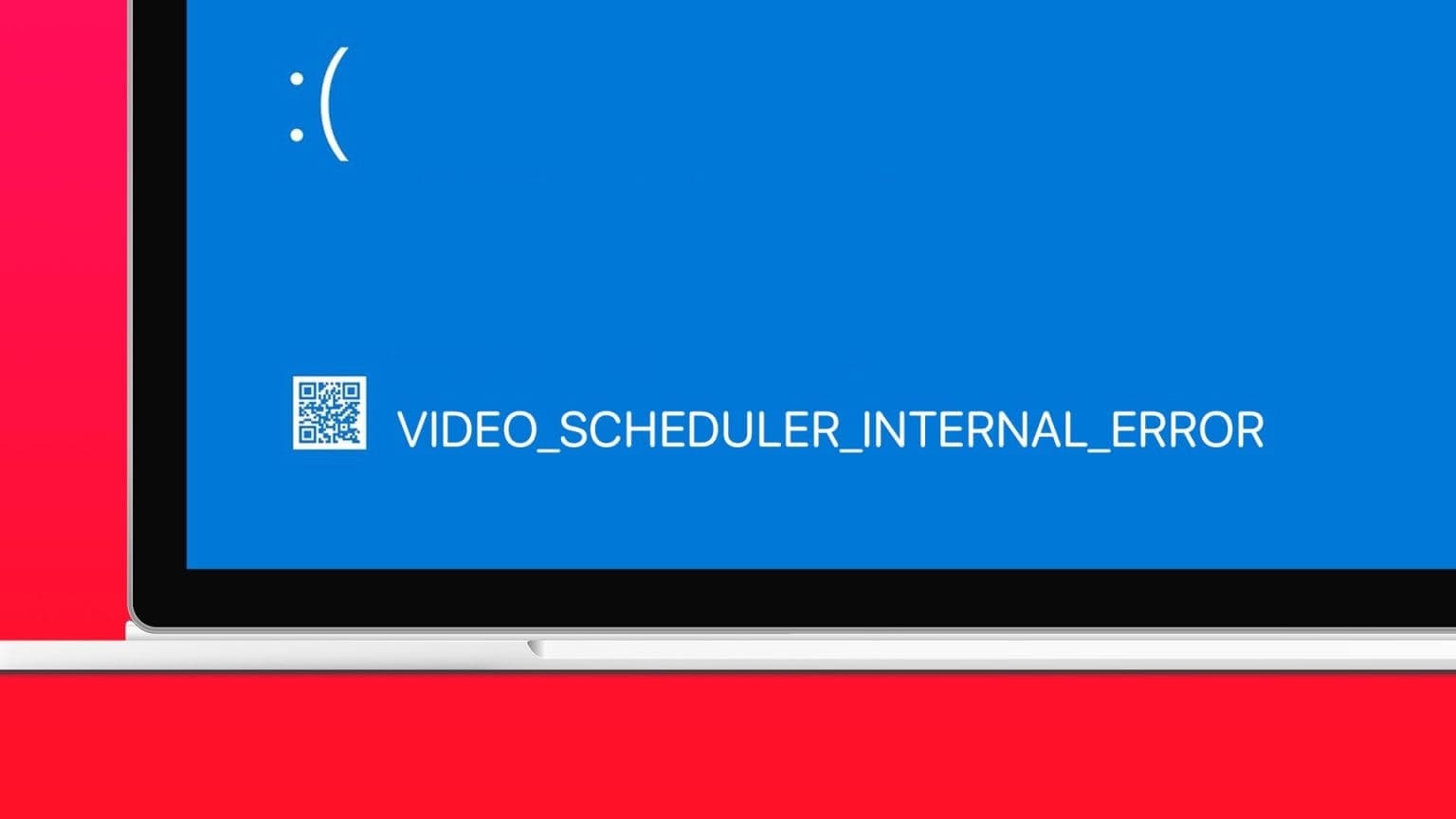
تعطل مستكشف ملفات ويندوز بشكل متكرر من أكثر المشكلات إزعاجًا لمستخدمي النظام، خاصة عند العمل على نقل الملفات أو إدارة المجلدات. هذا العطل قد يظهر على شكل تجمّد مفاجئ، إغلاق دون سبب واضح، أو بطء شديد في الاستجابة.

تعود هذه المشكلة غالبًا إلى أسباب متعددة، مثل ملفات نظام تالفة، إضافات غير متوافقة، أو ضغط زائد على الذاكرة. تجاهل هذه الأعطال قد يؤثر سلبًا على الإنتاجية ويزيد من صعوبة إنجاز المهام اليومية.
لحسن الحظ، توجد حلول عملية ومجرّبة تساعد على استعادة استقرار مستكشف الملفات وتحسين أدائه دون الحاجة إلى إعادة تثبيت النظام. تطبيق هذه الخطوات يساهم في تقليل الأعطال المتكررة وتحسين تجربة الاستخدام بشكل ملحوظ.
هل يعمل مستكشف الملفات بشكل طبيعي للحظة، ثم يتجمد فجأة، أو يُعاد تشغيله، أو يختفي تمامًا؟ هذه الأعطال ليست عشوائية، بل عادةً ما تكون ناجمة عن مشاكل في مستكشف الملفات نفسه، أو إعداداته، أو ميزاته، أو حتى في نظام التشغيل ويندوز. إذا كانت هذه المشكلة تعيق سير عملك، فإليك بعض الحلول التي يمكنك تجربتها.
أعد تشغيل مستكشف الملفات بالطريقة الصحيحة
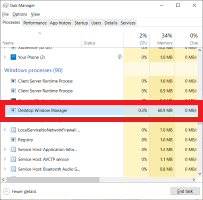
إذا تعطل مستكشف الملفات بسبب خلل بسيط، فغالبًا ما تُحل المشكلة بإعادة تشغيله. لن يُجدي إغلاق النافذة وإعادة فتحها نفعًا، لأن مستكشف الملفات يعمل في الخلفية. عليك إعادة تشغيله بالطريقة الصحيحة باستخدام إدارة المهام، التي تُعيد تحميل واجهة المستخدم، وتُزيل الأعطال المؤقتة، وتُعيد ضبط أي عمليات عالقة.
للقيام بذلك، انقر بزر الماوس الأيمن على زر ابدأ، ثم افتح “إدارة المهام”. بعد ذلك، انتقل إلى علامة التبويب “العمليات”، وحدد “مستكشف ويندوز” في القائمة، وانقر عليه بزر الماوس الأيمن، ثم اختر “إعادة التشغيل”. سيُحدّث ويندوز مستكشف الملفات في غضون ثوانٍ. بدلاً من ذلك، يُمكنك أيضًا إعادة تشغيل جهاز الكمبيوتر الخاص بك، مما يُعيد تشغيل مستكشف الملفات ويُمكن أن يُصلح المشكلات البسيطة بسرعة.

مسح سجل وذاكرة التخزين المؤقت لمستكشف الملفات
يحتفظ مستكشف الملفات بسجل للملفات والمجلدات وعناصر الوصول السريع التي تم فتحها مؤخرًا لتسريع عملية التصفح. مع مرور الوقت، قد تتلف هذه البيانات المخزنة مؤقتًا، مما يتسبب في توقف البرنامج عن العمل أو تعطله بشكل متكرر. يؤدي مسح هذه البيانات إلى إعادة ضبط سجل مستكشف الملفات، وغالبًا ما يحل المشكلة، لذا يُنصح باستبعاد هذا الاحتمال مبكرًا.
للقيام بذلك، افتح مستكشف الملفات، وانقر على قائمة النقاط الثلاث، ثم اختر “خيارات”. في نافذة “خيارات المجلد”، انتقل إلى علامة التبويب “عام”، وانقر على “مسح” ضمن قسم “الخصوصية”. بعد ذلك، أعد تشغيل مستكشف الملفات كما هو موضح في الخطوة السابقة. إذا كانت ذاكرة التخزين المؤقت التالفة هي سبب الأعطال، فمن المفترض أن يحل هذا الإجراء المشكلة.


إيقاف تشغيل جزء المعاينة والصور المصغرة مؤقتًا
هل جزء المعاينة أو الصور المصغرة مُفعّلة في مستكشف الملفات؟ على الرغم من فائدتها في تحديد الملفات بسرعة، إلا أنها قد تتسبب في تعطل مستكشف الملفات عند فتح ملفات كبيرة أو وسائط تالفة أو تنسيقات غير مدعومة. إذا تعطل مستكشف الملفات عند الوصول إلى ملفات أو مجلدات معينة، فعطّل هذه الميزات لمعرفة ما إذا كان ذلك يحل المشكلة.
لتعطيل جزء المعاينة، افتح مستكشف الملفات، ثم وسّع قائمة “عرض”، وانقر على “جزء المعاينة” إذا كان مُفعّلاً (يُشار إليه بنقطة).

لإيقاف تشغيل الصور المصغرة، افتح نافذة خيارات المجلد، وانتقل إلى علامة التبويب “عرض”، وحدد “إظهار الرموز دائمًا، وعدم إظهار الصور المصغرة أبدًا”، ثم انقر فوق “تطبيق”. ثم أعد تشغيل مستكشف الملفات.

إذا توقف مستكشف الملفات عن التعطل، فمن المرجح أن تكون ملفات الوسائط المُسببة للمشكلة هي السبب. يمكنك حذف هذه الملفات، أو تجنب فتحها، أو ببساطة إيقاف تشغيل ميزتي معاينة الملفات والصور المصغرة.
حذف وإعادة بناء فهرس البحث
يعتمد مستكشف الملفات على فهرسة بحث ويندوز للعثور على الملفات والمجلدات بسرعة. مع مرور الوقت، قد يتلف الفهرس أو يتضخم، مما يؤدي إلى توقف النظام عن العمل، أو تعطله، أو بطء استجابته. تعمل إعادة بناء الفهرس على مسح الإدخالات التالفة وإجبار ويندوز على البدء من جديد، مما يُحسّن استقرار مستكشف الملفات ويحل مشكلة التعطل.
لإعادة بناء فهرس البحث، انقر بزر الماوس الأيمن على زر ابدأ، ثم افتح “الإعدادات”. انتقل إلى علامة التبويب “الخصوصية والأمان”، ثم مرر لأسفل، وافتح “البحث”. في الأسفل، انقر على “خيارات الفهرسة المتقدمة”، ثم زر “متقدم”، ثم انقر على “إعادة بناء”. انقر على “موافق” للسماح لويندوز بإعادة بناء الفهرس؛ قد تستغرق هذه العملية بعض الوقت.

تعطيل إضافات واجهة المستخدم المعيبة
غالبًا ما تُثبّت تطبيقات الطرف الثالث إضافات لواجهة المستخدم في مستكشف الملفات، مثل عناصر قائمة النقر بزر الماوس الأيمن، ومعالجات المعاينة، أو الأيقونات المخصصة. إذا تعطل مستكشف الملفات عند استخدام هذه الميزات، فمن المحتمل أن تكون المشكلة متعلقة بالتوافق. يمكن أن يؤدي تعطيل الإضافات المُسببة للمشكلة إلى إيقاف الأعطال دون التأثير على وظائف النظام الأساسية.
لإدارة الإضافات، استخدم أداة مثل ShellExView، التي تتيح لك عرض إضافات واجهة المستخدم في مستكشف الملفات. عطّل الإضافات المشبوهة أو غير الضرورية واحدة تلو الأخرى، ثم أعد تشغيل مستكشف الملفات. إذا أدى تعطيل إضافة معينة إلى إيقاف الأعطال، فمن المحتمل أن تكون هذه الإضافة هي السبب – فكّر في إلغاء تثبيت التطبيق المرتبط بها أيضًا.

عند تعطيل الإضافات المُسببة للمشاكل، احرص على عدم تعطيل أي إضافات مثبتة من قِبل نظام ويندوز نفسه.
إصلاح ملفات النظام التالفة
إذا لم تُجدِ أي من الحلول السابقة نفعًا، فقد لا يكون سبب الأعطال هو مستكشف الملفات نفسه، بل ملفات النظام التالفة. يمكنك تشغيل فحص SFC المُدمج لإصلاح ملفات النظام الأساسية المفقودة أو التالفة، أو استخدام أداة DISM لإصلاح صورة نظام ويندوز وحل المشكلات التي قد لا يكتشفها فحص SFC.
لتشغيل فحص SFC، اكتب موجه الأوامر في بحث ويندوز، وانقر بزر الماوس الأيمن عليه، ثم حدد “تشغيل كمسؤول”. ثم اكتب sfc /scannow واضغط على Enter.
لتشغيل فحص DISM، اكتب موجه الأوامر في بحث ويندوز، وانقر بزر الماوس الأيمن عليه، وحدد “تشغيل كمسؤول”. ثم اكتب DISM /Online /Cleanup-Image /RestoreHealth، واضغط على مفتاح الإدخال Enter.

بعد إتمام عمليات الفحص، أعد تشغيل جهاز الكمبيوتر وافتح مستكشف الملفات. إذا كانت الأعطال ناتجة عن ملفات نظام تالفة أو مفقودة، فمن المفترض أن يحل هذا المشكلة.

قد تتسبب أعطال مستكشف الملفات في تعطيل سير عملك بشكل كبير. إذا كنت قلقًا دائمًا من فتحه خشية حدوث عطل آخر، فإن تطبيق الحلول المذكورة أعلاه سيساعد على استقراره وتسهيل تصفح الملفات. إذا استمرت المشكلة، فحاول تثبيت أي تحديثات معلقة، أو تعطيل العمليات التي تستهلك موارد النظام بكثافة، أو استخدام استعادة النظام لإعادة النظام إلى حالة سابقة.
تعطل مستكشف ملفات ويندوز قد يكون مؤشرًا على مشكلة بسيطة يمكن حلها بخطوات مباشرة دون تعقيد. تطبيق الحلول الصحيحة في الوقت المناسب يساعد على استعادة الاستقرار وتحسين سرعة التعامل مع الملفات.
الاهتمام بصيانة النظام وتحديثه بانتظام يقلل من تكرار هذه المشكلة، ويمنحك تجربة استخدام أكثر سلاسة وموثوقية على المدى الطويل.