يستخدم ملايين الأشخاص برنامج Microsoft Word يوميًا لإنشاء المستندات والتقارير والبحوث، لكن كثيرًا من الميزات القوية تظل غير مكتشفة. هذه الأدوات المخفية يمكن أن تختصر الوقت وتُحسّن جودة التنسيق وتزيد من كفاءة العمل بشكل ملحوظ.

يضم Word وظائف متقدمة مثل البحث الذكي، وأنماط التنسيق السريعة، وأدوات التدقيق المتقدم، وإدارة المراجع، وهي ميزات تساعد على إنجاز المستندات باحترافية أعلى. معرفة كيفية الوصول إليها واستخدامها بالشكل الصحيح يمنحك تحكمًا أكبر في تحرير النصوص وتنسيقها.
إذا كنت ترغب في تحسين إنتاجيتك في الكتابة وتوفير الوقت أثناء العمل على المستندات، فإن اكتشاف هذه الميزات المخفية في Microsoft Word سيغير طريقة استخدامك للبرنامج بشكل عملي وفعّال.
هل ترغب في إبهار أصدقائك وزملائك في العمل؟ جرّب هذه الميزات الخفية في مايكروسوفت وورد! ربما تستخدم مايكروسوفت وورد منذ سنوات، لكنك لم تستغلّ إمكانياته بالكامل. سأشارك معك ثماني ميزات خفية في وورد غالبًا ما تغيب عن الأنظار. هيا بنا نستكشفها.
هل تحتاج أحيانًا إلى نص تجريبي لاختبار تخطيط المستند أو التحقق من مظهر التنسيق مع محتوى حقيقي؟ توقف عن نسخ ولصق النصوص الوهمية من مواقع عشوائية. بدلًا من ذلك، استخدم مُولّد النصوص العشوائية المُدمج في مايكروسوفت وورد. إنه مفيد للغاية للمصممين والمطورين، أو أي شخص يُنشئ قوالب مستندات.
لاستخدام هذه الميزة في وورد، اكتب ببساطة =rand() لنص إنجليزي أو =lorem() لنص لوريم إيبسوم الكلاسيكي. يمكنك أيضًا كتابة =rand.old() لنص تجريبي قديم الطراز في وورد. هل تريد مزيدًا من التحكم؟ يمكنك تحديد عدد الفقرات والجمل التي تحتاجها بإضافة أرقام، مثل =rand(3,5)، لثلاث فقرات، كل فقرة تتكون من خمس جمل.
إخفاء النص
هل ترغب في إخفاء ملاحظاتك أو مسوداتك السرية دون أن تُنسى؟ جرّب ميزة إخفاء النص في برنامج مايكروسوفت وورد. أستخدم هذه الميزة غالبًا عندما لا أرغب في ظهور معلومات حساسة في النسخة المطبوعة النهائية. كما أنها مفيدة للمسودات أو المستندات التعاونية حيث قد ترغب في إضافة ملاحظات لنفسك أو للآخرين دون التأثير على المحتوى الظاهر.
حدد النص الذي تريد إخفاءه، ثم انقر بزر الماوس الأيمن، واختر “الخط”. بعد ذلك، في مربع الحوار، حدد خيار “مخفي”. أو اضغط على Ctrl+D لفتح قائمة الخط، ثم حدد مربع “مخفي“.

انتهى الأمر! يختفي النص من العرض، لكنه لا يزال موجودًا. يمكنك استعادته بتحديد النص بالكامل والضغط على Ctrl+Shift+H.



ميزة إنشاء الجداول
يحتوي برنامج Word على ميزة مخفية تتيح لك إنشاء الجداول يدويًا باستخدام لوحة المفاتيح. بدلًا من الانتقال إلى علامة التبويب “إدراج” وتحديد جدول، يمكنك استخدام الرمزين + و- مباشرةً في المستند لإنشاء جدول.

يتيح لك هذا إنشاء صف واحد بخمسة أعمدة؛ ومع ذلك، يمكنك إضافة المزيد من الصفوف بالضغط على مفتاح Tab.

هناك طريقة أخرى لإنشاء جدول، وهي كتابة بياناتك مع فصل كل قيمة عمود بفواصل، ثم تحديدها، ثم الانتقال إلى إدراج > جدول > تحويل النص إلى جدول. سيؤدي هذا إلى تحويل بياناتك فورًا إلى جدول منظم.
قص الأجزاء بشكل منفصل ولصقها معًا
تتيح لك ميزة القص واللصق المخفية في مايكروسوفت وورد إعادة ترتيب المحتوى عن طريق قص أجزاء نصية متعددة ولصقها دفعة واحدة.
ببساطة، حدد الأجزاء المطلوبة واقصها بالضغط على Ctrl+F3، وكرر العملية حسب الحاجة. عند الانتهاء، اضغط على Ctrl+Shift+F3 للصق النص المنسوخ في المكان المطلوب دون التأثير على باقي المستند.
على سبيل المثال، إذا كانت لديك قائمة طويلة من الأسماء، وتريد تحديد أسماء معينة فقط، فإن هذه الميزة تُسرّع العملية من خلال السماح لك بإتمامها دفعة واحدة.
محول القياسات
هل تحتاج إلى تحويل البوصات إلى سنتيمترات أو الفهرنهايت إلى مئوية بسرعة أثناء كتابة تقرير؟ جرّب محول القياسات المدمج والمخفي في مايكروسوفت وورد. تُساعدك هذه الميزة على التبديل بين وحدات القياس مثل البوصات والسنتيمترات والأقدام والأمتار بسهولة.
لاستخدام هذه الميزة، عليك تفعيلها من خيارات وورد. انتقل إلى ملف > خيارات > التدقيق اللغوي وحدد “خيارات التصحيح التلقائي”.

بعد ذلك، انتقل إلى علامة التبويب “الإجراءات” وقم بتمكين ميزة “الإجراءات الإضافية”.
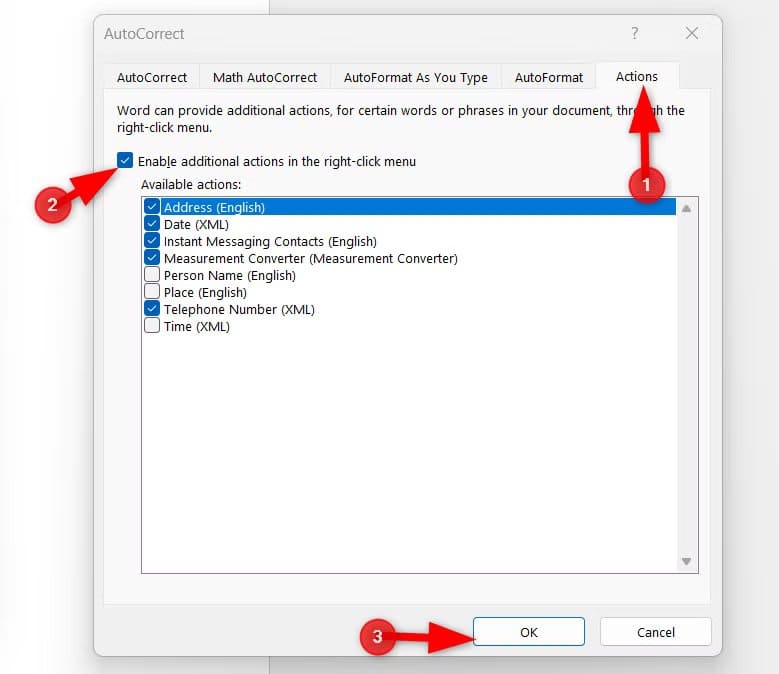
حدد الرقم ووحدته، مثل 12 بوصة. ثم انقر بزر الماوس الأيمن عليه واختر “إجراءات إضافية”. سيقترح برنامج Word التحويلات الممكنة.

علامات تبويب الشريط المخصصة
هل ترغب في الوصول بسهولة إلى وظائف محددة مباشرةً من علامات تبويب الشريط؟ جرّب إنشاء علامة تبويب خاصة بك. يمكنك تجميع أوامرك الأكثر استخدامًا معًا للوصول السريع إليها، مما يُسهّل سير عملك. وداعًا للتنقل بين علامات التبويب أو البحث عن ميزة مخفية في القوائم.
للبدء، انتقل إلى ملف > خيارات > تخصيص الشريط، ويمكنك إضافة علامة تبويب جديدة بأوامرك المفضلة. يمكنك أيضًا إعادة تسميتها وإعادة ترتيبها حسب احتياجاتك.

إحدى الميزات التي أُحب إضافتها إلى شريط الأدوات المخصص هي خيار “تقليص صفحة واحدة”. تعمل هذه الميزة على تقليل طول المستند عن طريق تعديل حجم الخط والهوامش لتقليصه بمقدار صفحة واحدة. ورغم أنها لا تعمل دائمًا بكفاءة تامة، خاصةً مع التنسيقات المعقدة، إلا أنها تستحق التجربة.
تحديد النص عموديًا
عادةً ما يتم تحديد النص أفقيًا عبر الأسطر. ولكن هل تعلم أنه يمكنك أيضًا تحديد النص عموديًا؟ ما عليك سوى الضغط باستمرار على مفتاح Alt أثناء النقر والسحب بالماوس، وستتمكن من تمييز النص بشكل عمودي.

يُعدّ هذا مفيدًا للغاية عند الحاجة إلى تحديد أو حذف عناصر مثل أرقام القوائم أو الرموز دون التأثير على بقية النص. أستخدم هذه الميزة غالبًا عند إنشاء المستندات لإزالة التنسيق غير المرغوب فيه، مثل إزالة المسافات البادئة من القوائم الملصقة دفعة واحدة.
مقارنة المستندات
هل تمنيت يومًا أن تتمكن من مقارنة مستندين بسهولة لاكتشاف الاختلافات؟ يوفر برنامج مايكروسوفت وورد ميزة تُتيح لك ذلك تمامًا. بصفتي كاتب محتوى، عندما أتلقى مقالات مُراجعة من العملاء، أستخدم هذه الميزة غالبًا لمقارنة المستندات المُراجعة بالمستندات الأصلية لتحديد التغييرات.
انتقل إلى علامة التبويب “مراجعة”، ثم حدد “مقارنة”، وافتح كلا المستندين. سيعرض برنامج Microsoft Word الاختلافات بينهما، مما يسهل عليك ملاحظة التغييرات.

تتوفر أيضًا ميزة “فحص المستند” التي تضمن خلوّ مستندك من أي مشاكل قبل مشاركته. لاستخدامها، انتقل إلى ملف > معلومات > التحقق من وجود مشاكل، ثم اختر خيار “فحص المستند”. تتحقق هذه الأداة من وجود تعليقات مخفية، أو بيانات تعريف شخصية، أو محتوى غير مرئي، وتتيح لك إمكانية إزالتها.

ميزات أخرى يجب أن تعرفها
لقد سلطنا الضوء على بعض الميزات الخفية العديدة في برنامج مايكروسوفت وورد. من بين الميزات القيّمة الأخرى “الأجزاء السريعة”، التي تتيح لك حفظ النصوص والشعارات والعناوين المستخدمة بكثرة وإدراجها بنقرة واحدة. ومن الميزات الخفية الأخرى أداة “لقطة الشاشة”، الموجودة ضمن علامة التبويب “إدراج”، والتي تتيح لك التقاط لقطات شاشة للنوافذ المفتوحة أو مناطق محددة من الشاشة وإدراجها.
كما أنني معجب بميزة “تغيير حالة الأحرف” الموجودة ضمن علامة التبويب “الصفحة الرئيسية”، والتي تتيح لك التبديل الفوري بين الأحرف الكبيرة والصغيرة، أو التبديل بين حالتي الأحرف دون الحاجة إلى إعادة الكتابة. وتُعد ميزة “القراءة بصوت عالٍ” في علامة التبويب “مراجعة” ممتازة للتحقق من سلاسة كتابتك من خلال الاستماع إلى قراءتها بصوت عالٍ.
يمكن لهذه الميزات الخفية أن توفر لك الوقت وتجعل سير عملك أكثر كفاءة. لذا، جرّب هذه الميزات القيّمة في المرة القادمة التي تفتح فيها مستندًا.
يمتلك Microsoft Word إمكانات تتجاوز الكتابة البسيطة، ومعرفة الميزات المخفية فيه تمنحك أفضلية واضحة في إنجاز المهام بسرعة ودقة. استثمار بضع دقائق لاكتشاف هذه الأدوات قد يوفر عليك ساعات من العمل المتكرر.
ابدأ بتجربة ميزة جديدة في كل مرة تستخدم فيها البرنامج، وستلاحظ تحسنًا تدريجيًا في إنتاجيتك وجودة مستنداتك.