امتلاء مساحة التخزين على جهاز الكمبيوتر مشكلة يعاني منها كثير من المستخدمين، وغالبًا ما يحدث ذلك دون تحميل ملفات كبيرة أو برامج جديدة. السبب الحقيقي في كثير من الأحيان هو تطبيقات تعمل بهدوء في الخلفية وتقوم بتخزين بيانات مؤقتة، وسجلات، وملفات تحديث تتراكم بمرور الوقت.
الخطير في الأمر أن هذه التطبيقات تكون شائعة ومستخدمة يوميًا، لذلك لا تخطر على بال المستخدم عند البحث عن سبب امتلاء القرص. بعضُها مخصص لتسهيل العمل أو تحسين الأداء، لكنه في المقابل يستهلك جيجابايت كاملة دون إشعار واضح.
مع مرور الوقت، يؤدي هذا الاستهلاك الصامت إلى بطء النظام، فشل التحديثات، أو ظهور رسائل تحذير مزعجة حول نفاد المساحة، خاصة على أقراص SSD ذات السعة المحدودة.
في هذا المقال نستعرض خمسة تطبيقات معروفة تستهلك مساحة تخزين كبيرة دون أن تلاحظ، مع توضيح سبب هذا الاستهلاك ولماذا يجب الانتباه إليها.
تكلفة التخزين الآن أعلى من أي وقت مضى، وإذا كنت تعاني من نقص المساحة، فبالتأكيد لا تريد أن تستهلك التطبيقات مساحة تخزين دون علمك. إليك بعض التطبيقات التي قد تستخدم مساحة كبيرة في الخلفية دون أن تُعلمك.
Spotify
يُصنف سبوتيفاي كتطبيق لبث الموسيقى، لكن هذا لا يعني أنه لا يمكنه أو لن يستهلك مساحة تخزين جهازك.
على الأقل، يقوم سبوتيفاي بتخزين الأغاني مؤقتًا حتى لا تضطر إلى استهلاك بيانات الإنترنت لتنزيل الأغنية مرة أخرى. وقد وجدتُ أن حجم التخزين المؤقت يتراوح عادةً بين بضع مئات من الميغابايت.
بالإضافة إلى ذلك، يتيح لك سبوتيفاي تنزيل قوائم التشغيل الخاصة بك للاستماع إليها محليًا، وهو ما قد يستهلك بسهولة عشرات الغيغابايت من مساحة التخزين إذا كان لديك آلاف الأغاني بجودة عالية.
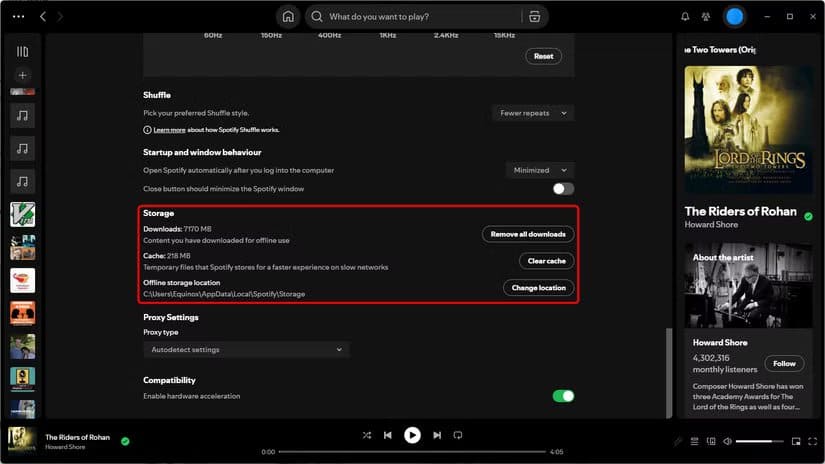
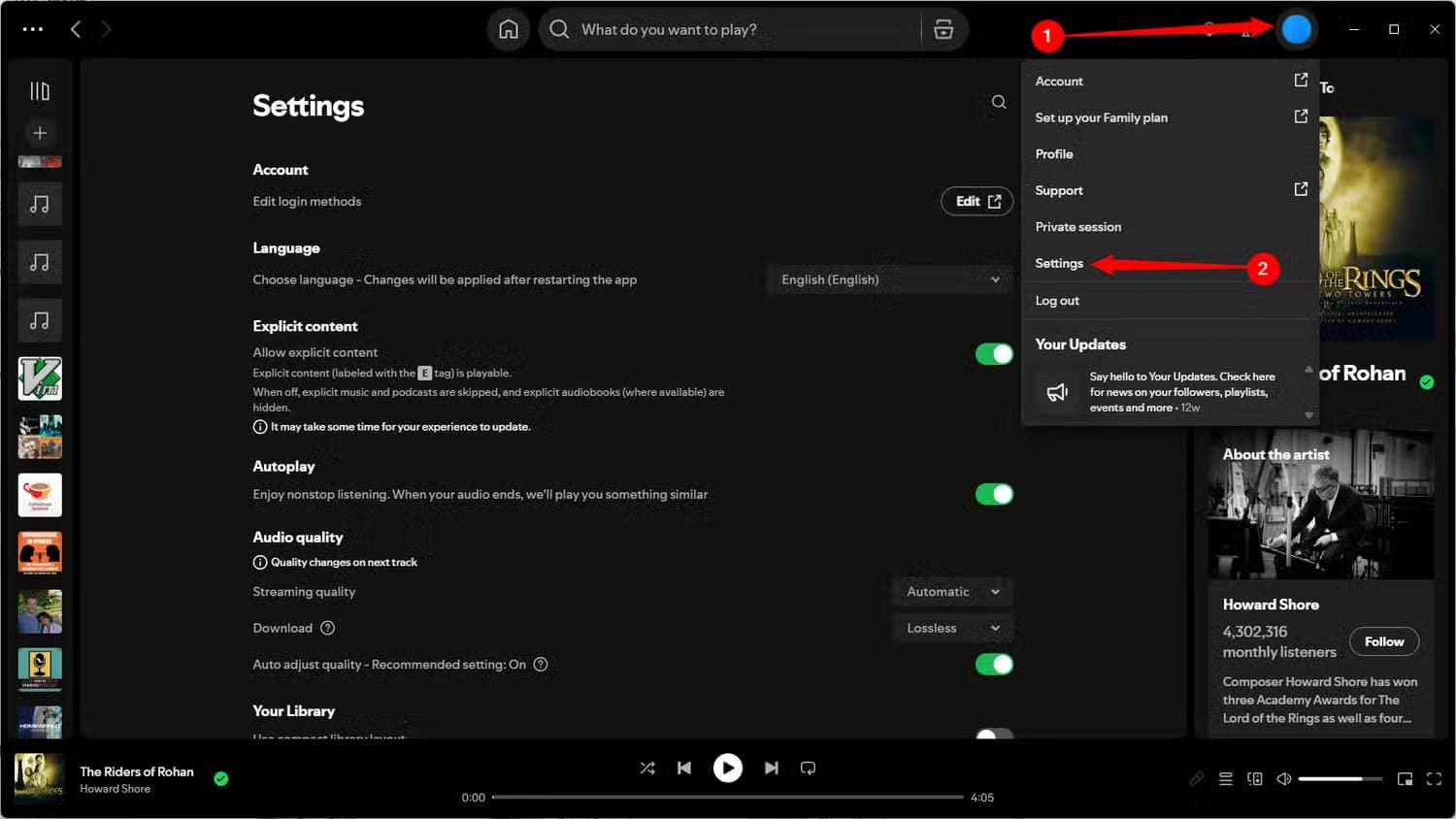
لا أنصح عموماً بمسح بيانات سبوتيفاي، ولكن إذا كنت تعاني من نقص في المساحة، فافتح سبوتيفاي، وانقر على أيقونة ملفك الشخصي في الزاوية العلوية اليمنى، ثم حدد “الإعدادات“. من قائمة الإعدادات، يمكنك مسح ذاكرة التخزين المؤقت أو التنزيلات.



Signal
سيجنال هو تطبيق مراسلة يركز على الخصوصية، ويشبه واتساب في وظائفه. إلا أنه، على عكس واتساب، لا يوفر أي مساحة تخزين سحابية. هذا يعني أن جميع الصور والفيديوهات والرسائل والمرفقات الأخرى تُخزن على جهازك.
قد تستهلك محادثة سيجنال واحدة عدة غيغابايتات سنويًا، وقد يزيد حجمها إذا كنت ترسل الكثير من الفيديوهات والصور والملاحظات الصوتية. لديّ محادثة واحدة تمتد لأربع سنوات تقريبًا، ويبلغ حجمها أكثر من 12 غيغابايت.
يمكنك إنشاء نسخة احتياطية ونقلها إلى مكان آمن قبل حذف أي شيء. فقط احرص على تذكر كلمة المرور، وإلا فلن تتمكن من الوصول إليها لاحقًا.
تطبيقات التخزين السحابي
تطبيقات التخزين السحابي مثل ون درايف مصممة لنقل احتياجات التخزين من جهازك المحلي إلى السحابة، ولكنها قد تستهلك أحيانًا عشرات أو مئات الغيغابايتات من مساحة التخزين إذا لم تكن حريصًا على إعداداتك.
على سبيل المثال، يمكن ضبط ون درايف لتحميل الملفات تلقائيًا إلى السحابة وحذف النسخ المحلية، أو يمكن ضبطه للاحتفاظ بالنسخ المحلية. في الحالة الثانية، استهلكتُ عن طريق الخطأ مئات الجيجابايتات من مساحة التخزين على محرك الأقراص C:\ دون أن أُدرك ذلك. ولم أكتشف أين ذهبت كل المساحة الفارغة إلا بعد إجراء فحص باستخدام برنامج WizTree.
لتغيير طريقة تعامل OneDrive مع نسخ الملفات الاحتياطية، انقر بزر الماوس الأيمن على أيقونة OneDrive في شريط المهام، ثم اختر “الإعدادات”. بعد ذلك، انتقل إلى “المزامنة والنسخ الاحتياطي” وانقر على “تحرير مساحة القرص”.
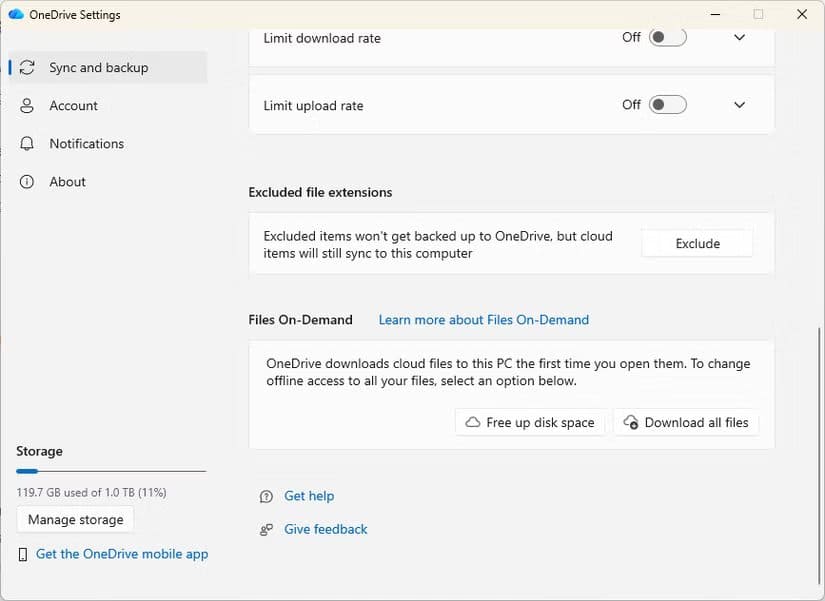
هذا خاص بخدمة OneDrive، لكن معظم تطبيقات التخزين السحابي الرئيسية قد تفعل الشيء نفسه إذا لم تراقبها.
المتصفحات
بغض النظر عن المتصفح الذي تستخدمه، تشترك جميعها في خاصية واحدة على الأقل: تخزين المواقع مؤقتًا لتسريع تحميلها. مع ذلك، إذا كان لديك اتصال إنترنت سريع، وتحتاج حقًا إلى استغلال كل جيجابايت من المساحة المتاحة على محرك الأقراص، فقد يكون مسح ذاكرة التخزين المؤقت خيارًا مناسبًا. ففي النهاية، قد يصل حجمها إلى عدة جيجابايت.
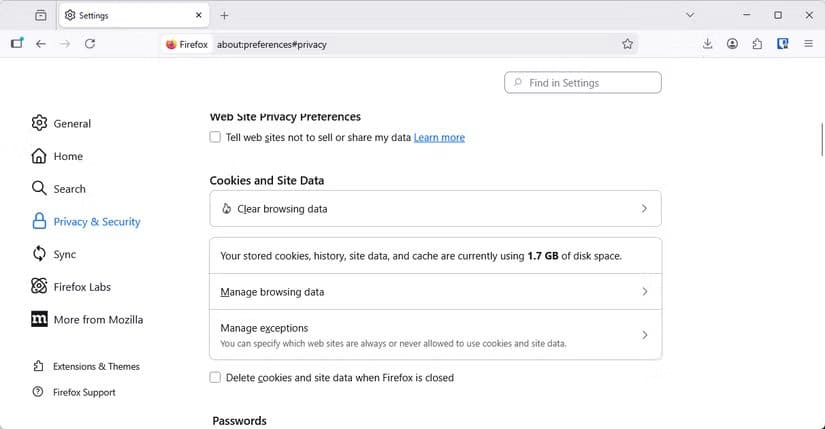
تختلف عملية مسح ذاكرة التخزين المؤقت والبيانات الأخرى قليلاً من متصفح لآخر، ولكنها بارزة جدًا في جميعها.
تحديثات ويندوز
تُعدّ تحديثات ويندوز من أسوأ البرامج استهلاكًا للمساحة دون سابق إنذار.
في كل مرة تُثبّت فيها تحديثًا رئيسيًا لنظام ويندوز، يتم إنشاء نسخة من الإصدار القديم. ستجد هذه النسخة في مجلد باسم Windows.old. إذا احتجتَ أو أردتَ الرجوع إلى الإصدار السابق بعد التحديث، يستخدم ويندوز محتويات مجلد Windows.old للقيام بذلك.
لكنّ حذف مجلد Windows.old يُصعّب عليك الرجوع إلى الإصدار السابق عند الحاجة. ستضطر حينها إلى اللجوء إلى حلول أخرى، مثل تثبيت إصدار أقدم من ويندوز يدويًا، أو تشغيل أداة الإصلاح، أو انتظار إصدار مايكروسوفت لتحديث يُصلح الخلل.
حتى لو لم يكن لديك مجلد Windows.old، فعادةً ما تبقى مئات الميغابايتات من البيانات بعد كل تحديث.
هناك طريقتان سهلتان لاستعادة هذه المساحة: حذف مجلد Windows.old يدويًا، أو استخدام أداة تنظيف القرص المدمجة في نظام ويندوز لحذفه تلقائيًا.
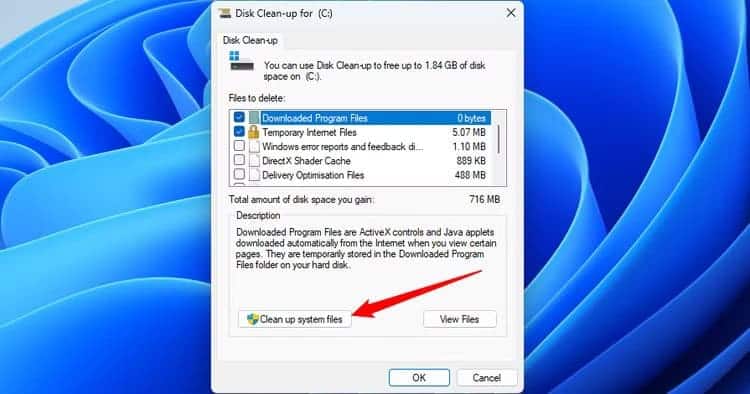
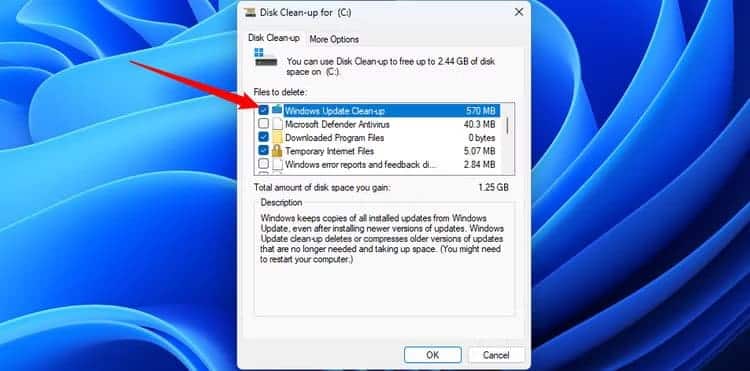
اكتب “تنظيف القرص” في مربع البحث في قائمة ابدأ، ثم حدد محرك الأقراص C:\، وانقر على “تنظيف ملفات النظام”. بعد ذلك، ضع علامة في المربع المجاور لـ “تنظيف تحديثات ويندوز” في الأعلى، ثم انقر على “موافق“.
قد يغريك استخدام برنامج تنظيف شامل لإدارة المساحة التي تشغلها تطبيقات مثل Signal أو Windows Update، لكنني لا أنصح بذلك. فهذه البرامج عادةً ما تكون قاسية بعض الشيء وقد تحذف ملفات لا تريد حذفها. بدلاً من ذلك، التزم بالحذف اليدوي كلما أمكن.
إذا كنت ترغب في استخدام برنامج لمسح ملفات Windows المؤقتة تلقائيًا، فإن Storage Sense – وهو تطبيق مدمج في نظام التشغيل – يؤدي هذه المهمة بكفاءة عالية.
امتلاء مساحة التخزين لا يعني دائمًا أنك حمّلت الكثير من الملفات، بل قد يكون نتيجة تراكم صامت من تطبيقات تستخدمها يوميًا. الانتباه لهذه التطبيقات وتنظيف بياناتها بشكل دوري يساعد في تحسين أداء النظام وتفادي مشاكل مستقبلية.
مراجعة التخزين مرة كل فترة أصبحت ضرورة، خصوصًا مع الاعتماد المتزايد على أقراص SSD ذات السعات المحدودة.