إذا كانت شاشة الكمبيوتر تنطفئ باستمرار أو تفقد الإشارة بشكل مفاجئ أثناء الاستخدام، فقد تكون المشكلة ناتجة عن خلل في توصيلات الشاشة، أو إعدادات الطاقة في Windows، أو تعريف بطاقة الرسومات، أو حتى ارتفاع درجة حرارة بعض مكونات الحاسوب. وقد تظهر المشكلة على شكل شاشة سوداء لبضع ثوانٍ، أو انقطاع متكرر للصورة، أو إيقاف تشغيل الشاشة بالكامل رغم استمرار عمل الكمبيوتر.

لحسن الحظ، لا تعني هذه المشكلة بالضرورة وجود عطل في الشاشة نفسها أو الحاجة إلى استبدالها. يمكنك في كثير من الحالات إصلاح مشكلة انطفاء شاشة الكمبيوتر من خلال فحص كابل HDMI أو DisplayPort، ومراجعة إعدادات إيقاف تشغيل الشاشة، وتحديث تعريف كرت الشاشة، والتحقق من مصدر الطاقة.
في هذا الدليل، سنتعرف على أبرز أسباب انطفاء شاشة الكمبيوتر بشكل متكرر، ونستعرض مجموعة من الحلول العملية خطوة بخطوة لمستخدمي Windows 10 وWindows 11، مع توضيح كيفية التمييز بين مشكلات الشاشة نفسها والأعطال المرتبطة بالحاسوب.
نصائح سريعة
- غالبًا ما يعود سبب انطفاء شاشة الحاسوب المتكرر إلى إعدادات الطاقة أو البطارية، أو إلى الشاشة نفسها.
- تحقق من كابلات الطاقة والفيديو الخاصة بالشاشة للتأكد من سلامتها، وراجع إعدادات الطاقة الخاصة بها.
- في نظام التشغيل “ويندوز” (Windows)، تحقق من خطة الطاقة (Power Plan) المعتمدة على جهازك، وقم بإلغاء تفعيل أي مؤقتات تؤدي إلى إيقاف تشغيل الشاشة.
إذا كنت تواجه مشكلة في بقاء شاشة حاسوبك (سواء كان مكتبيًا أو محمولًا) قيد التشغيل، حيث تنطفئ رغم ضبطها على البقاء نشطة، فهذا المقال مخصص لك. قد يرجع السبب إلى إعدادات توفير الطاقة، أو ملفات تعريف الطاقة، أو وجود كابل تالف، أو مشكلة تتعلق بالشاشة ذاتها؛ سنوضح لك هنا كيفية إصلاح مشكلة انطفاء شاشة الحاسوب المتكرر.
كيفية إصلاح مشكلة انطفاء شاشة الحاسوب المتكرر – حلول مقترحة
كما ذُكر سابقًا، قد يكون انطفاء الشاشة ناجمًا عن إعدادات توفير الطاقة أو عن خلل في الشاشة نفسها. ستغطي حلولنا كلا الاحتمالين:
تحقق من كابل الشاشة
لنبدأ بالاحتمال الأكثر بديهية؛ إذا كانت شاشة حاسوبك تومض بالإضافة إلى انطفائها، فقد تكون المشكلة متعلقة بمصدر الطاقة أو الكابل. تأكد من توصيل الكابل بإحكام من كلا الطرفين، وتحقق من عدم وجود أي تلف فيه. إذا أمكن، جرب استبدال الكابل بآخر سليم للتأكد من مصدر المشكلة.
راجع إعدادات الشاشة
تختلف الإعدادات من شاشة لأخرى، حيث تحتوي بعض الشاشات على خيارات لإيقاف العرض بهدف توفير الطاقة. راجع إعدادات شاشتك أو ارجع إلى دليل المستخدم الخاص بها لمعرفة ما إذا كانت هذه الميزة مفعلة.
تحقق من إعدادات نظام “ويندوز”
يقوم نظام “ويندوز” أيضًا بإيقاف تشغيل الشاشة تلقائيًا لتوفير الطاقة. وفي حال كنت تستخدم حاسوبًا محمولًا، فقد تختلف هذه الإعدادات بناءً على ما إذا كان الجهاز متصلاً بمصدر طاقة خارجي أو يعمل بالبطارية. إليك كيفية منع انطفاء الشاشة من خلال مراجعة إعدادات “وضع السكون” (Sleep settings) وتعديلها:
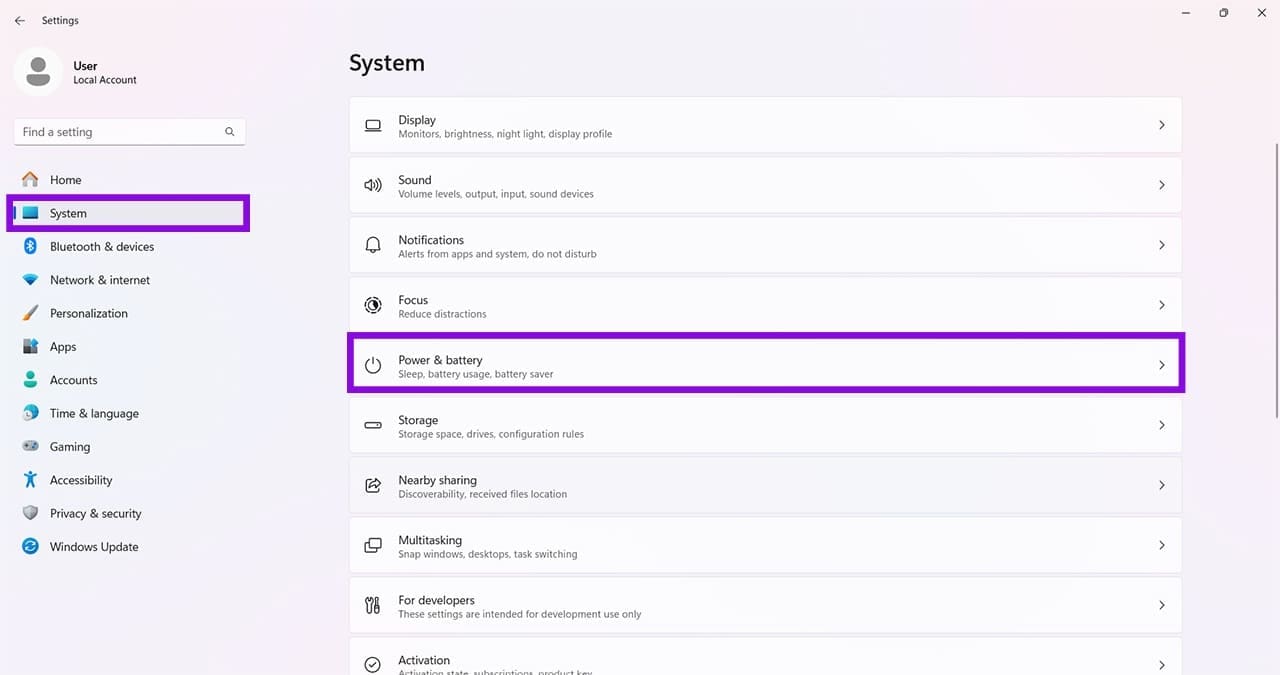
الخطوة 1: افتح “الإعدادات” (Settings) – باستخدام الاختصار (Win + I) – ثم اختر “النظام” (System) من القائمة الجانبية.

الخطوة 2: انتقل للأسفل إلى خيار “الطاقة والبطارية” (Power & battery) واضغط عليه.
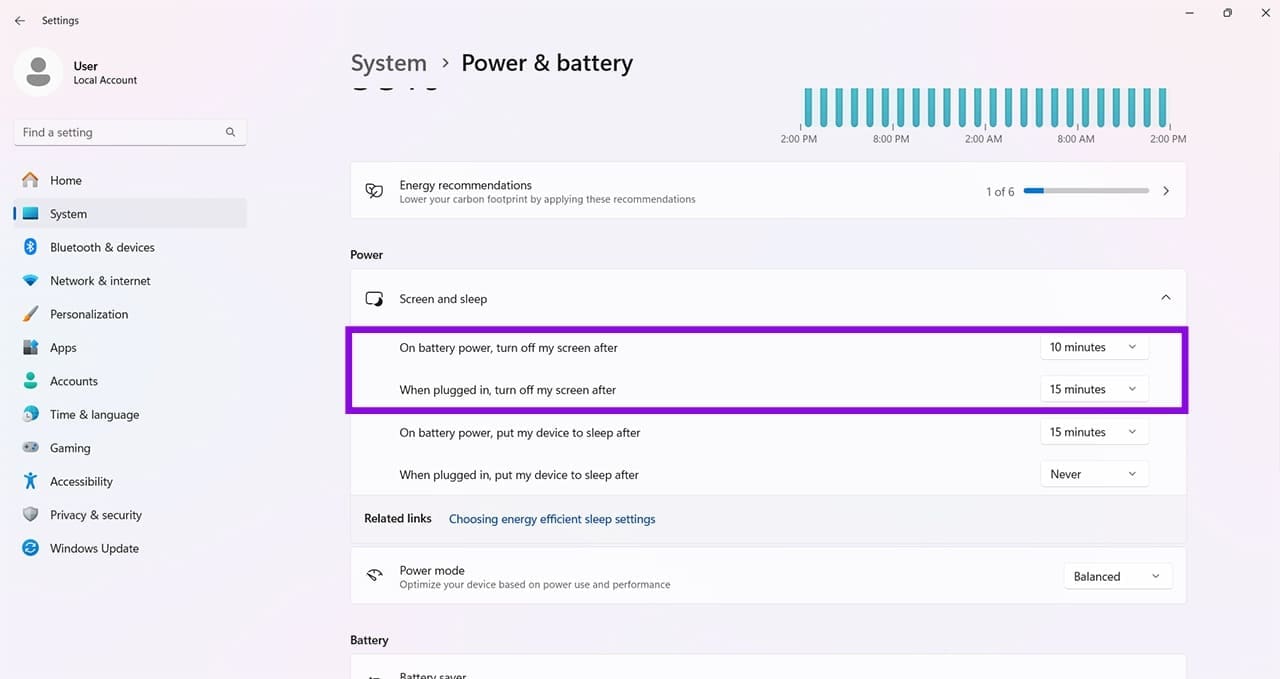
إلى الخطوة 3. ضمن قسم “مهلات إيقاف تشغيل الشاشة والسكون والإسبات” (Screen, sleep & hibernate timeouts)، اضبط الإعدادات المتعلقة بإيقاف تشغيل الشاشة.
الخطوة 4. قم بزيادة المدة الزمنية لإيقاف تشغيل الشاشة في حالتي “عند استخدام طاقة البطارية” (On battery power) و”عند التوصيل بمصدر طاقة” (When plugged in)، أو اختر “مطلقاً” (Never) إذا كنت لا ترغب في أن يقوم نظام Windows بإيقاف تشغيل الشاشة تلقائياً.
إيقاف ميزة استشعار التواجد (Presence Sensing)
تأتي بعض أجهزة الكمبيوتر المحمولة مزودة بمستشعر للتواجد، يعمل على اكتشاف ابتعادك عن الجهاز ويقوم بإيقاف تشغيل الشاشة. يمكنك تعطيل هذه الميزة من خلال إعدادات استشعار التواجد في نظام التشغيل Windows 11، مع العلم أن الخيار الدقيق قد يختلف بناءً على مواصفات جهازك وإصدار Windows المثبت عليه. إذا لم تجد هذا الخيار، فهذا يعني أن جهازك لا يدعم هذه الميزة.
تغيير إعدادات خطة الطاقة
إذا كنت تستخدم جهاز كمبيوتر محمولاً، فيمكنك أيضاً تعديل خطة الطاقة الخاصة به عبر “لوحة التحكم” (Control Panel):
الخطوة 1. افتح “لوحة التحكم” (Control Panel) من خلال شريط البحث في Windows.
الخطوة 2. انقر على “خيارات الطاقة” (Power Options).
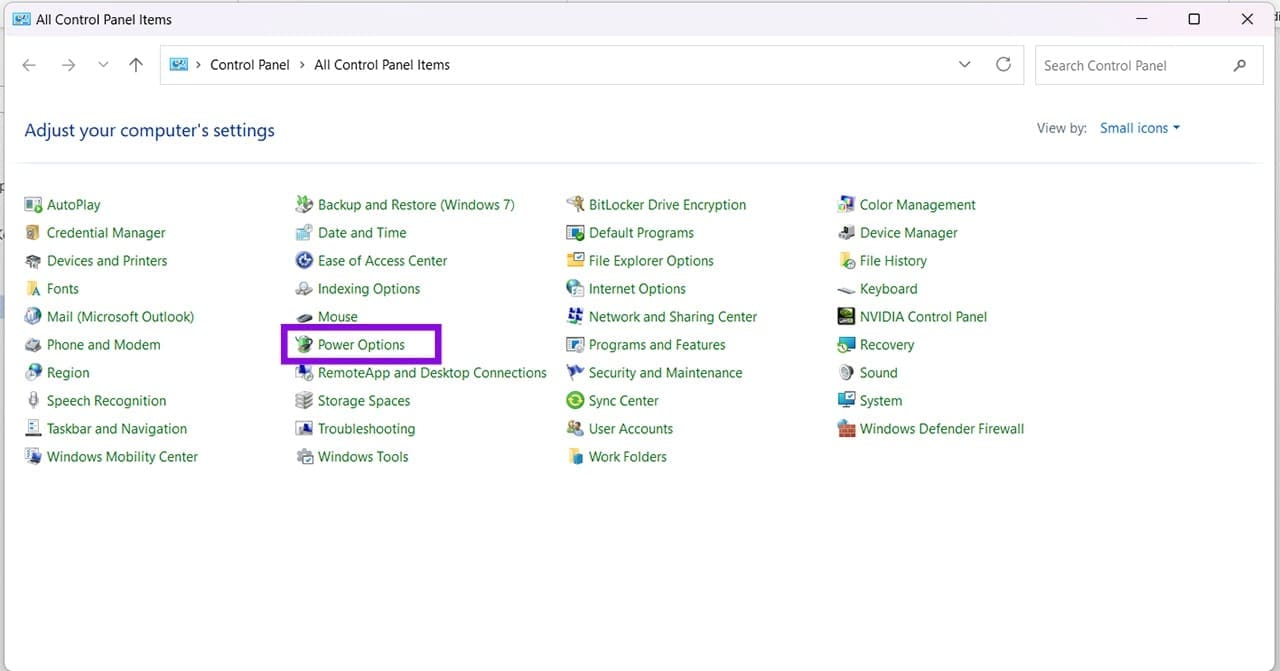
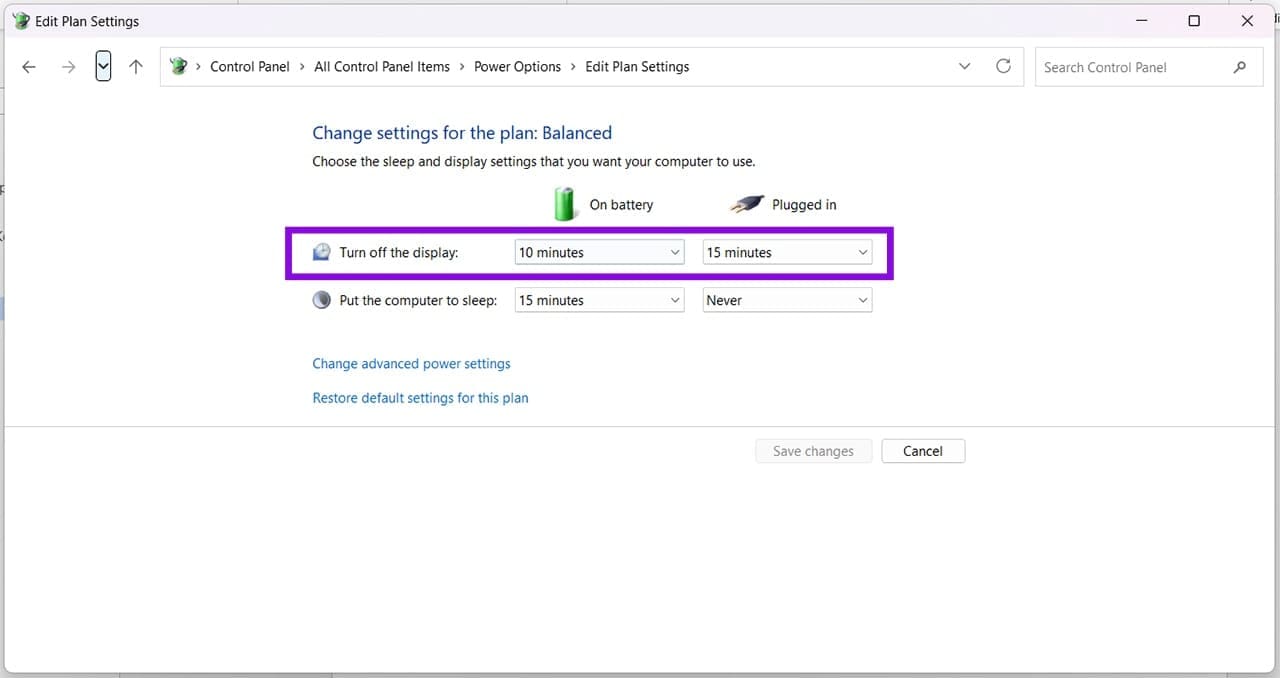
الخطوة 3. بجوار خطة الطاقة النشطة لديك، انقر على “تغيير إعدادات الخطة” (Change plan settings).
الخطوة 4. في النافذة التالية، قم بزيادة المدة الزمنية لخيار “إيقاف تشغيل الشاشة” (Turn off the display)، أو اضبطه على “مطلقاً” (Never) إذا كنت لا ترغب في أن تنطفئ الشاشة تلقائياً.
إيقاف تشغيل الجهاز عند شاشة القفل
يتم إيقاف تشغيل جهاز الكمبيوتر تلقائيًا بعد 60 ثانية إذا كان على شاشة القفل. إذا كنت ترغب في تغيير هذا الإعداد، فابقَ داخل “لوحة التحكم” (Control Panel) وانتقل إلى “خيارات الطاقة” (Power Options):
الخطوة 1. ضمن خطة الطاقة (Power Plan) الخاصة بك، انقر على “تغيير إعدادات الطاقة المتقدمة” (Change advanced power settings).
الخطوة 2. في النافذة الجديدة، قم بتوسيع خيار “العرض” (Display) واضبط إعداد المهلة الزمني (timeout setting) المتعلق بالشاشة.
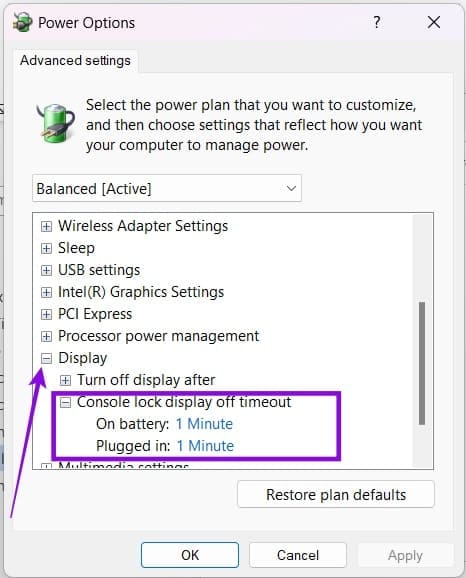
الخطوة 3. انقر على “تطبيق” (Apply) ثم “موافق” (OK) لإتمام العملية.
تغيير الإعدادات عبر “موجه الأوامر” (Command Prompt)
إذا لم تنجح معك الخطوات السابقة، يمكنك تغيير مؤقتات الشاشة عبر “موجه الأوامر”. وإليك الطريقة:
الخطوة 1. افتح نافذة “تشغيل” (Run) بالضغط على مفتاحي (Win + R)، واكتب “cmd”، ثم اضغط على (Ctrl + Shift + Enter) لتشغيل “موجه الأوامر” بصلاحيات المسؤول.
الخطوة 2. داخل “موجه الأوامر”، اكتب الأمر “powercfg /change monitor-timeout-ac 0” واضغط على مفتاح “Enter”. سيؤدي هذا إلى ضبط مؤقت إيقاف تشغيل الشاشة عند توصيل الجهاز بمصدر طاقة (AC) على القيمة 0، أي “عدم الإيقاف مطلقاً”.
الخطوة 3. اكتب الأمر “powercfg /change monitor-timeout-dc 0” واضغط على مفتاح “Enter”. يقوم هذا الإجراء بالأمر نفسه عند العمل باستخدام البطارية (وهو خيار يخص أجهزة الكمبيوتر المحمولة فقط).
وإذا كنت ترغب أيضاً في تعطيل وضع السكون التلقائي عند توصيل الجهاز بمصدر طاقة، فاكتب الأمر “powercfg /change standby-timeout-ac 0” واضغط على مفتاح “Enter”.
يمكن إصلاح مشكلة انطفاء شاشة الكمبيوتر باستمرار في معظم الحالات من خلال تحديد السبب أولًا، سواء كان متعلقًا بكابلات التوصيل، أو إعدادات الطاقة، أو تعريف بطاقة الرسومات، أو مصدر الكهرباء. لذلك، يُنصح بالبدء بالحلول البسيطة وفحص التوصيلات والإعدادات قبل التفكير في استبدال الشاشة أو إجراء إصلاحات مكلفة.
إذا استمرت الشاشة في الانطفاء رغم تجربة الحلول السابقة، فقد يشير ذلك إلى وجود مشكلة في الشاشة نفسها أو بطاقة الرسومات أو مزود الطاقة. احرص على اختبار الشاشة مع جهاز آخر، وتحديد المكوّن المسؤول عن العطل قبل شراء أي قطع بديلة.