Hey Copilot يقدم طريقة سريعة وذكية للتحكم في Windows 11 باستخدام الأوامر الصوتية. يمكن تشغيل التطبيقات، تعديل الإعدادات، وحتى البحث عن الملفات بدون لمس لوحة المفاتيح أو الفأرة. تم تصميم هذه الميزة لتسهيل تجربة الاستخدام اليومية وزيادة الإنتاجية، سواء لإتمام المهام البسيطة أو تنفيذ إجراءات أكثر تعقيدًا. فهم كيفية تمكين Hey Copilot واستخدامه بشكل فعال يجعل التحكم في النظام أكثر سلاسة وسرعة.
نصائح سريعة
- يمكنك تفعيل ميزة “مرحبًا كوبيلوت” على نظام ويندوز 11 عبر إعدادات كوبيلوت.
- تأكد من وصول كوبيلوت إلى الميكروفون لتجنب مشاكلها.
- بعد تفعيلها، قل “مرحبًا كوبيلوت” عندما يكون جهازك قيد التشغيل وغير مقفل للدردشة مع كوبيلوت.
يُغيّر كوبيلوت، وكيل الذكاء الاصطناعي من مايكروسوفت، طريقة عمل المستخدمين على أجهزة ويندوز. مع ميزة “مرحبًا كوبيلوت” الجديدة لنظام ويندوز 11، لم تعد بحاجة إلى النقر أو الكتابة للتفاعل مع مساعد الذكاء الاصطناعي هذا؛ يمكنك ببساطة قول عبارة “مرحبًا كوبيلوت” واستخدام الأوامر الصوتية لطرح الأسئلة، والحصول على المساعدة، وإنشاء المحتوى، والمزيد.
يستعرض هذا الدليل كيفية إعداد “مرحبًا كوبيلوت” لنظام ويندوز 11 وبعض الطرق التي يمكنك من خلالها استخدام هذه الميزة.
كيفية تفعيل ميزة “Hey Copilot” على نظام ويندوز 11
تتيح لك ميزة “Hey Copilot” تفعيل مساعد كوبيلوت الذكي باستخدام صوتك، بدلاً من فتح تطبيق كوبيلوت وكتابة رسالة. إنها ميزة رائعة للتفاعل مع الذكاء الاصطناعي دون استخدام اليدين، ولا يستغرق إعدادها سوى لحظات. إليك ما عليك فعله:
الخطوة 1: اضغط على مفتاحي “Windows” و”C” معًا لتشغيل تطبيق Copilot، أو انقر ببساطة على أيقونة كوبيلوت. ثم انقر على زر “فتح الشريط الجانبي” في الزاوية العلوية اليسرى.

الخطوة 2. في أسفل اليمين، يجب أن ترى أيقونة ملفك الشخصي. انقر عليها، ثم اختر “الإعدادات“.

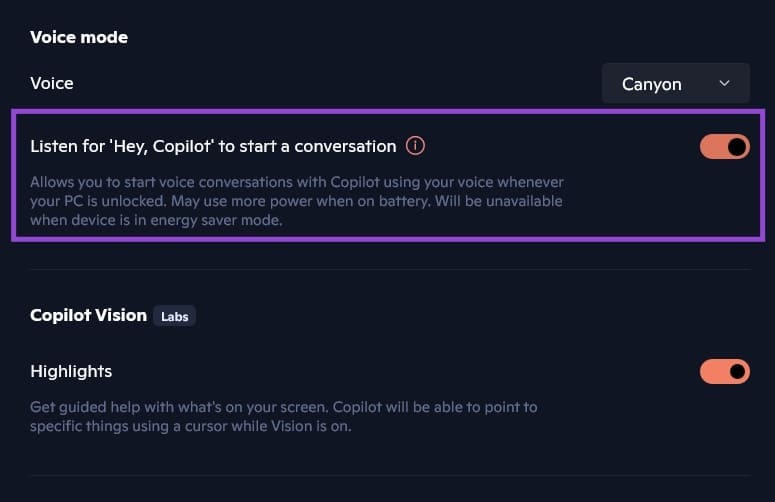
إلى الخطوة 3. في قائمة الإعدادات، انتقل لأسفل إلى قسم “وضع الصوت” وابحث عن الخيار المسمى “الاستماع إلى ‘مرحبًا، مساعد الطيار'” لبدء محادثة. انقر على المفتاح لتشغيل هذه الميزة.



استكشاف أخطاء الأوامر الصوتية باستخدام الذكاء الاصطناعي في ويندوز وإصلاحها
بمجرد تفعيل أوامر Copilot الصوتية، ستتمكن من قول “مرحبًا Copilot” في أي وقت وبدء الدردشة معه فورًا. مع ذلك، إذا لم تعمل الميزة، فقد تحتاج إلى اتخاذ بعض الخطوات الإضافية للسماح لـ Copilot بالوصول إلى الميكروفون.
الخطوة 1: افتح تطبيق إعدادات ويندوز باستخدام اختصار لوحة المفاتيح “Windows” و”I” أو من خلال قائمة ابدأ.

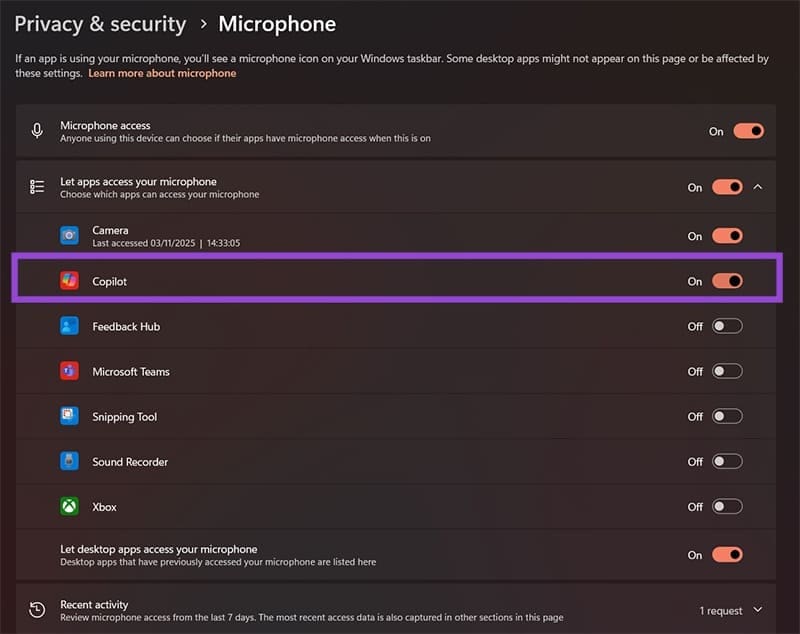
الخطوة 2. انقر فوق “الخصوصية والأمان”. ثم انتقل للأسفل إلى قسم “أذونات التطبيق” واختر “الميكروفون”.

إلى الخطوة 3. تأكد من تبديل المفتاح الموجود بجوار “مساعد الطيار” إلى وضع “تشغيل“.
لاحظ أيضًا أن أمر “مرحبًا يا مساعد الطيار” يعمل فقط إذا كان جهازك قيد التشغيل وغير مقفل، لذا إذا كنت قد قفلت جهاز الكمبيوتر، فلن تتمكن من الوصول إلى مساعد الطيار بهذه الطريقة.
كيفية استخدام الأوامر الصوتية بالذكاء الاصطناعي لنظام ويندوز
بمجرد إعداد كل شيء بشكل صحيح، سيستمع مساعد الطيار دائمًا لكلمة “مرحبًا يا مساعد الطيار”. إذا سمع هذه العبارة، فسيتم تنشيطه. علاوة على ذلك، يمكنك استخدام هذا في أي وقت، كما هو الحال عند استخدام تطبيقات ويندوز أخرى، مثل مايكروسوفت إيدج، وورد، وإكسل، وغيرها. ما عليك سوى قول “مرحبًا يا مساعد الطيار” ثم طلب أي شيء تحتاجه، والذي قد يشمل:
- إجابات سريعة: يمكنك أن تطلب من مساعد الطيار تعريف الكلمات، أو الإجابة على الاستفسارات، أو تقديم توصيات.
- التحكم في الملفات: استخدم مساعد الطيار لإنشاء وتحرير مستنداتك وملفاتك الأخرى، أو حفظها وإرسالها للآخرين.
- التحكم في الملفات: استخدم مساعد الطيار لإنشاء وتحرير مستنداتك وملفاتك الأخرى، أو حفظها وإرسالها للآخرين.
- إدارة المهام: استخدم Copilot لتعيين تذكيرات أو تخطيط جدول زمني لك، وتنظيم تقويمك، أو إعداد قائمة مهام بالمهام المهمة.
من مساعدتك في التسوق عبر الإنترنت إلى مساعدتك في الدراسة والبحث والعمل، يوفر لك Copilot خيارات متعددة للتفاعل، ويمنحك أمر “مرحبًا Copilot” طريقة أخرى للوصول إلى مساعد الذكاء الاصطناعي هذا وقتما تشاء.