عند العمل على قوائم العملاء أو جهات الاتصال في Excel، يصبح من المهم عرض أرقام الهواتف بشكل منسق وواضح لتسهيل القراءة والاستخدام. يمكن تنسيق الأرقام باستخدام أدوات Excel المدمجة، مثل تنسيق الخلايا، القوالب المخصصة، أو الصيغ البسيطة التي تضيف الفواصل أو الأقواس تلقائيًا. هذه الطرق تساعد على الحفاظ على ترتيب البيانات وجعلها أكثر احترافية دون الحاجة إلى تعديل كل رقم يدويًا.

نصائح سريعة
- اختيار نوع التنسيق الصحيح لأرقام الهواتف يضمن عرضها بشكل صحيح.
- استخدم تنسيق رقم الهاتف المدمج لأرقام الهواتف الأمريكية.
- استخدم تنسيق النص لأرقام الهواتف الدولية.
للأسف، لا يتعامل برنامج Excel دائمًا مع أرقام الهواتف بشكل صحيح – أو على الأقل، لا يتعامل معها كما هو متوقع. هناك العديد من الطرق المختلفة لتنسيق أرقام الهواتف، ومجرد إدخالها في Excel لا يوفر عادةً التنسيق الصحيح. سيوضح لك هذا الدليل كيفية تنسيق أرقام الهواتف في Excel.
كيفية تنسيق أرقام الهواتف الأمريكية في Excel
عادةً ما تبدو أرقام الهواتف من الولايات المتحدة مثل هذه الأمثلة:
(202) 555-0143
(312) 555-9987
(213) 555-1098
كما ترى، تتبع تنسيقًا ثابتًا، حيث توضع الأرقام الثلاثة الأولى (المعروفة أيضًا برمز المنطقة) بين قوسين.
لحسن الحظ، من السهل جدًا تنسيق هذه الأرقام بشكل صحيح في Excel، إذ يوجد تنسيق مدمج لها.
الخطوة 1. حدد قائمة أرقام الهواتف في جدول بيانات Excel بالنقر على الحرف الموجود أعلى العمود الذي يحتوي على البيانات. ملاحظة: تأكد من إلغاء تحديد صف العنوان، إن وجد. يمكنك القيام بذلك بالضغط باستمرار على مفتاح Ctrl على لوحة المفاتيح والنقر على الخلية التي تريد إلغاء تحديدها.


الخطوة 2. بعد تحديد قائمة أرقام الهواتف، انقر بزر الماوس الأيمن على العمود. في القائمة التي تظهر، انقر على خيار “تنسيق الخلايا”.

الخطوة 3. في مربع حوار “تنسيق الخلايا”، ستجد طرقًا مختلفة لتنسيق الخلايا – عام، رقم، عملة، وهكذا. يتيح اختيار نوع التنسيق لبرنامج Excel تفسير البيانات في الخلايا المختارة.

بالنسبة لأرقام الهواتف الأمريكية، يوجد (كما ذكرنا سابقًا) نوع تنسيق مُدمج. ستجده ضمن فئة “خاص” في القائمة. انقر على “خاص”، وستظهر لك قائمة بخيارات التنسيق.
لعرض القائمة، تأكد من ضبط الإعدادات المحلية (الموقع) على الإنجليزية (الولايات المتحدة). ستجد في هذه القائمة خيارات تنسيق خاصة بتنسيقات الأرقام الشائعة الاستخدام في الولايات المتحدة.
حدد رقم الهاتف، ثم انقر على “موافق“.
كيفية تنسيق أرقام الهواتف في Excel باستخدام رمز الدولة
تُشكل أرقام الهواتف الدولية تحديات خاصة بها في Excel. عادةً ما تبدو هذه الأرقام كما يلي:
+44 20 7946 0821
+91 22 4090 5678
+82 2 3456 7890
تبدأ الأرقام بعلامة زائد (+) متبوعة برقم مكون من رقم واحد أو رقمين، وأحيانًا ثلاثة أرقام. يُعرف هذا برمز الدولة.
قد تُسبب علامة الجمع مشاكل، إذ سيحاول Excel إجراء عملية حسابية. قد يؤدي هذا إلى عرض أرقام الهواتف بشكل غير صحيح. كما هو موضح في لقطة الشاشة أدناه، حاول Excel إجراء عملية حسابية من رقم الهاتف +447854662365، مما أدى إلى ظهور خلية غريبة الشكل.

أسهل طريقة للتعامل مع أرقام الهواتف الدولية هي تنسيقها كنص. إليك الطريقة:
الخطوة 1. حدد قائمة الأرقام – مع التأكد من إلغاء تحديد العنوان.
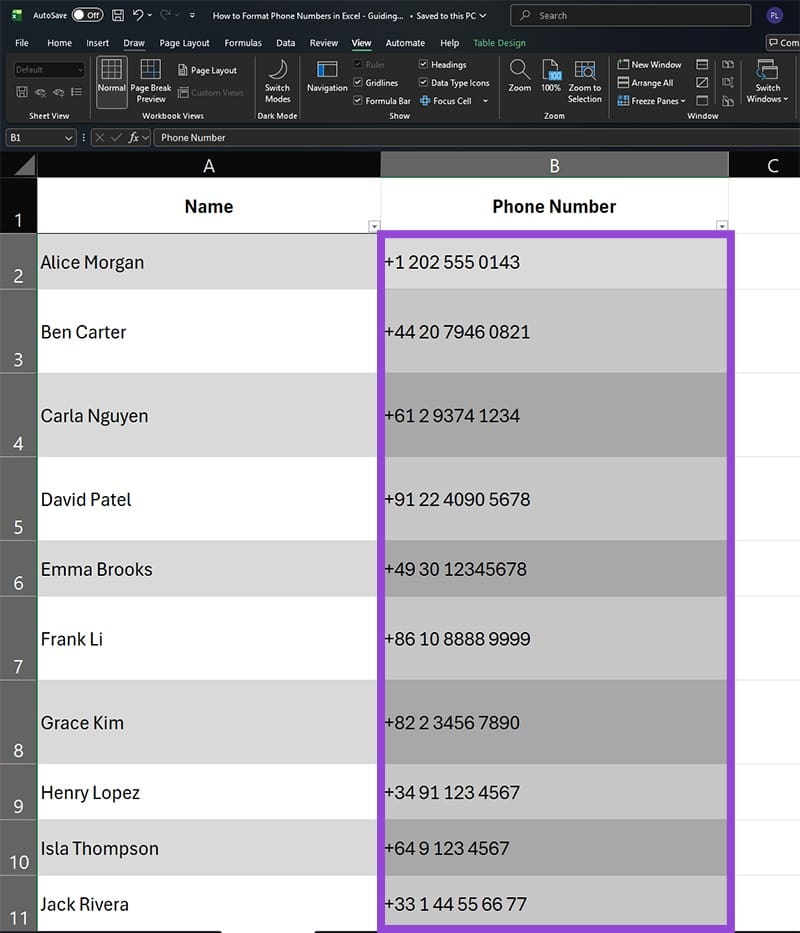
الخطوة 2. انقر بزر الماوس الأيمن فوق العمود المحدد، ثم تنسيق الخلايا.
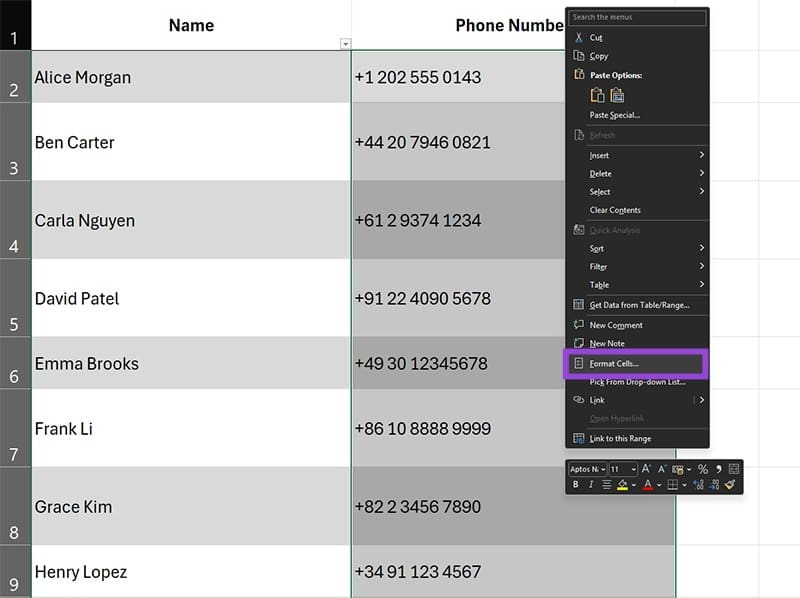
الخطوة 3. سيؤدي هذا إلى فتح مربع حوار “تنسيق الخلايا”. هذه المرة، اختر خيار “نص” من قائمة الفئات.

انقر فوق موافق، وسيقوم Excel بتفسير جميع أرقام الهواتف كنص، مما يعني أنه لن يحاول إجراء أي حسابات وسيتم عرض الأرقام كما تريد.