يُعد Linux خيارًا مفضلاً للكثير من المستخدمين الذين يبحثون عن مرونة أكبر وتحكم أعمق في النظام. ومع استخدام Windows 11 يوميًا، يلاحظ بعض المستخدمين أن هناك ميزات في Linux تجعل تجربة العمل أكثر كفاءة وسلاسة.
تتميز أنظمة Linux بطبيعتها المفتوحة التي تسمح بالتخصيص الكامل، بالإضافة إلى إدارة موارد أكثر خفة واستقرارًا في العديد من الحالات. هذا يجعلها جذابة خصوصًا للمطورين والمستخدمين المتقدمين الذين يحتاجون إلى بيئة عمل مرنة.
في المقابل، رغم تطور Windows 11 بشكل كبير، إلا أن بعض جوانب التحكم والحرية لا تزال محدودة مقارنة بما يقدمه Linux، وهو ما يدفع البعض إلى تفضيله في استخدامات معينة.
هل تساءلت يومًا عما تفتقده بالالتزام بـ Windows وعدم تجربة Linux؟ بصفتي مستخدمًا لأنظمة تشغيل مزدوجة، أتنقل بين Linux و Windows كل يوم، وأجد أن Linux أغنى بالميزات بكثير مقارنة بـ Windows.

أستخدم Linux لمشاريعي الشخصية و Windows لمسؤولياتي المهنية. يضعني هذا في موقف فريد حيث يمكنني أداء نفس المهام بطريقتين مختلفتين — ومن تجربتي الشخصية، أجد أن طريقة Linux أفضل. إليك الأسباب السبعة لذلك!
نظام تشغيل نظيف وخالٍ من الإعلانات
قد تكون هذه هي المشكلة الأكثر سخافة في Windows 11
يحتوي Windows 11 على إعلانات ممكّنة افتراضيًا. توجد اقتراحات تطبيقات عشوائية في قائمة “ابدأ” (Start Menu)، وعروض ترويجية لـ Office 365 و OneDrive في “الإعدادات” (Settings)، ونصوص ترويجية على شاشة القفل. وبينما يمكنك تعطيل معظم إعلانات Windows 11، إلا أنها ليست عملية بديهية ومباشرة للغاية.

في المقابل، توفر توزيعات Linux بيئة نظيفة وخالية من المشتتات فور تثبيتها. عندما أفتح قائمة التطبيقات على إعدادي الخاص بـ Garuda Linux، أرى فقط ما قمت بتثبيته — لا توجد تطبيقات مروجة، ولا محتوى مدعوم، فقط أدواتي مرتبة بالطريقة التي أريدها. تمنحني هذه التجربة الخالية من الإعلانات واجهة نظيفة لا تساعدني فقط على تجنب النقرات العرضية والتركيز على عملي، بل تمنحني أيضًا إحساسًا أكبر بالملكية لتجربتي الحاسوبية.
المفارقة هي أنني دفعت ثمن Windows، بينما معظم توزيعات Linux مجانية. ومع ذلك، فإن الخيار المجاني هو الذي يعاملني باحترام أكبر من خلال عدم محاولة بيع شيء لي كل بضع نقرات.
تحكم كامل في شريط المهام
شيء كان بإمكان Windows فعله منذ عقود
يُعد شريط مهام Windows 11 خطوة إلى الوراء مقارنةً بـ Windows 10 من حيث التخصيص. لأسباب لا يمكنني فهمها، أزالت Microsoft القدرة على نقل شريط المهام إلى حواف مختلفة من الشاشة (على الرغم من أن هذه المشكلة يتم معالجتها أخيرًا). إذا كنت تفضل شريط المهام على الجانبين (كما يفعل العديد من مستخدمي الشاشات فائقة العرض)، فأنت ببساطة غير محظوظ.
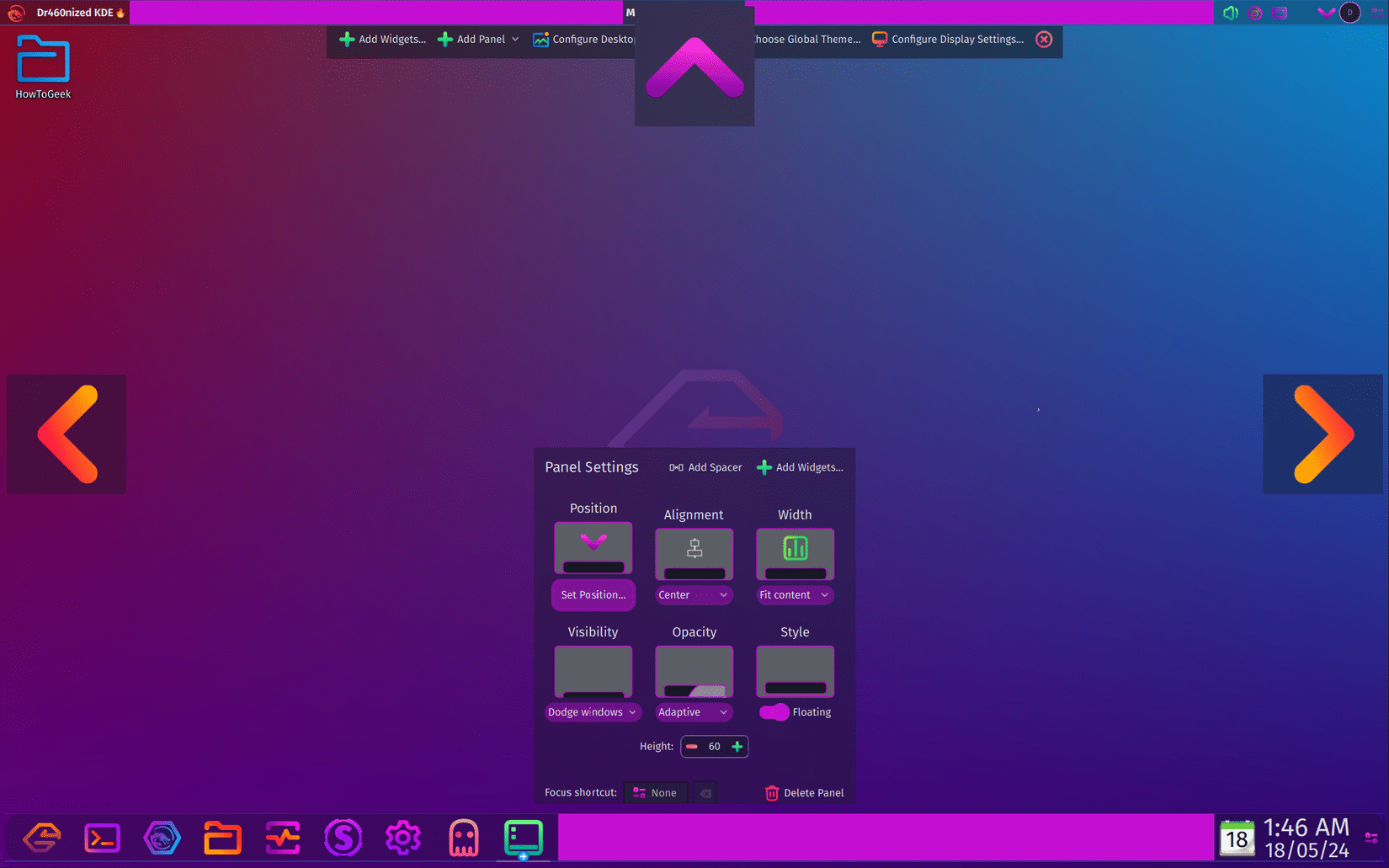
على Linux، يمكنني وضع شريط المهام في أي مكان—أعلى، أسفل، يسار، أو يمين. في بعض بيئات سطح المكتب مثل KDE Plasma، يمكنني حتى الحصول على لوحات متعددة في مواقع مختلفة تخدم وظائف متباينة. إعدادي الشخصي يتضمن لوحة رفيعة في الأعلى لمعلومات النظام ولوحة أخرى في الأسفل للتطبيقات—تعمل كـ Dock.

علاوة على ذلك، لا يقتصر الأمر على موضع شريط المهام فحسب. لدي أيضًا تحكم كامل في كل جانب من جوانب شريط المهام—حجمه، وشفافيته، وسلوكه، ومحتوياته، وحتى كيفية استجابته عندما أحوم فوق عناصر مختلفة. يتيح لي هذا المستوى من التخصيص إنشاء سير عمل يتطابق تمامًا مع الطريقة التي أرغب في التفاعل بها مع جهاز الكمبيوتر الخاص بي.

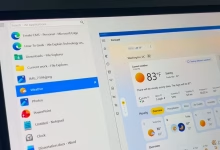
مع Windows 11، يمكنك من الناحية الفنية الحصول على هذا المستوى من التحكم، ولكنك تحتاج إلى إجراء الكثير من التعديلات والتحريرات، مما يجعل العملية أصعب مما ينبغي.
إعدادات سطح المكتب الافتراضي المتقدمة
مساحات عمل إضافية بإمكانيات لا حدود لها
أجهزة سطح المكتب الافتراضية تساعد في تنظيم سير العمل عن طريق إنشاء مساحات منفصلة لمهام مختلفة. بينما تحسنت وظيفة سطح المكتب الافتراضي في Windows 11 مقارنة بالإصدارات السابقة، إلا أنها لا تزال أقل مما يقدمه Linux.
على سبيل المثال، GNOME يحتوي على ميزة نظرة عامة على الأنشطة (Activities Overview) التي تضع أسطح المكتب الافتراضية (المسماة Workspaces) في صميم تجربة المستخدم بأكملها. توفر هذه الميزة عرضًا شاملاً لجميع النوافذ المفتوحة على جميع أسطح المكتب الافتراضية الحالية لديك. يمكنك أيضًا فتح أسطح مكتب افتراضية جديدة، ونقل التطبيقات بينها، وتشغيل التطبيقات على أسطح مكتب افتراضية محددة. لا تحصل فقط على نظرة شاملة لسير عملك بالكامل، بل تحصل أيضًا على طريقة سريعة لإجراء التعديلات الفورية.
ثم لديك KDE Plasma. لا يوفر لك نظرة عامة على الأنشطة (Activities Overview)، ولكنه يتيح لك ترتيب أسطح المكتب الافتراضية في تخطيط شبكي. يمكنك ترتيب أسطح المكتب أفقيًا وعموديًا، مما ينشئ مصفوفة من أسطح المكتب الافتراضية لفئات مختلفة من المهام. يمكنك أيضًا التمرير على سطح المكتب نفسه للتنقل بين المساحات، أو استخدام أداة مخصصة (Pager widget) للانتقال السلس بين أسطح المكتب.
هذه التكوينات المتقدمة تجعل التبديل بين المهام وتنظيم مساحات العمل أكثر سهولة بكثير في Linux، وأجد نفسي أبحث عن هذه الميزات بلا جدوى عند استخدام Windows 11.
KDE Activities: تعدد مهام فائق
سير عمل Windows لم يعد يناسبني
KDE Activities ربما تكون أقوى أداة لإدارة سير العمل واجهتها في أي نظام تشغيل، وهي شيء أفتقده بشدة عند استخدام Windows.
الأنشطة (Activities) تشبه أسطح المكتب الافتراضية ولكنها معززة. يمكن لكل نشاط (Activity) أن يحتوي على مجموعة خاصة به من أدوات سطح المكتب (widgets)، والخلفيات، وتكوينات اللوحة، وحتى مجموعات مختلفة من التطبيقات الافتراضية. يمكنك إنشاء أنشطة منفصلة للكتابة والبرمجة والألعاب، وكل منها مزود بأدوات وتخطيطات محسّنة لتلك المهمة المحددة.
أنا شخصيًا لدي ثلاثة أنشطة منفصلة للبحث والكتابة واتصالات الفريق. يتيح لي ذلك التركيز على سير عمل واحد في كل مرة ويقلل من نطاق التشتت.

الآن، في Windows 11، أقرب ما يمكنك الحصول عليه من أنشطة KDE (KDE Activities) هو من خلال إعداد حسابات مستخدمين مختلفة في Windows لسير عمل مختلف. لكن هذا يضيف الكثير من التعقيد عند التبديل بين سير العمل. في حالة KDE Plasma، يكون التبديل بين الأنشطة (Activities) بسيطًا مثل التبديل بين بيئات سطح المكتب.
الودجات على سطح المكتب واللوحات
لماذا يتعامل Windows مع الودجات بشكل سيء؟

الودجات (Widgets) هي أدوات مفيدة للغاية لمراقبة معلومات النظام، أو التحقق من مواعيد التقويم، أو تتبع قوائم المهام—كل ذلك بلمحة سريعة. يحتوي Windows 11 على ودجات، لكنها مخبأة داخل لوحة منفصلة تحتاج إلى النقر للوصول إليها، مما يجعلها أقل فائدة بكثير مما يمكن أن تكون عليه.
على Linux، وخاصة مع KDE Plasma، يمكنني وضع الودجات مباشرة على سطح مكتبي أو تضمينها في اللوحات. لدي ودجات لعرض قائمة مهامي، والتقويم، ومجلد التنزيلات، وموارد النظام مباشرة على سطح المكتب. بينما تحتوي لوحتي دائمًا على ودجات لعرض الطقس، ومدير الحافظة، ومبدل أسطح المكتب الافتراضية.
هذا الوصول الفوري إلى المعلومات يوفر عددًا لا يحصى من النقرات على مدار اليوم ويحافظ على المعلومات الهامة مرئية دون الحاجة إلى التبديل بين التطبيقات أو فتح القوائم. إنه أمر بسيط يحدث فرقًا كبيرًا في الإنتاجية اليومية.
إذا أردت، يمكنك إضافة ودجات إلى Windows باستخدام Rainmeter.
استهلاك أقل للموارد
Linux يجعل جهاز الكمبيوتر متوسط المواصفات يبدو وكأنه عالي الأداء

بغض النظر عما تقوله متطلبات نظام Windows 11 الدنيا، ففي تجربتي، يحتاج جهاز كمبيوتر يعمل بنظام Windows إلى معالج رباعي النواة على الأقل، وذاكرة وصول عشوائي (RAM) بسعة 16 جيجابايت، وقرص SSD ليعمل بسلاسة. امنح نصف هذا التكوين لتوزيعة Linux وستعمل بسرعة فائقة!
لقد قمت بتشغيل Ubuntu بنجاح من قرص صلب (HDD) على نظام ثنائي النواة يستخدم 8 جيجابايت من ذاكرة الوصول العشوائي (RAM) وما زلت أحصل على تجربة حوسبة سلسة! وهذا هو Ubuntu، إحدى توزيعات Linux الأثقل. توجد توزيعات مثل Lubuntu أو Linux Mint Xfce التي يمكنها بث الروح في الأنظمة ذات المواصفات التي سيرفض Windows 11 حتى التعامل معها.
بالإضافة إلى ذلك، تتطلب تثبيتات Linux عادةً مساحة تخزين أقل. يمكن لسطح مكتب Linux كامل الميزات أن يتناسب بشكل مريح مع 20 جيجابايت، بينما يحتاج Windows 11 إلى مساحة أكبر بكثير لمجرد نظام التشغيل. تعني هذه الكفاءة توفر المزيد من الموارد للعمل الذي أقوم به فعليًا، بدلاً من استهلاكها بواسطة نظام التشغيل.
تجربة طرفية أفضل
Windows تستمر في إهمال المستخدمين المتقدمين

ليس الجميع يستخدم الطرفية، ولا تحتاج حتى إلى معرفة كيفية استخدام الطرفية لاستخدام أجهزة سطح مكتب Linux الحديثة. ومع ذلك، فإن الطرفية أداة قوية، وإذا عرفت كيفية استخدامها، يمكنك التنقل في جهاز الكمبيوتر الخاص بك بكفاءة أكبر بكثير.
أنا نفسي أتعلم حاليًا أوامر طرفية مختلفة وكتابة نصوص shell لأصبح أكثر إنتاجية مع حاسوبي، وقد وجدت أن طرفية Linux أقوى وأسهل في الاستخدام بكثير مقارنة بطرفية Windows.
أول ما يتبادر إلى الذهن هو أن مخرجات طرفية Linux أسهل بكثير في القراءة والفهم مقارنة بما أحصل عليه في Windows. علاوة على ذلك، يتيح لي Linux ربط عدة أوامر معًا، وهي طريقة منتجة للغاية لإنجاز مهام معينة.
أعتقد أن هذا منطقي عندما تأخذ في الاعتبار أن طرفية Linux صُممت مع وضع الاستخدام اليومي في الاعتبار، بينما وُضعت طرفية Windows للتعامل مع استكشاف الأخطاء وإصلاحها العرضي.
Linux لا يتفوق على Windows في كل شيء، لكني ما زلت أفضله
وهذه هي، سبع ميزات رائعة تحصل عليها في توزيعات Linux المجانية ولكن ليس في نظام تشغيل Microsoft المميز. ومع ذلك، وبكل إنصاف، لا يمكنني وصف Linux بأنه مثالي أيضًا، وإلا لما كنت أقوم بـ التمهيد المزدوج.
السبب الذي يجعلني أحتاج إلى استخدام Windows 11 هو الوصول إلى بعض التطبيقات الاحترافية، وبالأساس Rize و Asana و Notion Calendar من بين تطبيقات أخرى. ومع ذلك، لا يزال بإمكاني الوصول إلى تطبيقات Windows هذه (وإن كانت كـ تطبيقات ويب) على Linux. لكن الميزات التي ذكرتها غير متوفرة ببساطة على Windows—مما يمنح Linux الفوز في نظري.
رغم قوة Windows 11 وانتشاره، إلا أن Linux لا يزال يتفوق في مجالات مثل الحرية، التخصيص، والكفاءة. اختيار النظام المناسب يعتمد في النهاية على طبيعة استخدامك واحتياجاتك.
إذا كنت تبحث عن تحكم أعمق وتجربة أكثر مرونة، فقد تجد في Linux ما يغيّر نظرتك لأنظمة التشغيل بالكامل.