قد تلاحظ وجود ملفات تفريغ النظام (System Dump Files) داخل مجلدات ويندوز، وخاصة مجلد System32، أو تكتشف أنها تشغل مساحة كبيرة من القرص الصلب دون معرفة وظيفتها. تظهر هذه الملفات عادةً عندما يتعرض نظام التشغيل Windows لخطأ خطير أو انهيار مفاجئ، حيث ينشئ النظام نسخة من محتويات الذاكرة لتسجيل المعلومات التي تساعد على تحديد سبب المشكلة.

تُعد ملفات تفريغ الذاكرة (Memory Dump Files) جزءًا مهمًا من أدوات تشخيص أخطاء ويندوز، إذ تحتوي على بيانات تقنية تتعلق بحالة النظام والتطبيقات وبرامج التشغيل لحظة حدوث العطل. وتختلف أحجامها وأنواعها بحسب إعدادات النظام وطبيعة الخطأ، وقد تتراكم بمرور الوقت وتستهلك مساحة تخزين يمكن الاستفادة منها في ملفات أخرى.
لكن هل يمكن حذف ملفات تفريغ النظام دون التأثير على استقرار الكمبيوتر؟ الإجابة هي نعم في معظم الحالات، بشرط معرفة نوع الملفات وموقعها والتأكد من عدم الحاجة إليها لتحليل مشكلة لم تُحل بعد. في هذا الدليل، سنتعرف على ماهية ملفات تفريغ النظام في ويندوز، وأسباب إنشائها، وأفضل الطرق للتخلص منها بأمان باستخدام أدوات النظام المدمجة.
نصائح سريعة
- عادةً ما يخزن نظام ويندوز ملفات تفريغ أعطال النظام في “%SystemRoot%\Minidump” أو “%SystemRoot%\MEMORY.DMP”، وذلك حسب نوع ملف التفريغ. إذا عثرت على ملفات .DMP في أي مكان آخر، بما في ذلك مجلد System32، فيجب عليك تحديد مصدرها قبل حذفها.
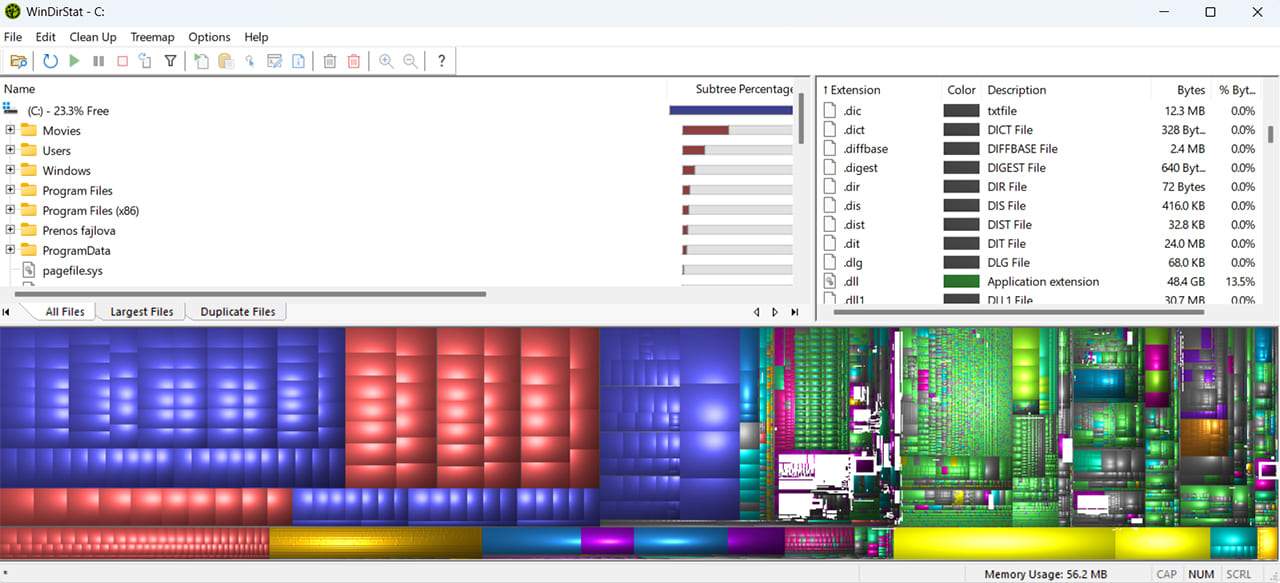
- يمكن لبرامج تحليل مساحة القرص الخارجية، مثل WinDirStat، مساعدتك في تحديد موقع ملفات .DMP الكبيرة، والتي قد تحتوي على معلومات الأعطال أو التشخيص.
- إذا تكرر عطل معين، فابحث عن رمز العطل الخاص به وقم باستكشافه وإصلاحه، حيث قد ينتج عنه المزيد من ملفات التفريغ إذا استمرت الأعطال، حتى لو تم تخزينها في الموقع المتوقع.
في معظم الحالات، يخزن ويندوز 11 ملفات تفريغ الأعطال في مجلد ويندوز، إما في مجلد “%SystemRoot%\Minidump” أو في “%SystemRoot%\MEMORY.DMP”، وذلك حسب نوع ملف التفريغ. إذا وجدت ملفات بامتداد .DMP في مجلد System32، فقد يكون أحد البرامج أو إعدادات تفريغ الذاكرة المخصصة قد أنشأها. إليك كيفية تحديدها وإزالتها بأمان.
ما هي ملفات تفريغ الذاكرة في System32؟
عندما يتعطل نظام ويندوز، فإنه يُنشئ ملف تفريغ ذاكرة يحتوي على معلومات حول حالة النظام وقت التعطل. وبحسب نوع التفريغ المُعدّ، قد يكون الملف تفريغ ذاكرة صغيرًا، أو تفريغ ذاكرة النواة، أو تفريغ ذاكرة تلقائي، أو تفريغ ذاكرة كاملًا. بعد إعادة تشغيل الكمبيوتر، يمكنك تحليل ملف التفريغ باستخدام أداة تصحيح الأخطاء المناسبة لمعرفة سبب المشكلة.
يدير ويندوز ملفات تفريغ الذاكرة وفقًا لنوع التفريغ المُعدّ وإعدادات الكتابة فوق الملفات، لذا قد تبقى هذه الملفات في النظام حتى يتم استبدالها أو حذفها.
مع ذلك، يخضع مجلد System32 لقيود أكثر نظرًا لاحتوائه على برامج تشغيل وملفات بدء تشغيل أساسية، ونادرًا ما يقوم نظام التشغيل نفسه بإزالة الملفات منه تلقائيًا. إذا حصلت على ملفات تفريغ النظام (System32)، فقد تبقى موجودة بشكل دائم، مما يؤدي في النهاية إلى شغل مساحة كبيرة من القرص الصلب دون سبب وجيه.
هل يمكنك حذف ملفات تفريغ النظام (System32) يدويًا؟
باختصار، نعم. بما أن النظام لا يحتاج إليها ليعمل بشكل طبيعي، وتُستخدم فقط لأغراض التشخيص التي تحتاج أنت كمستخدم إلى تشغيلها يدويًا، فيمكنك حذفها بالطريقة المعتادة.
لاحظ أن هذا لا يعني حذف مجلد System32 نفسه. إذا قررت تقليل عدد هذه الملفات، فتأكد من أنها فقط الملفات المصنفة على أنها “minidump” أو التي تحمل امتداد DMP.


عند الشك، يمكنك استخدام برنامج WinDirStat أو أي برنامج عرض بيانات آخر لتحديد موقع الملفات. يمكنك استخدام محلل مساحة القرص لتحديد موقع ملفات .dmp ومعرفة مقدار المساحة التي تستهلكها. قبل حذفها، تأكد من أنها ملفات تفريغ تشخيصية وأنك لست بحاجة إليها لحل المشكلات.
إذا ظهرت لك رسالة خطأ أو تحذير تفيد بأن أحد البرامج يستخدم ملف تفريغ الذاكرة، فتجاهلها، وأعد تشغيل الكمبيوتر، ثم حاول مرة أخرى لاحقًا.
استخدم أداة تنظيف القرص لإزالة ملفات تفريغ الذاكرة
مع أن نظام ويندوز لا يحذف ملفات السجل تلقائيًا، إلا أن أداة تنظيف القرص تفعل ذلك.
الخطوة 1: ابحث عن “أداة تنظيف القرص” واختر “تشغيل كمسؤول”.
الخطوة 2: حدد القسم المثبت عليه النظام، وعادةً ما يكون C:.
الخطوة 3: حدد الخيارات التالية إن وجدت:
- تقارير أخطاء ويندوز وتشخيصات الملاحظات
- ملفات تفريغ ذاكرة أخطاء النظام
- ملفات تفريغ الذاكرة المصغرة لأخطاء النظام
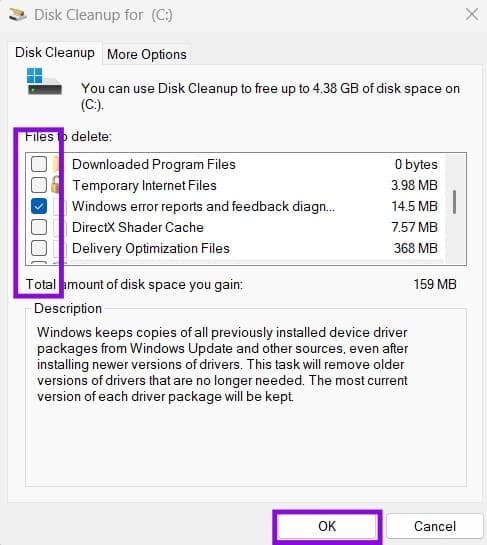
الخطوة 4. انقر على “موافق” لحذف الملفات.
كيفية منع ملفات تفريغ النظام (System32 Dump):
مواقع ملفات تفريغ النظام الافتراضية في ويندوز هي “%SystemRoot%\Minidump و%SystemRoot%\MEMORY.DMP”. للتحقق من موقع التفريغ المُحدد أو تغييره، يمكنك القيام بذلك من خلال إعدادات بدء التشغيل والاسترداد.
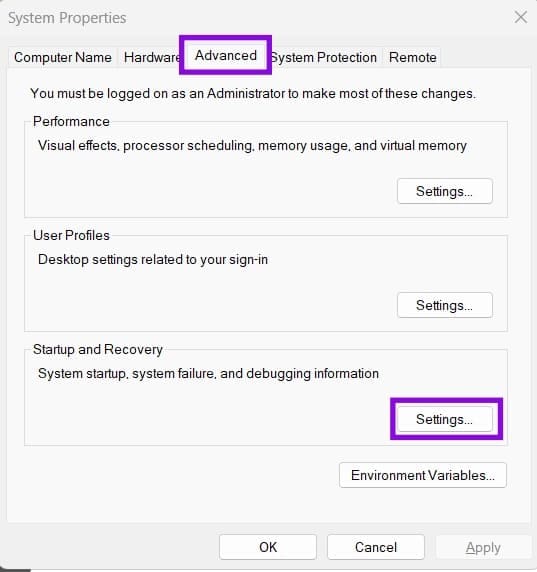
الخطوة 1. اضغط على مفتاحي “Win + R” لفتح نافذة “تشغيل”، ثم اكتب “sysdm.cpl” واضغط على “Enter”. سيتم فتح خصائص النظام.
الخطوة 2. انتقل إلى علامة التبويب “خيارات متقدمة” وانقر على “إعدادات” في قسم “بدء التشغيل والاسترداد”.
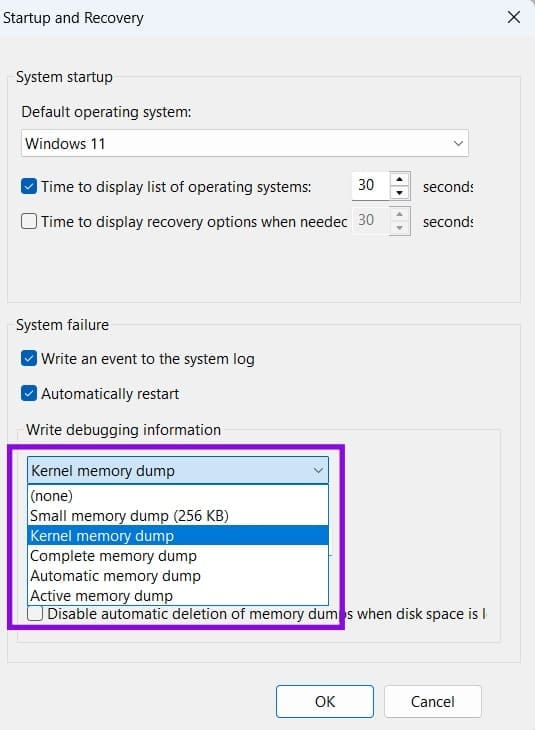
الخطوة 3. من القائمة المنسدلة “كتابة معلومات تصحيح الأخطاء”، اختر “تفريغ ذاكرة صغير” أو “تفريغ ذاكرة النواة” أو “تفريغ ذاكرة تلقائي” أو أي خيار مناسب آخر. يمكنك اختيار “بلا” إذا كنت لا ترغب في أن يقوم نظام التشغيل Windows بإنشاء تفريغ للذاكرة، ولكن القيام بذلك يُفقدك موردًا تشخيصيًا قد يكون مفيدًا في حال تعطل الكمبيوتر مرة أخرى.
الخطوة 4. إذا تم تحديد “تفريغ الذاكرة المصغر”، فتأكد من أن دليل “تفريغ الذاكرة المصغر” يشير إلى “%SystemRoot%\Minidump”. بالنسبة لتفريغات ذاكرة النواة أو التلقائية أو الكاملة، تحقق من مسار ملف التفريغ وتأكد من أنه يشير إلى “%SystemRoot%\MEMORY.DMP” إلا إذا اخترت موقعًا آخر عن قصد.
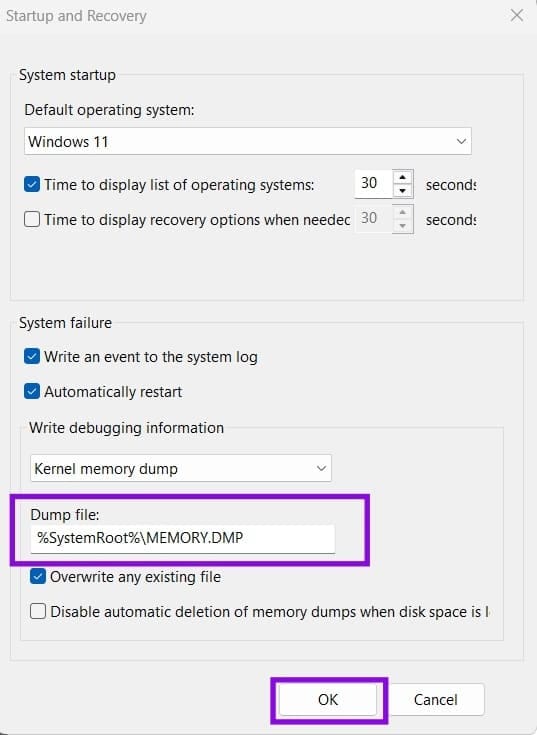
الخطوة 5. انقر على “موافق“.
تُستخدم ملفات تفريغ النظام في ويندوز لتسجيل المعلومات المتعلقة بالأخطاء الخطيرة وانهيارات النظام، مما يساعد على تشخيص المشكلات وإصلاحها. وعلى الرغم من أهميتها في عمليات استكشاف الأخطاء وإصلاحها، فإن الملفات القديمة التي لم تعد بحاجة إليها يمكن أن تشغل مساحة تخزين كبيرة دون فائدة عملية للمستخدم العادي.
إذا كنت متأكدًا من عدم حاجتك إلى تحليل أعطال سابقة، يمكنك حذف ملفات التفريغ باستخدام أداة تنظيف القرص أو إعدادات التخزين في ويندوز. ومع ذلك، يُفضّل الاحتفاظ بها مؤقتًا إذا كان جهازك يعاني من شاشات الموت الزرقاء أو إعادة التشغيل المفاجئة، لأنها قد تكون مفتاحًا لمعرفة السبب الحقيقي للمشكلة.