تقدّم Microsoft في Windows 11 تجربة Xbox ملء الشاشة مصممة لتسهيل اللعب على الكمبيوتر وجعل استخدام التطبيقات المرتبطة بالـ Xbox أكثر سلاسة. هذه الميزة تساعد على تشغيل الألعاب بدون تشتيت، مع تحسين الأداء والاستفادة الكاملة من إمكانيات الشاشة.

مع تفعيل وضع ملء الشاشة، يمكن للمستخدمين الانتقال بين الألعاب والتطبيقات بسرعة، وضبط إعدادات الصوت والفيديو، ومزامنة الحسابات بين Windows وXbox بشكل سلس. كما يُقلّل هذا الوضع من النوافذ المتداخلة والإشعارات المزعجة أثناء اللعب.
هذه التجربة مفيدة للمبتدئين والمحترفين على حد سواء، سواء كنت تستخدم الألعاب المحلية على جهاز الكمبيوتر أو الألعاب السحابية عبر Xbox Cloud. الهدف هو توفير بيئة لعب نظيفة، مستقرة، وسريعة الاستجابة.
في هذا الدليل، ستتعرف على كيفية تفعيل تجربة ملء الشاشة على جهاز Xbox في Windows 11، والإعدادات التي تجعل التجربة أكثر سلاسة وفعالية.
نصائح سريعة
- تُضفي تجربة ملء الشاشة من Xbox لمسةً مميزةً تُحاكي ألعاب منصات الألعاب على جهاز الكمبيوتر الخاص بك.
- هذه الأداة متاحة حاليًا لمستخدمي Windows و Xbox Insider فقط.
- ستحتاج إلى Xbox Insider Hub للاستفادة القصوى من هذه الميزة.
هل أنت جادٌّ في ألعاب الكمبيوتر؟ حسنًا، Windows 11 كذلك، وهو على أتمّ الاستعداد لمساعدتك في الارتقاء بتجربتك إلى مستوى جديد: تجربة ملء الشاشة. في هذه المقالة، سنستعرض ميزة ملء الشاشة من Xbox في Windows 11 وكيفية استخدامها على النحو الأمثل.
ما هي تجربة ملء الشاشة؟
لطالما ارتبطت Xbox وشركتها الأم، Microsoft، ارتباطًا وثيقًا. يُتيح Windows 11 الآن إمكانية اللعب على الأجهزة المحمولة لأجهزة الكمبيوتر مع ميزة ملء الشاشة من Xbox. تُسهّل هذه الطبقة الخاصة على الشاشة التنقل بسلاسة لمستخدمي وحدات التحكم، وتُقدّم تجربة منصات الألعاب للاعبي الكمبيوتر، مع إمكانية التبديل بسهولة إلى سطح المكتب.
مع ذلك، لا تزال هذه الميزة غير متاحة على نطاق واسع، وإذا كنت ترغب في تجربتها مبكرًا، فعليك الانضمام إلى مركز Xbox Insider Hub وإصدار Windows Insider Preview Build 26220.7271.
كيفية استخدام وضع ملء الشاشة لجهاز Xbox على نظام Windows 11
إذا كنت متشوقًا لتجربة وضع ملء الشاشة لجهاز Xbox على نظام Windows 11، فإليك بعض الخطوات التي عليك اتباعها:
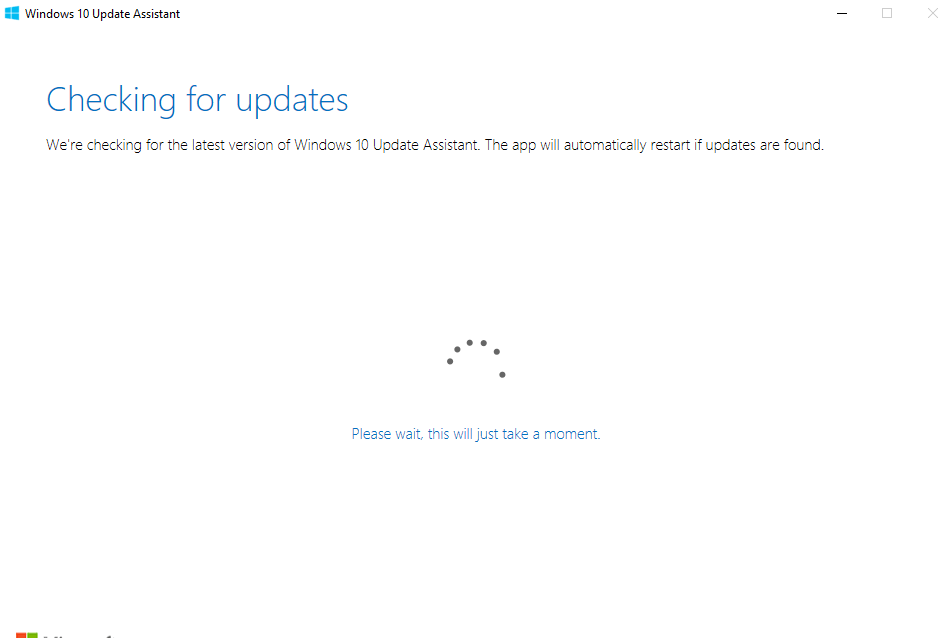
انضم إلى برنامج Windows Insider
إذا كنت قد سجلت الدخول بالفعل باستخدام حساب Microsoft الخاص بك، يمكنك التسجيل مجانًا في برنامج Windows Insider لتكون من أوائل من يختبرون الميزات الجديدة مثل هذه. سيضمن لك الانضمام إلى قناة الإصدار التجريبي (Beta Channel)، أو أي من القنوات الأكثر تقدمًا (Dev وCanary)، تجربة Xbox مثالية.




للانضمام، انتقل إلى الإعدادات واختر “Windows Update” من الشريط الجانبي. اختر قناتك، وستكون جاهزًا. ثبّت أي تحديثات تصلك، وقد يستغرق ذلك بعض الوقت.
استخدم Xbox Insider Hub
الخطوة التالية، إن لم تكن قد فعلت ذلك بالفعل، هي تنزيل وتثبيت Xbox Insider Hub من متجر Microsoft وتسجيل الدخول إلى حساب Microsoft الخاص بك. افتح التطبيق واتبع الخطوات التالية:
الخطوة 1: انقر على “المعاينات” في الشريط الجانبي.

الخطوة 2: انقر على “ألعاب الكمبيوتر” ثم اختر عرض المعاينات. انقر على “حفظ” للخروج.

فعّل تجربة اللعب بملء الشاشة
بعد إتمام هذه الخطوات، أنت الآن جاهز لاستخدام تجربة اللعب بملء الشاشة على Xbox. إليك ما عليك فعله:
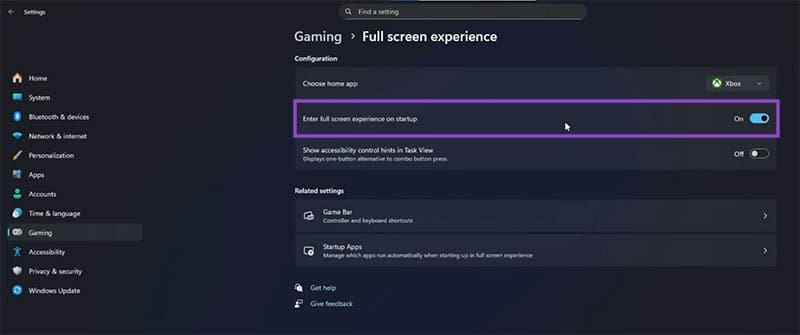
الخطوة 1: افتح الإعدادات (Win + I) واختر “الألعاب” من الشريط الجانبي.

الخطوة 2: انقر على “وضع ملء الشاشة” في النافذة الرئيسية.
إلى الخطوة 3: هذه الخطوة اختيارية، ولكن إذا رغبت، يمكنك تفعيل وضع ملء الشاشة عند بدء التشغيل عن طريق تحريك شريط التمرير “تفعيل وضع ملء الشاشة عند بدء التشغيل” إلى وضع “تشغيل”. سيتم تشغيل التطبيق مباشرةً عند بدء التشغيل.
الخطوة 4. يمكنك الدخول إلى تجربة ملء الشاشة عن طريق الضغط على (Win + G) لفتح شريط اللعبة وتحديد “الدخول إلى تجربة ملء الشاشة” أو عن طريق الضغط على (Win + F11) للتبديل بين الشاشات.
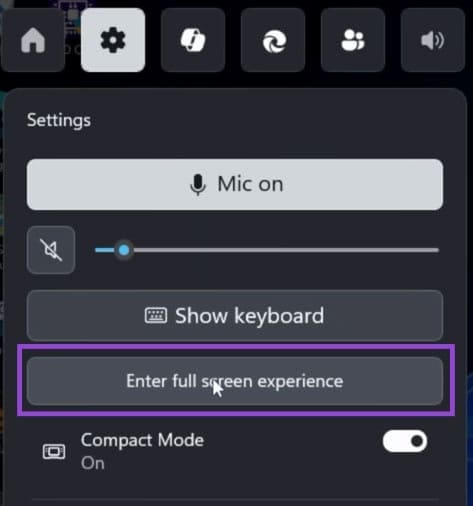
الخطوة 5. ستظهر لك رسالة توصي بإعادة تشغيل جهازك للدخول إلى نظام التشغيل Windows 11 في وضع ملء الشاشة ولتحرير ذاكرة الوصول العشوائي (RAM) عن طريق إغلاق تطبيقات سطح المكتب. الخيار لك، ولكن إعادة التشغيل أفضل لتحسين الأداء.

إلى الخطوة 6. اضغط على زر Xbox الموجود على وحدة التحكم الخاصة بك للتنقل بين النوافذ.
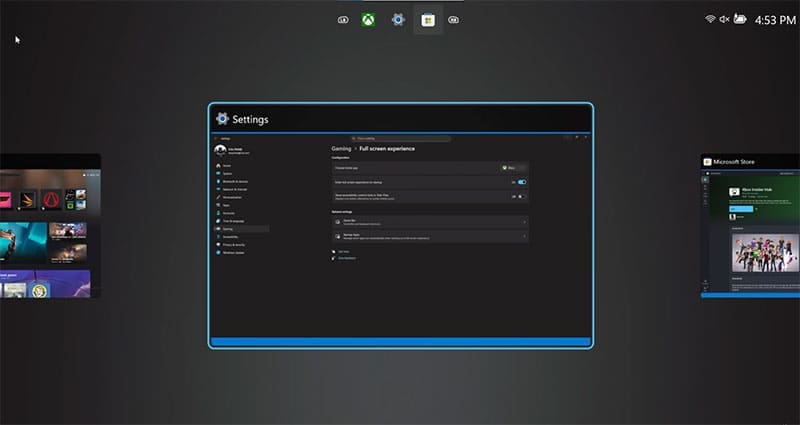
الخطوة 7. من شاشة اللعبة الرئيسية، يمكنك فتح الألعاب من Steam، وبرامج أخرى، وجهاز الكمبيوتر الخاص بك بسهولة. يمكنك تشغيل عدة ألعاب وبرامج وعلامات تبويب في وقت واحد، ولكن ضع في اعتبارك أن هذا قد يستهلك الكثير من موارد ذاكرة الوصول العشوائي (RAM) والمعالج.
استخدام تجربة ملء الشاشة على جهاز Xbox في Windows 11 يمنحك بيئة لعب أكثر وضوحًا واستجابة أسرع، مع تقليل التشتيت والإشعارات غير المرغوبة.
بتفعيل هذا الوضع وضبط الإعدادات بشكل صحيح، يمكنك الاستمتاع بالألعاب المحلية والسحابية بنفس السلاسة، وجعل تجربة Xbox على الكمبيوتر أكثر احترافية ومتعة.